Định nghĩa: Tính năng cho phép người dùng định nghĩa, khởi tạo và cấu hình các tracking event để theo dõi hành vi tương tác của khách hàng trên các website và ứng dụng mobile app đã kết nối với nền tảng Mobio.
Lợi ích/Giá trị: Giúp doanh nghiệp lắng nghe và thu thập hành vi tương tác trên website/mobile app như xem trang, cuộn trang, gửi biểu mẫu theo thời gian thực. Dữ liệu tự động đồng bộ về Mobio là đầu vào để kích hoạt các kịch bản Omni-channel Journey và Onpage Journey.
Đối tượng sử dụng: Admin, Marketer.
2. Giải thích Thuật ngữ & Thông số
Event tracking mặc định: Các event được hệ thống Mobio tự động sinh ra khi một ứng dụng/website mới được thiết lập (ví dụ: Open app, Close app, Login, Logout, Update app).
Event tracking tùy biến: Những tracking event đặc thù do doanh nghiệp tự định nghĩa (ví dụ: bấm nút Submit ở trang chủ, dừng lại xem màn hình 06 trong 10 giây).
Đường dẫn truy cập: Cài đặt → Quản lý dữ liệu → Events → Event tracking.
Doanh nghiệp đã định nghĩa rõ các event cần track (event phát sinh ở nút nào, theo dõi nội dung gì).
4. Các bước thực hiện
4.1. Tạo Event Tracking cho Ứng dụng (Mobile App)
Truy cập tính năng Event tracking, điều hướng sang tab Ứng dụng.
Bấm chọn ứng dụng cần định nghĩa sự kiện trên danh sách ở cột trái.
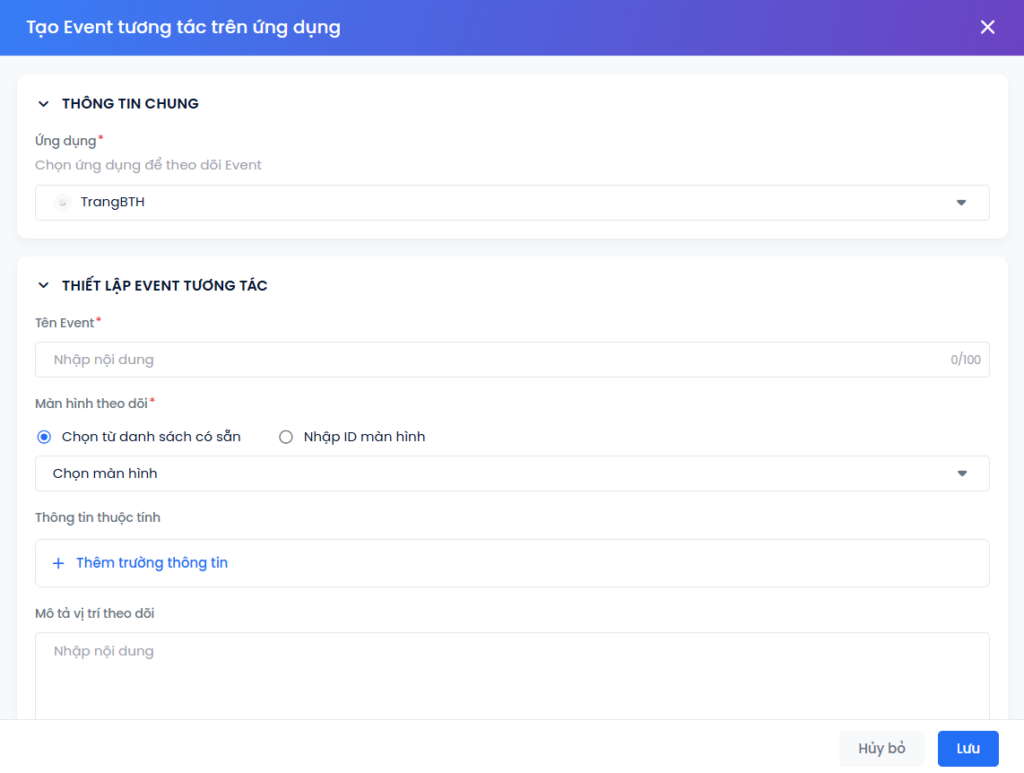
Bấm Tạo event tương tác mới.
Khai báo tên event.
Chọn tính năng Màn hình theo dõi, sau đó nhấp chọn tên màn hình trong drop-down (các dữ liệu đã tạo sẵn lúc tích hợp), hoặc điền trực tiếp giá trị ID màn hình vào ô (nếu có cơ chế quản lý ID ngoài).
Thêm thuộc tính thông qua mục Thêm trường thông tin (không bắt buộc). Nhập tên trường thông tin, chọn kiểu dữ liệu và đánh dấu thuộc tính đánh giá như là trường bắt buộc hoặc thiết lập gán giá trị mặc định.
Bấm Lưu.
Event đã tạo thì hoàn toàn vô hiệu hóa chức năng sửa. Nếu tạo sai hoặc thiếu trường thông tin, người dùng phải xóa và tại event lại từ đầu.
Quay lại danh sách event, điều hướng icon trạng thái theo dõi để chuyển qua Tích xanh.
Hệ thống hiển thị popup xác nhận, bấm Bật theo dõi.
4.2. Khởi tạo Event Tracking cho Website
Truy cập vào khu vực Event tracking, chọn chuyển hướng sang tab Website.
Bấm Tạo event tương tác mới.
Chọn website → chọn Tiếp tục.
Giao diện tiếp theo được chia đôi: phía phải là khu vực Mockup hiển thị giao diện trang đích, phía trái hiển thị bảng cấu hình chức năng Event tracking. Nhập tên event.
Cài đặt điều kiện kịch hoạt tracking event:
Bấm: Dùng con trỏ chuột di chuyển trên giao diện mockup, chọn vị trí muốn tracking hành vi bấm, bấm Xác nhận.
Tích chọn Pick Common select (optional):Hệ thống sẽ “khóa” các vùng có cấu trúc tương tự để thực hiện tracking và ghi nhận dữ liệu về hệ thống. Lựa chọn này giúp người dùng giảm thời gian tạo các tracking event trùng lặp.
Ẩn tooltip các mục đã chọn (optional): khi chọn vị trí cho thao tác Bấm hoặc Điền form, hệ thống sẽ hiển thị tooltip “Vị trí lựa chọn” tại các vị trí đã chọn. Tooltip này có thể gây rối và đè lên các vị trí khác → tick chọn “Ẩn tooltip các mục đã chọn” để ẩn tooltip này.
Xem trang: Sự kiện chạy ngầm đánh giá thời gian ở trên trang đích.
Khai báo phần Trường thông tin của event
Tên trường thông tin
Kiểu dữ liệu
Phương thức lấy dữ liệu: Tùy thuộc vào phương thức lấy dữ liệu, phần cấu hình sau đó sẽ có sự thay đổi.
Thiết lập trang có cấu trúc tương tự (optional): Nếu người dùng muốn các trang có cấu trúc tương tự với trang này được cấu hình tracking tương tự.
Bấm Lưu để hoàn tất hoặc Lưu và tiếp tục để lưu event hiện tại và tạo thêm event mới.
Hệ thống tự động thu thập các thuộc tính tương tác hành vi nâng cao như: Thời gian ở lại trên trang (Time on page) và Tỷ lệ cuộn trang (Scroll depth).
4.3. Quản trị danh sách Event (Lọc và Xóa)
Tìm nhanh event: mở danh sách và bấm chọn biểu tượng Lọc theo các điều kiện: Thao tác / Trạng thái / Thời gian cập nhật → bấm Áp dụng.
Xoá event: bấm biểu tượng dấu ba chấm cạnh tên event, chọn Xóa.
Không thể xoá các event mặc định, chỉ có thể xoá các event tự tạo.
5. Quy tắc vận hành
Nhóm Event tracking mặc định được sinh tự động khi khai báo website/app thành công. Các event này hiển thị màu xám mờ và khóa quyền chỉnh sửa và xóa. Tuy nhiên, người dùng vẫn có thể xem chi tiết thông tin event.
6. Các câu hỏi thường gặp (FAQ)
Hỏi: Có thể thay thế event key cho một event được không?
Trả lời: Không. Mọi event đã khởi tạo xong hoàn toàn bị khóa chỉnh sửa. Người dùng cần phải xóa event cũ và tạo event mới để sinh ra key mới.
Hỏi: Tại sao ngay sau khi tạo mới event, tôi không thể kích hoạt hay xóa?
Trả lời: Hệ thống Mobio cần vài phút để khởi tạo event. Hãy bấm tải lại trang sau vài phút.
Hỏi: Có bắt buộc tạo Event riêng nếu hai ứng dụng Android/iOS có tracking event giống hệt nhau?
Trả lời: Có. Bắt buộc phải tạo event tracking riêng cho từng nền tảng.
7. Bước tiếp theo
Chuyển sang bước thực thi cài đặt: tích hợp Tracking Event vào website hoặc mobile app.