Đường dẫn truy cập: Marketing → Landing Page → Landing Page Builder → Nhấp vào tên trang để mở Editor.
4. Danh sách các phần tử thiết kế
4.1. Văn bản
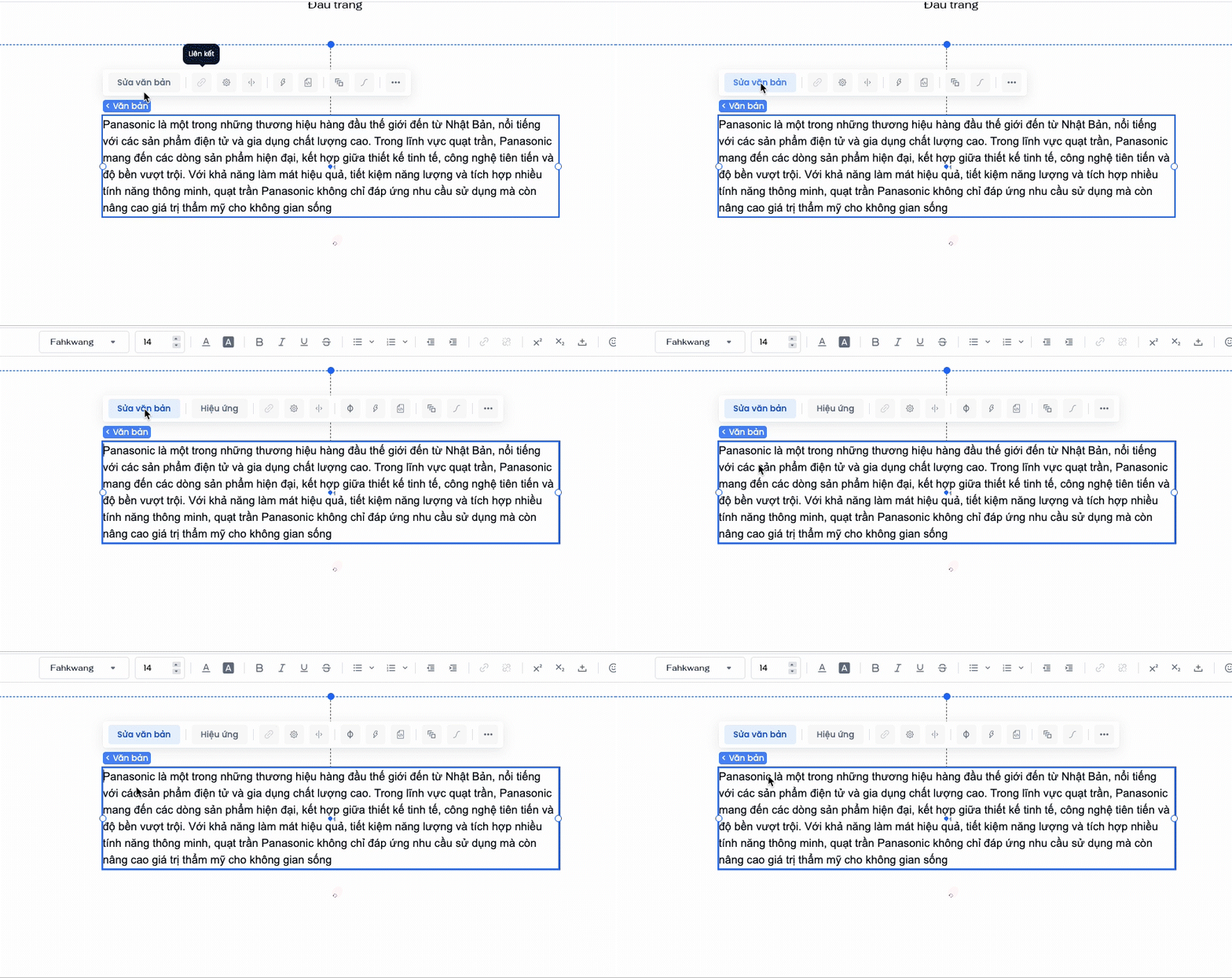
Khi sửa văn bản, người dùng có thể chỉnh sửa: phông chữ, kích thước chữ, màu chữ, màu nền chữ, tô đậm, in nghiêng, gạch dưới, gạch chữ, đánh số, danh sách gạch đầu dòng, thụt dòng, giảm thụt dòng, chữ trên, chữ dưới, liên kết, hủy liên kết, icon, ký tự, xóa định dạng.
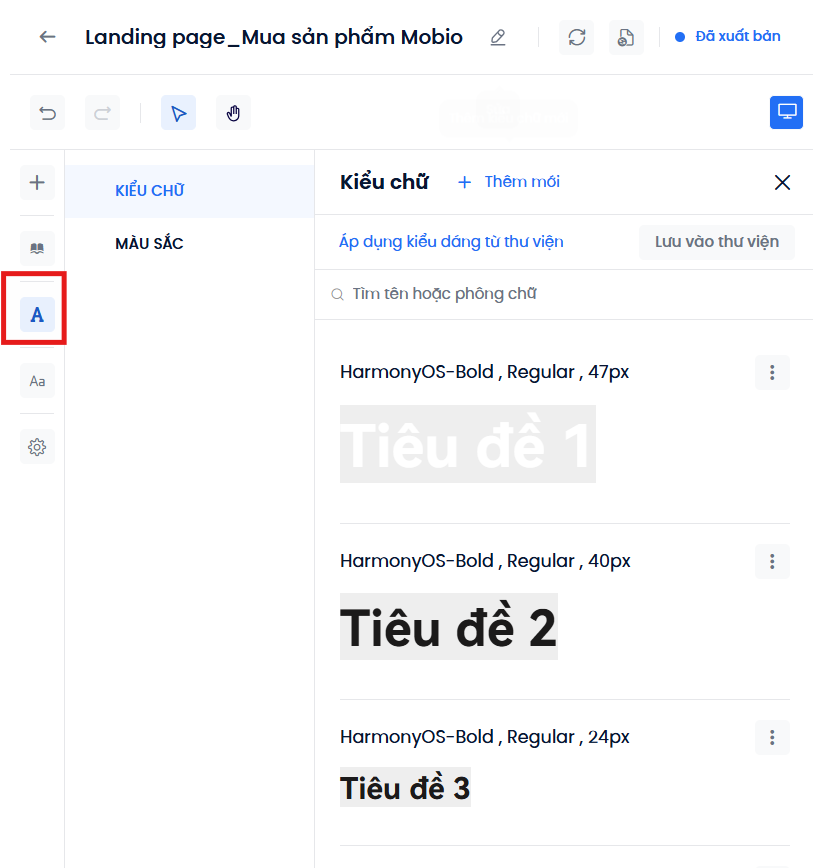
Bên cạnh đó, người dùng cũng có thể chỉnh sửa chủ đề chữ và chỉnh sửa kiểu chữ để áp dụng đồng bộ.
4.2. Nút bấm
Sửa nội dung
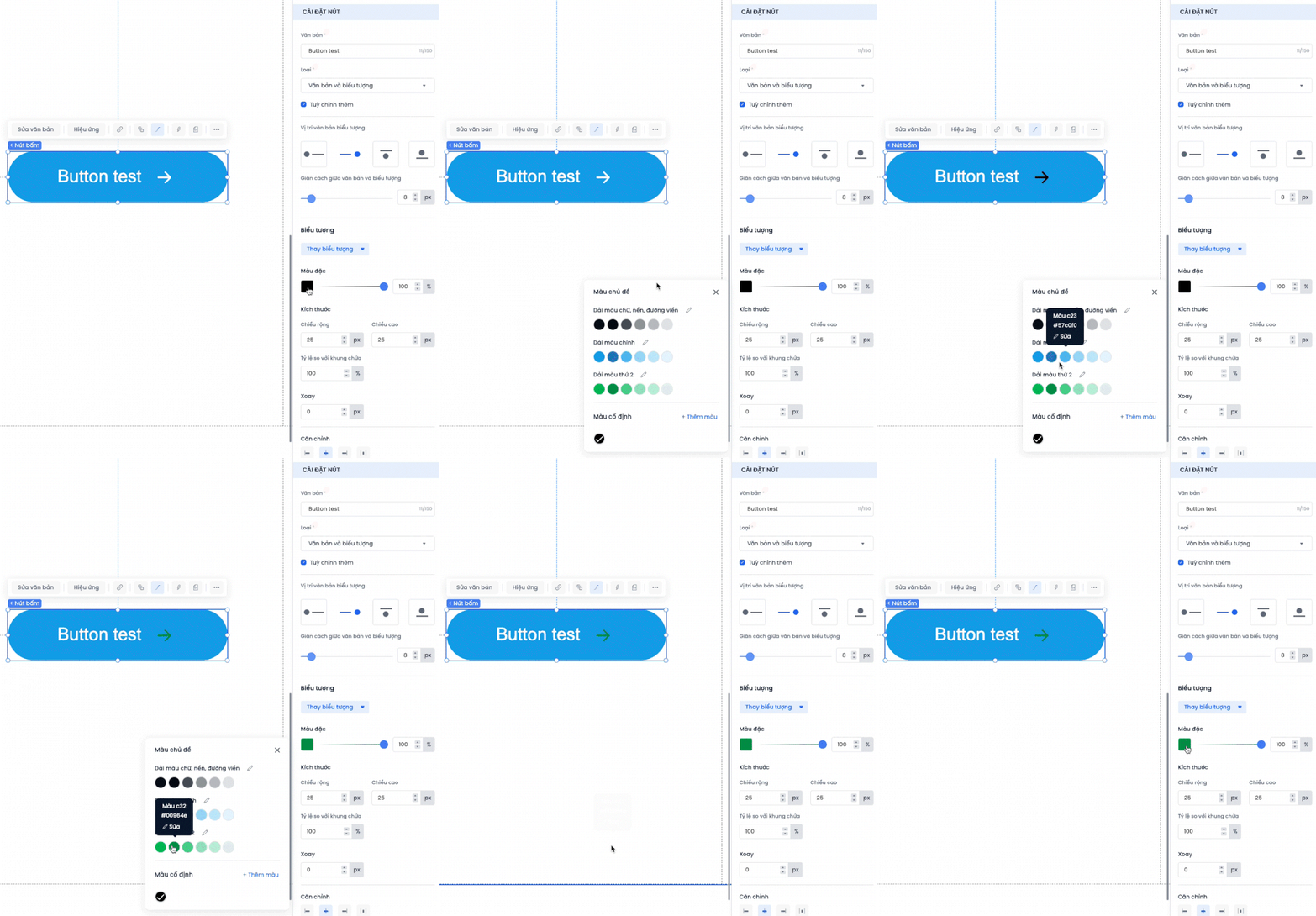
Loại nút bấm: (Chỉ văn bản, Văn bản và biểu tượng, Chỉ biểu tượng)
Vị trí văn bản và biểu tượng, khoảng cách văn bản và biểu tượng.
Biểu tượng: Thiết lập màu, kích thước, tỷ lệ, góc quay cho biểu tượng bên trong nút.
Căn chỉnh
Thiết kế: Thiết lập màu, đường viền, bo góc, sửa kiểu chữ.
Cấu hình nút bấm
Cấu hình biểu tượng trong nút bấm
4.3. Hình ảnh
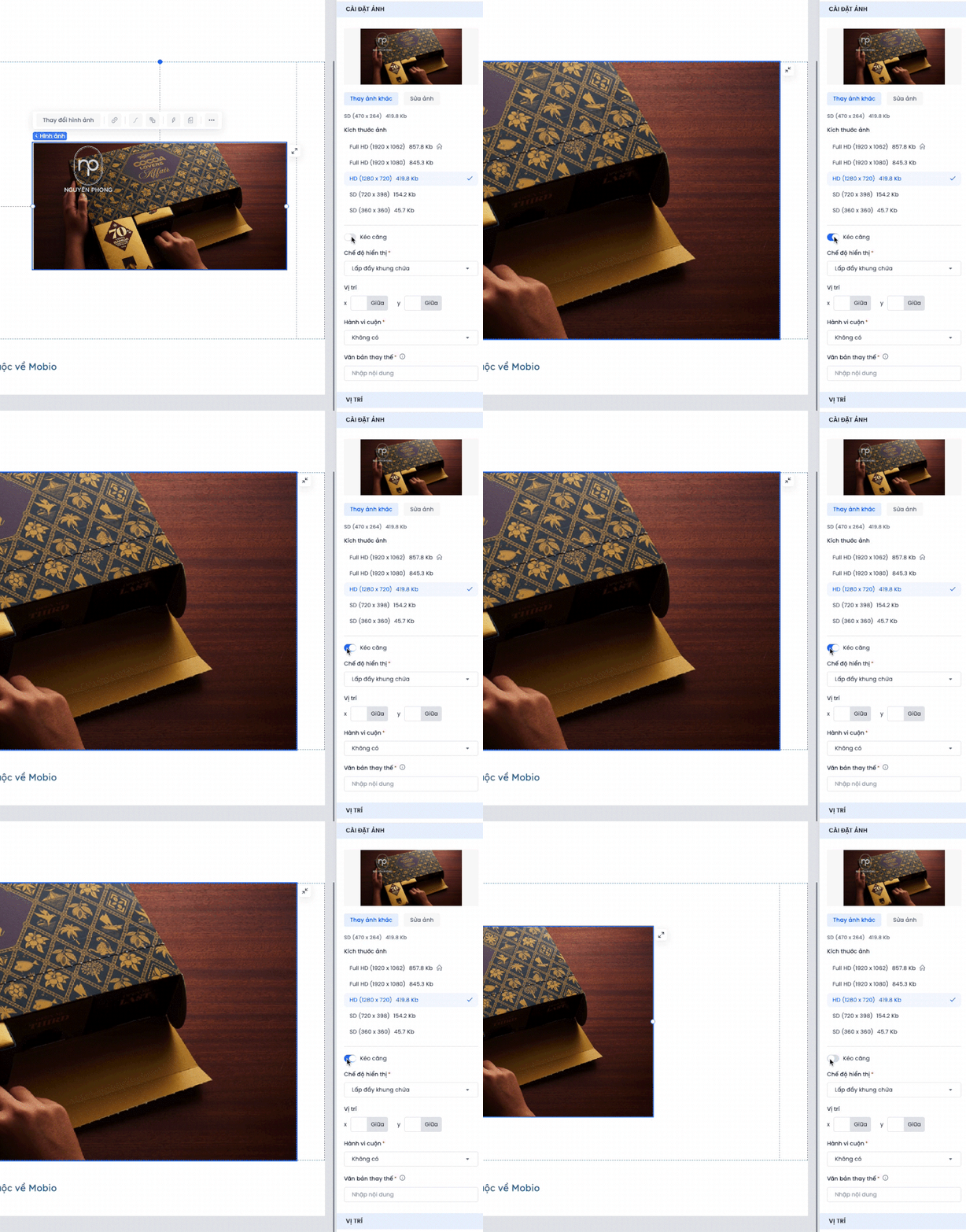
Thay ảnh
Chọn kích thước ảnh, Kéo căng ảnh
Chế độ hiển thị
Vị trí ảnh
Văn bản thay thế
Tỷ lệ ảnh (Chiều cao / Chiều rộng)
Kéo căng ảnh
4.4. Biểu tượng
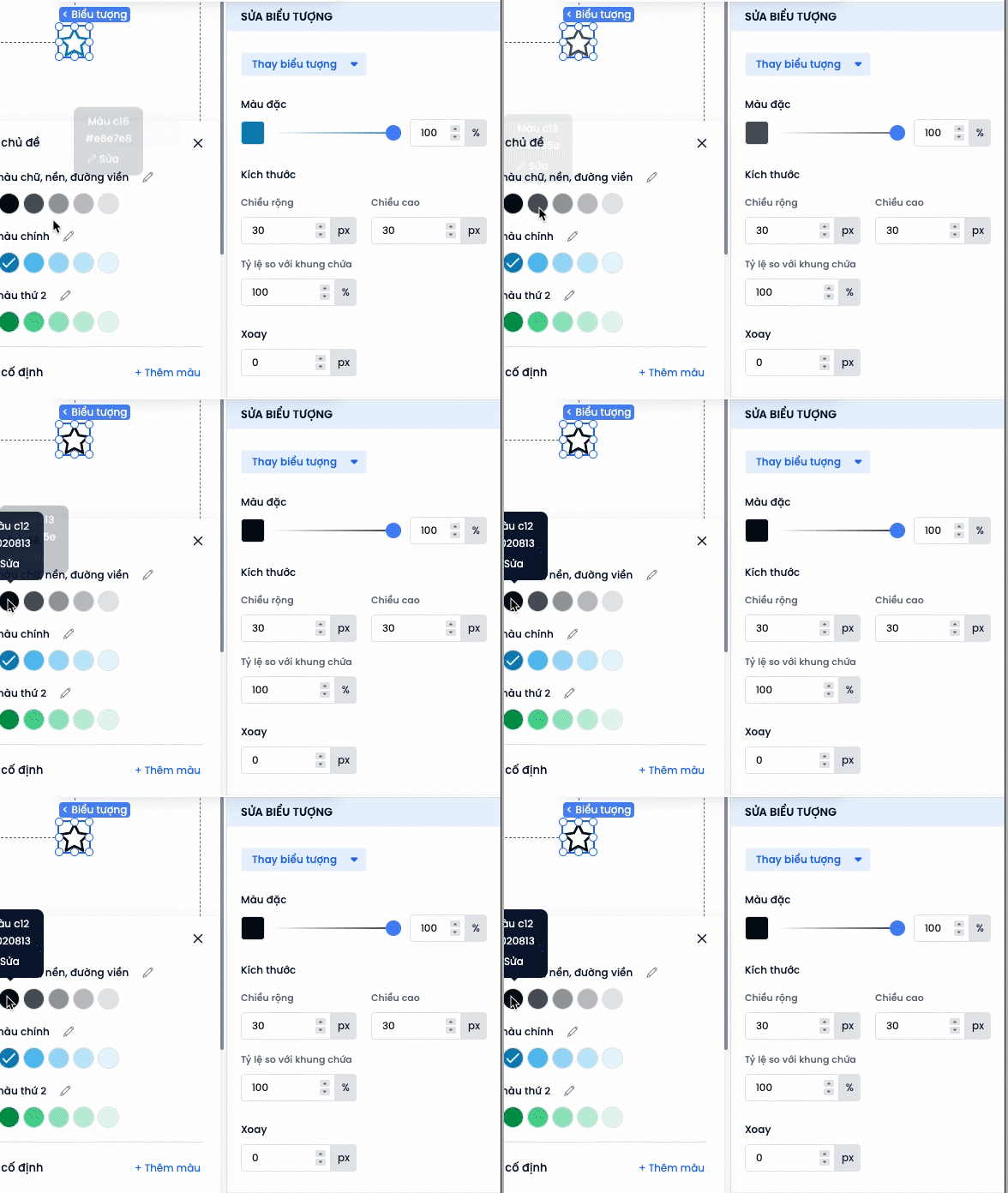
Thiết kế: màu, kích thước, tỷ lệ so với khung chứa, góc quay.
Quản lý biểu tượng: Chọn từ Danh sách Biểu tượng chung, Danh sách Biểu tượng của merchant, hoặc Danh sách Biểu tượng trên trang.
4.5. Cơ bản – Bảng
Sửa text
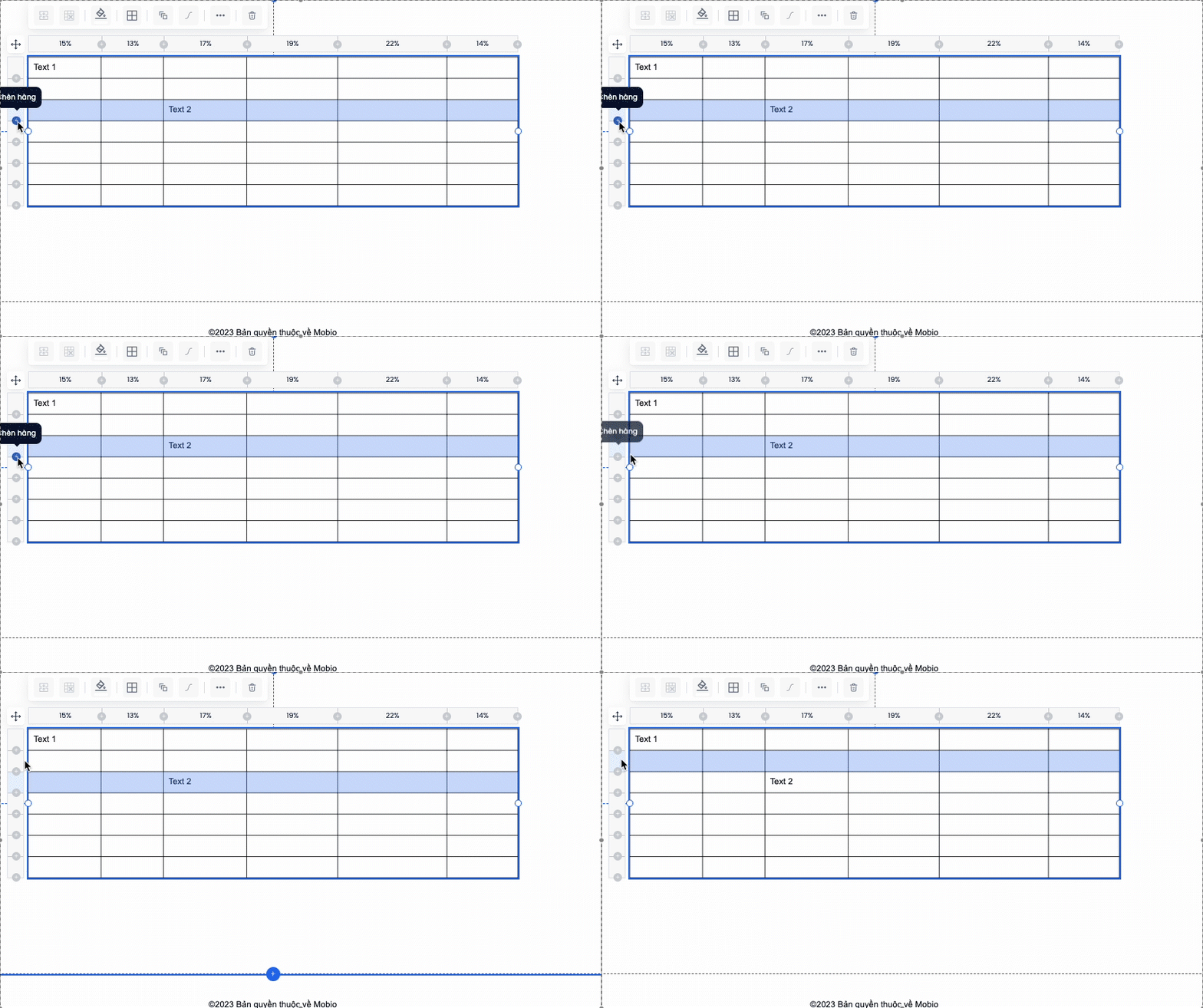
Thêm hàng, Thêm cột, Xoá hàng, Xoá cột
Hợp nhất ô, Huỷ hợp nhất ô
Màu nền ô, Đường viền ô, Kiểu chữ
Màu nền hàng chẵn, Màu nền hàng lẻ
Căn chỉnh chữ
Cấu hình lớp nền
4.6. Danh sách
Sửa chữ
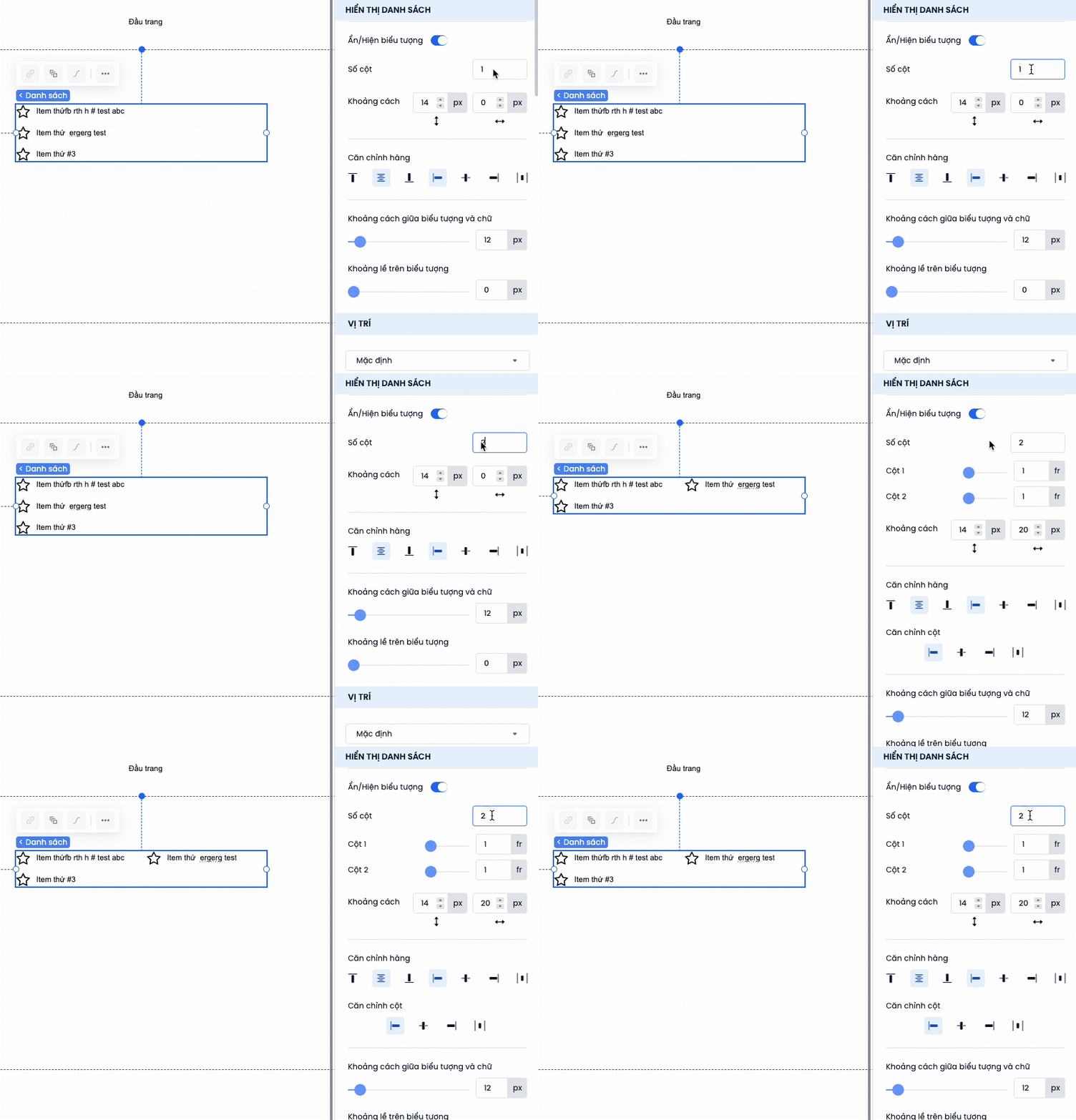
Số cột
Khoảng cách biểu tượng và chữ, Khoảng lề trên biểu tượng
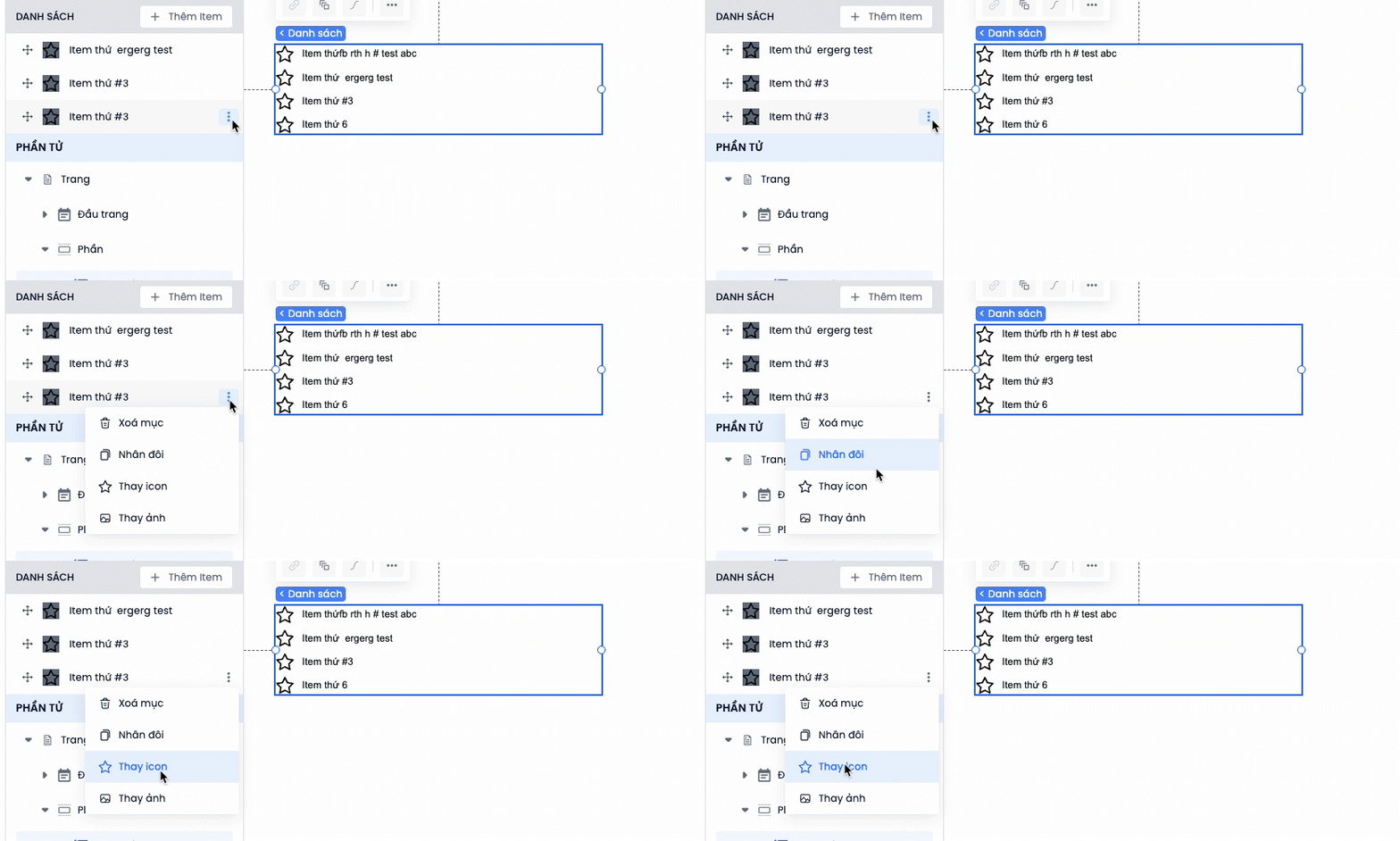
Ẩn biểu tượng, Thay đổi biểu tượng
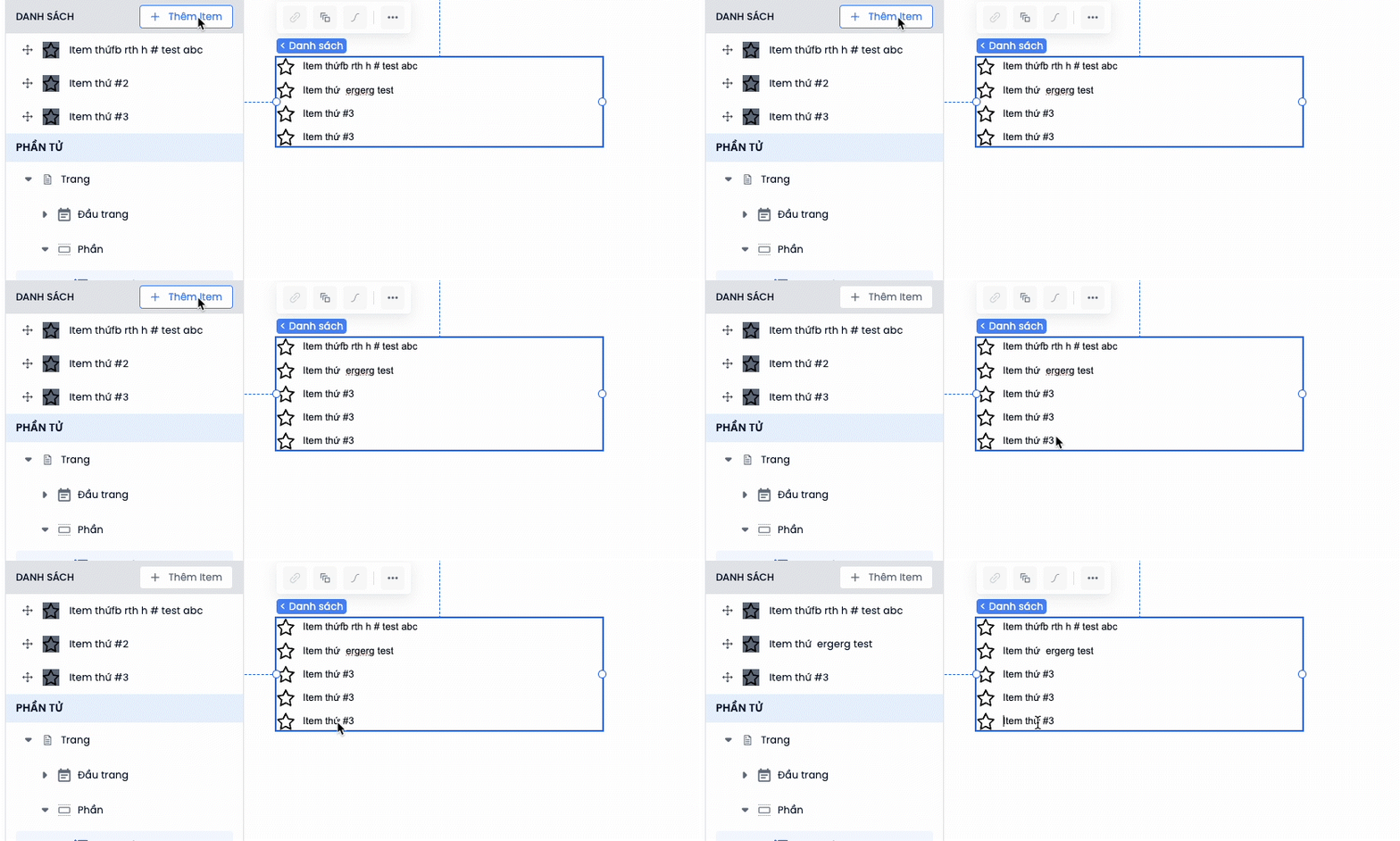
Thêm Item, Xoá item
Cấu hình danh sách
Thêm dòng mới vào danh sách
Thay icon cho từng mục trong danh sách
4.7. Đường kẻ
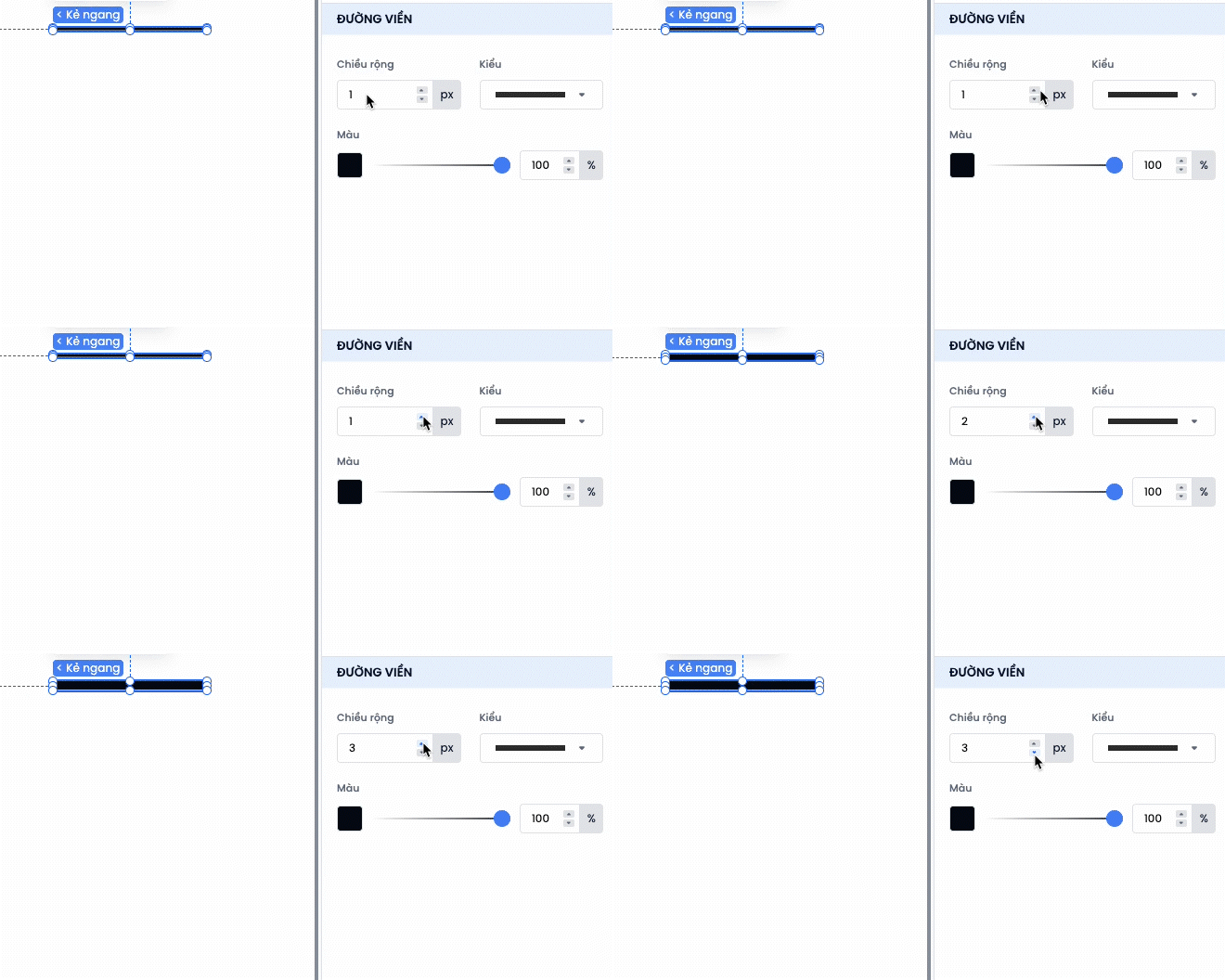
Đường kẻ: Chỉnh chiều rộng, màu, kiểu.
Chỉnh đường kẻ
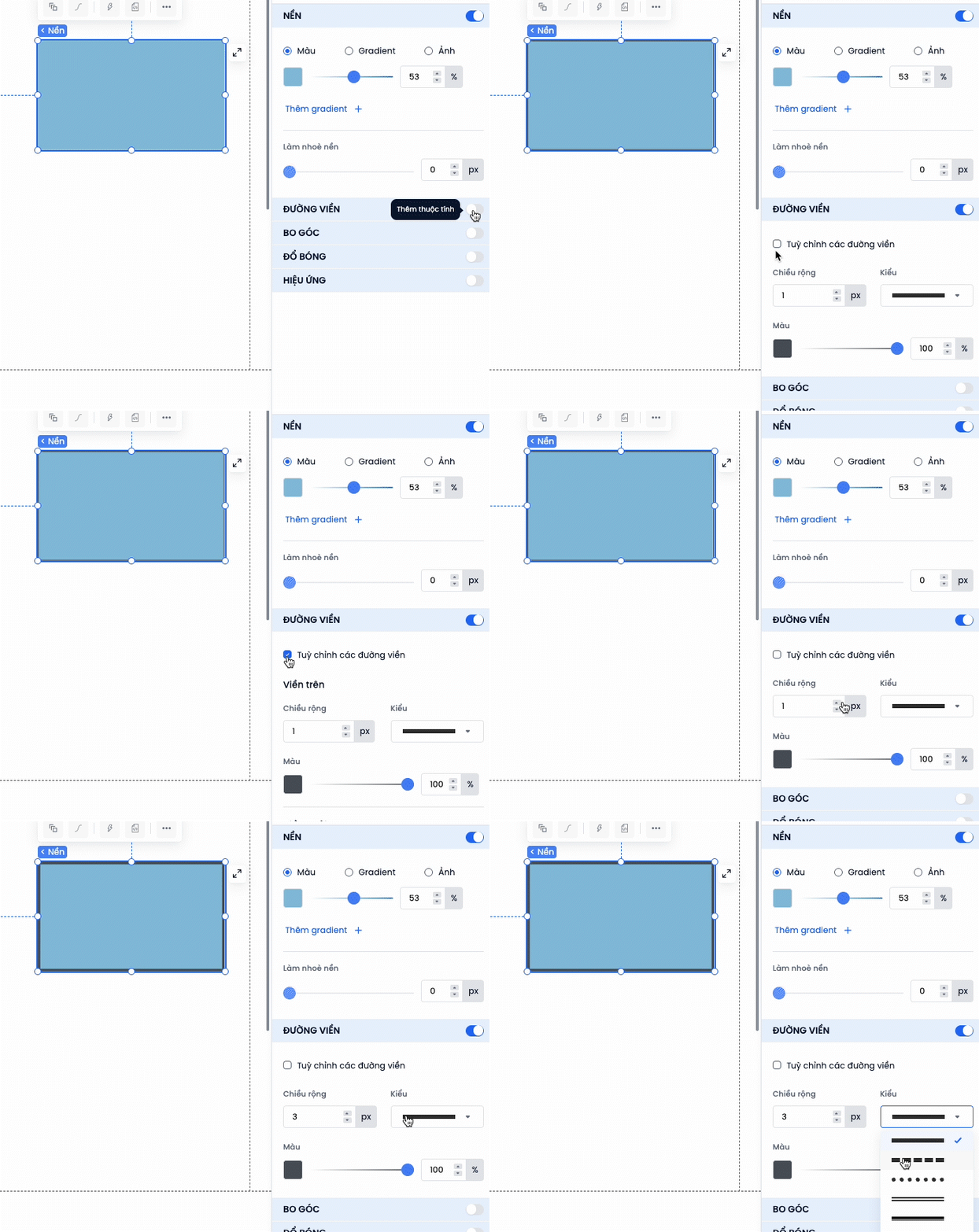
4.8. Lớp nền
Có thể chỉnh sửa thiết kế màu nền, đường viền, bo góc, đổ bóng của lớp nền.
4.8. Các phần tử Khác (Menu, Mã code, Đánh giá)
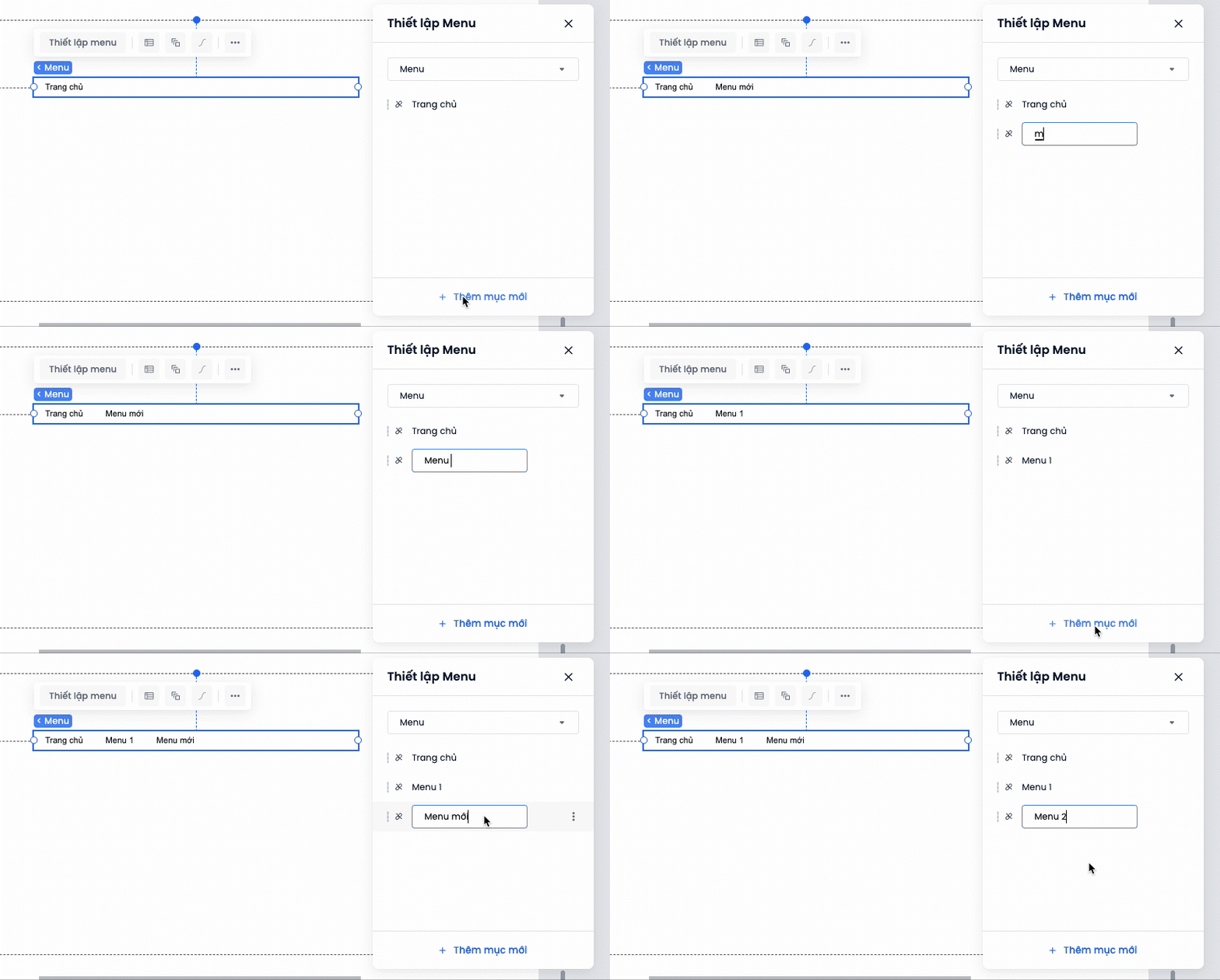
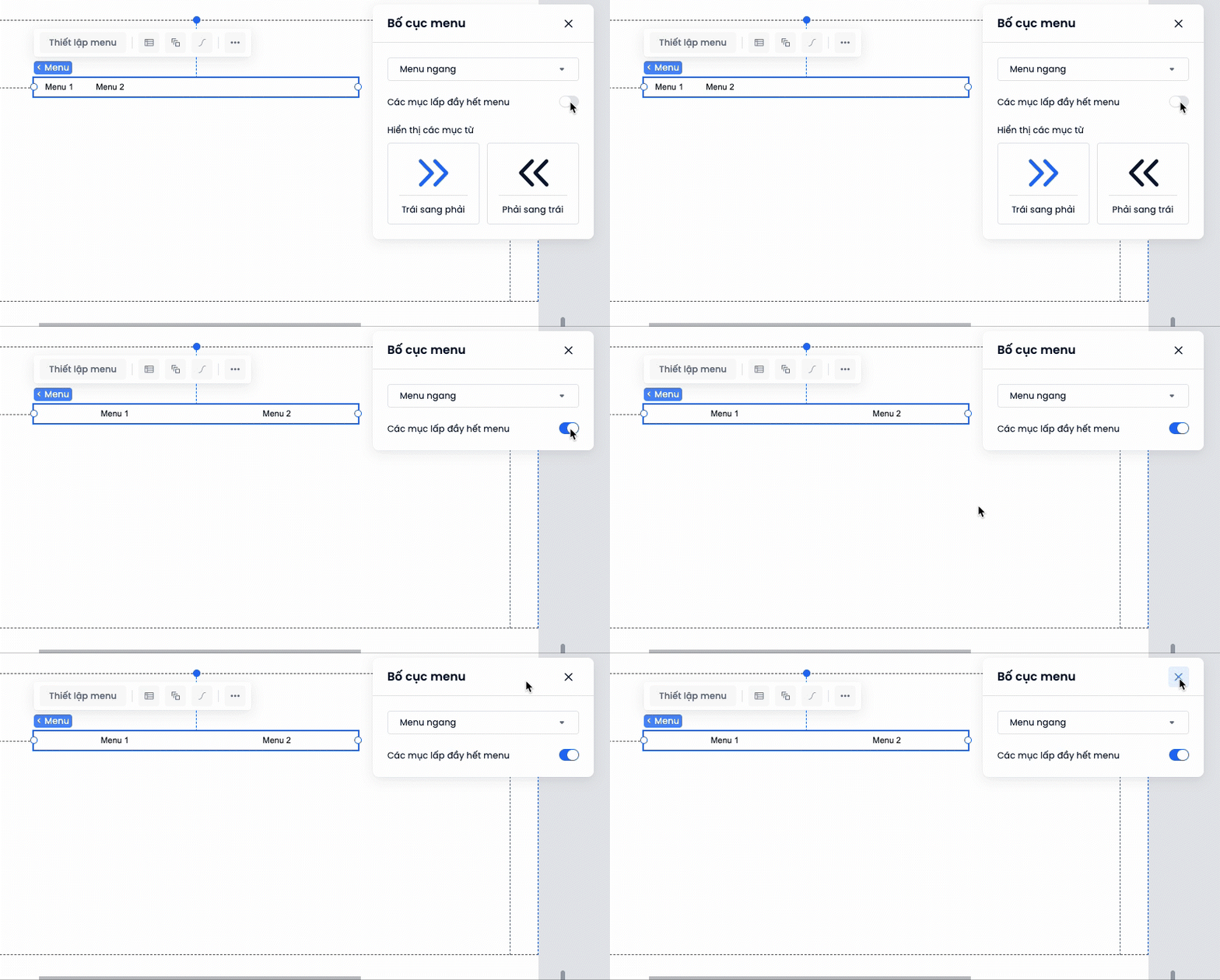
Menu: Thiết lập mục menu, Xoá mục menu, Thêm liên kết mục, Hướng, Lấp đầy.
Thiết lập menu
Lấp đầy menu
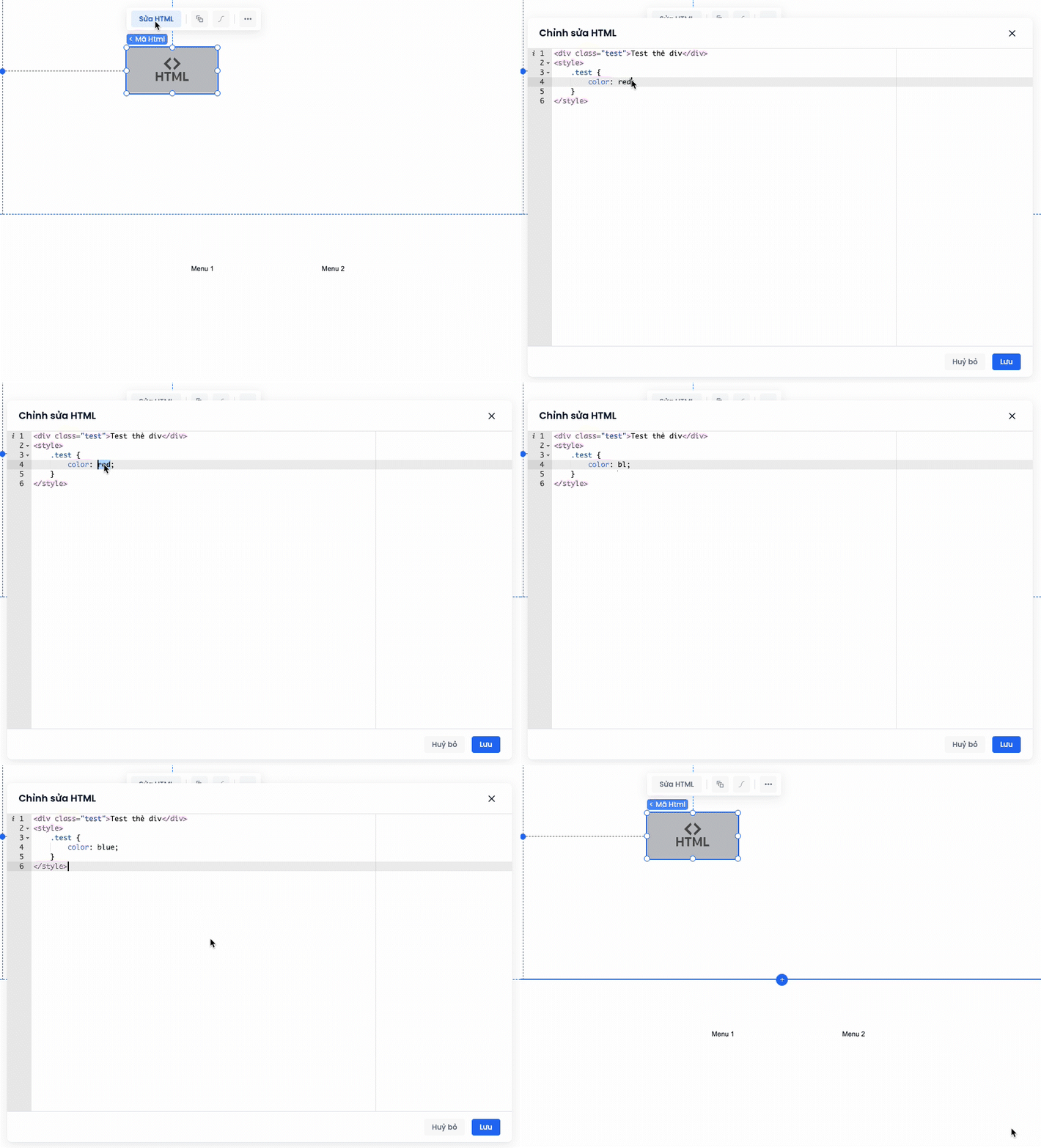
Mã code: Thêm mã code.
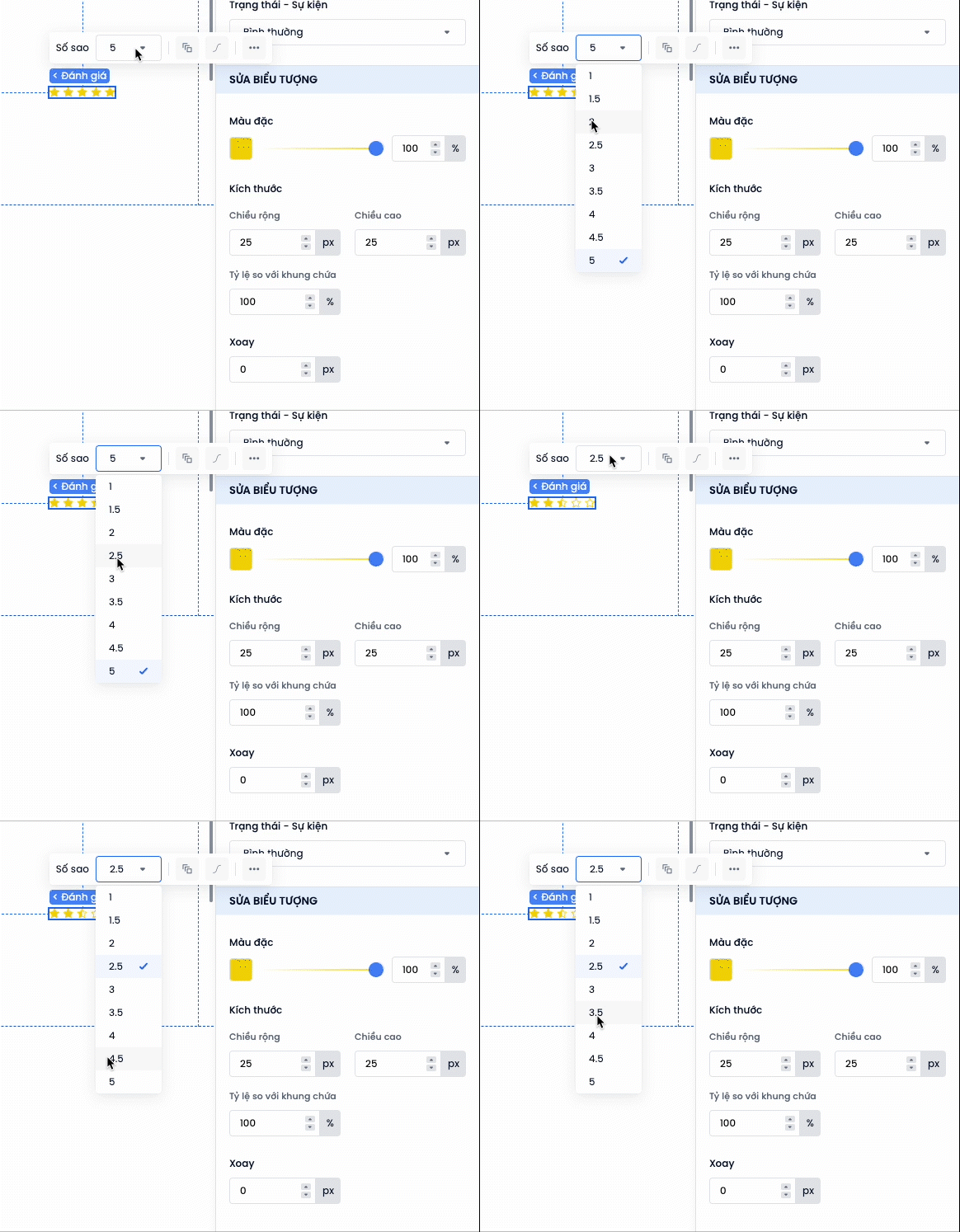
Đánh giá: sửa đánh giá, khoảng cách, màu.
5. Quy tắc vận hành
Để đảm bảo không xô lệch giữa các phần tử trên một màn hình thiết kế, hoặc xô lệch thiết kế giữa các màn hình, nên kéo thả phần tử vào đúng vùng chứa (Ví dụ: Bắt buộc thả Text vào bên trong Column, không thả lơ lửng ngoài Section).
Đảm bảo thêm “Văn bản thay thế” cho các hình ảnh quan trọng để hỗ trợ khả năng tìm kiếm (SEO).
Thay đổi thiết kế của “Biểu tượng” phải xét tỷ lệ so với khung chứa để không bị tràn khung.
Điều chỉnh các thuộc tính như “Chủ đề chữ” sẽ giúp quản lý tính đồng nhất toàn trang hiệu quả hơn so với việc thay đổi phông chữ từng đoạn văn bản đơn lẻ.
6. Các câu hỏi thường gặp (FAQ)
Hỏi: Làm sao để thay đổi font chữ cho toàn bộ Landing Page thay vì từng Element Text một?
Trả lời: Bạn có thể cấu hình font chữ mặc định ở mục Kiểu chữ, sau đó chọn font đã cấu hình ở cột thiết kế (bên phải)

.gif)