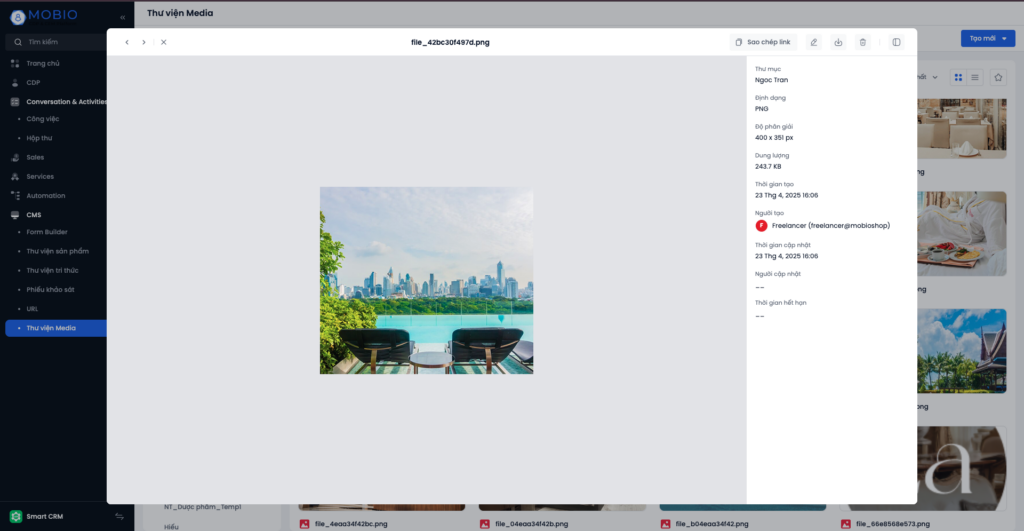
Định nghĩa: Thư viện Media là không gian lưu trữ dữ liệu chung của Mobio, quản trị độc lập hệ thống các tệp (File/Ảnh) dùng chung cho các biểu mẫu chiến dịch ở mọi Modules.
Lợi ích/Giá trị: Khách hàng không phải Upload lại cùng 1 bức ảnh nhiều lần khi làm Email, Voucher, App Push. Giao diện trực quan thống nhất từ một nguồn. Quản lý phân sấp qua Folder chuyên nghiệp.
Đối tượng sử dụng: Marketer, Admin.
2. Giải thích Thuật ngữ & Thông số
Media: Vật phẩm nội dung truyền thông đa phương tiện dạng số (Picture, Docs..).
Mặc định – Chung: Thư mục (Folder) hệ thống lập sẵn. Khi bạn upload file mà không chọn định hướng, dữ liệu sẽ tự động đổ vào giỏ này.
3. Điều kiện tiên quyết
Phân quyền: Cấp quyền RBAC Quản trị Module Media.
Đường dẫn truy cập: CMS → Thư viện Media.
Dữ liệu đầu vào: Cần có File vật lý trong máy ở định dạng được hỗ trợ.
4. Các bước thực hiện
4.1. Tạo mới Thư mục
Kho Media giới hạn mỗi khách hàng tối đa 50 Folder.
Tại góc phải trên, chọn Tạo mới → Tạo thư mục mới.
Khai báo Tên Thư mục, ấn Lưu. (Thư mục mới sẽ đếm và hiển thị số lượng “0” File).
4.2. Tải File mới lên (Upload)
Truy cập vào 1 ngăn Folder cụ thể. Chọn Tạo mới → Tải file mới lên.
Có thể dùng thao tác Kéo / Thả bằng chuột nguyên cụm File từ máy cá nhân hoặc Browse duyệt bằng Windows Explorer.
Hệ thống có giới hạn File Upload nên nếu tổng dung lượng quá mức cho phép, quá trình sẽ thất bại. (Tham khảo bài Chính sách dung lượng).
Bấm nút Lưu cấu hình.
4.3. Tìm kiếm và Tùy chọn Hiển thị
Tính năng Search: Khách hàng có thể Gõ tên File hoặc Tên Folder trên thanh Toolbar.
Chuyển đổi View:
Nút Xem theo Lưới (Grid): Tối ưu cho Ảnh, sẽ bung Thumbnail giúp tìm nhanh Graphic.
Nút Xem theo Danh sách (List View): Ẩn hình ảnh, hiển thị chi tiết (Tên File, Cỡ size, Dung lượng, Mức hạn dử dụng..).
Filter Sắp xếp (Sort): Theo Dung lượng nhỏ-lớn, Theo Ngày tạo Mới-cũ hoặc Theo Thời gian hết hạn.
4.4. Thao tác tệp tin cơ bản
Có thể áp dụng thao tác cho một hoặc nhiều tệp bằng cách Tích vào tệp tương ứng trong Folder.
Lệnh Di chuyển: Chọn Icon “Chuyển thư mục” trên thanh Action Bar. Trỏ vào vị trí Folder đích.
Lệnh Xoá: Chọn Icon thùng rác để gỡ sạch file khỏi hệ thống chung. (Hệ thống có cảnh báo Yes/No).
4.5. Mở cửa sổ Chỉnh sửa Ảnh
Nhấn vào biểu tượng Sửa (Cây bút) đứng tại Thumbnail của 1 bức ảnh. Trình chỉnh sửa cung cấp 3 bộ cụm tính năng:
Công cụ Cắt hình (Crop): Bạn kéo Frame (Khung) theo Tỷ lệ rập khuôn hoặc Crop tự do bằng việc chỉnh độ mở chuột ở 4 góc viền.
Công cụ Thay đổi kích thước (Resize): Điều hướng phóng to/thu nhỏ tấm hình gốc thông qua % hoặc tham số Pixel tĩnh.
Công cụ Điều hướng: Xoay bức ảnh thẳng/ngang/dọc, chức năng Lật ngược ảnh dạng Mirror.
4.6. Lựa chọn Lưu Kết Quả Ảnh
Sau thay đổi ở bước 4.5, bạn chọn nút Lưu tại góc phải với 2 tuỳ chọn:
Lưu thành File mới (Mặc định): Mobio tạo bản Clone URL mới, giữ rành mạch ảnh cũ và ảnh mới.
Lưu Cập nhật lại ảnh gốc (Ghi đè): Xóa tấm ảnh nguyên thuỷ, thay thế Link URL chung hiển thị ở các app bằng bức ảnh mới.
5. Quy tắc vận hành
Cảnh báo “Xóa Thư Mục”: Việc ấn biểu tượng Delete lên một Cụm Folder đồng nghĩa với lệnh Xóa Tất Tả tập tin có chứa trong Folder đó. (Luôn có Pop-up Warning).
Giới hạn File:
Đối với File Ảnh: Size Max tối đa 5MB / ảnh. Giới hạn 10 ảnh / Lần Up
Đối với File Doc: Size Max tối đa 10MB / File. (Với dạng Zip/Rar có thể Push tới 15MB nếu dùng ở Popup Builder).
Lưu trữ Vĩnh viễn (Forever). (Riêng một số tính năng tin tức, Banner trên App Core chỉ có chính sách lưu trong 90 ngày).
Cảnh báo khi upload thất bại: Nếu quá trình Up ảnh lớn hơn chuẩn, hoặc có 1 file bị quá khổ, máy chủ sẽ báo thất bại toàn bộ kèm Pop-up cảnh báo chứ không tự động nén.
6. Các câu hỏi thường gặp (FAQ)
Hỏi: Nếu không cẩn thận tôi Upload File nhưng chưa tạo thư mục thì sao? Trả lời: File sẽ tự động nhảy vào ngăn tên “Mặc định – Chung” của nền tảng Mobio Media. Bạn luôn có thể di chuyển nó sau này.