Hướng dẫn sử dụng tính năng Mã hóa dữ liệu – Data Masking
1. Tổng quan
Định nghĩa: Tính năng Mã hóa dữ liệu (Data Masking) cho phép hệ thống tự động che một phần hoặc toàn bộ dữ liệu (thường là các thông tin cá nhân đặc thù như Email, Số điện thoại,…).
Lợi ích/Giá trị:
Đảm bảo tính bảo mật dữ liệu an toàn nhất cho người dùng trên nền tảng.
Cấu hình hiển thị masking linh hoạt. Admin có thể che email trên hệ thống dưới dạng kho********@gmail.com hoặc che Số điện thoại dưới dạng 093822****.
Đối tượng sử dụng: Quản trị viên (Admin).
2. Giải thích Thuật ngữ & Thông số
Kiểu mã hóa ẩn toàn bộ: Che giấu 100% tất cả các ký tự của nội dung dữ liệu được chọn.
Kiểu mã hóa ẩn một phần: Chỉ ẩn các ký tự ở giữa, cho phép hiển thị các ký tự ở vị trí đầu và vị trí cuối của chuỗi thông tin.
Biểu tượng con mắt: Nút chức năng cho phép xem nội dung đầy đủ (nếu được cấp quyền).
3. Điều kiện tiên quyết (Prerequisite)
Quyền truy cập: Tài khoản Mobio phải được cấp quyền RBAC. Xem hướng dẫn Cấu hình phân quyền RBAC tại đây.
Đường dẫn truy cập: Trên module Cài đặt doanh nghiệp, chọn Bảo mật dữ liệu → Chọn Mã hóa dữ liệu.
Dữ liệu đầu vào: Có danh sách các trường dữ liệu định danh nằm trên hệ thống cần được bảo vệ.
4. Các bước cấu hình Mã hóa dữ liệu
Bước 1: Khai báo luật mã hóa mới
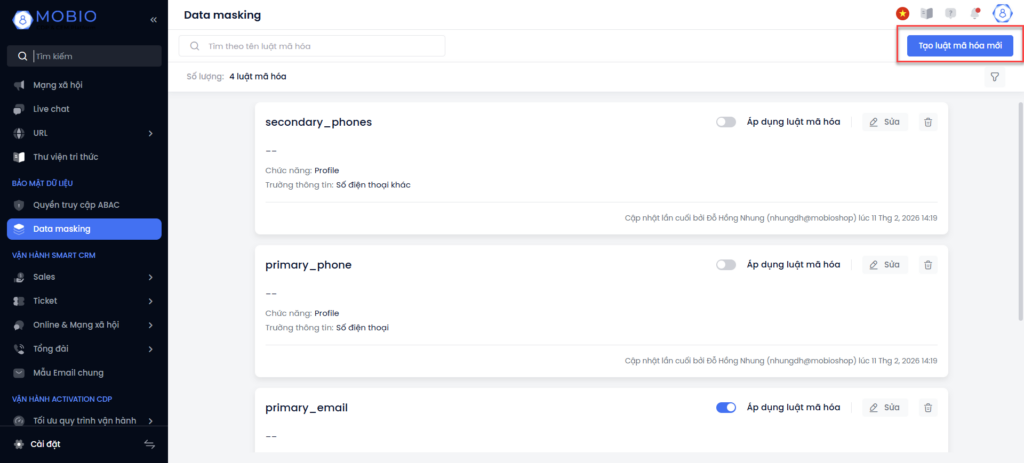
Truy cập Cài đặt → Bảo mật dữ liệu → Data masking.
Tại giao diện chung, nhấn mục Tạo luật mã hóa mới.
Bước 2: Thiết lập thông tin chung
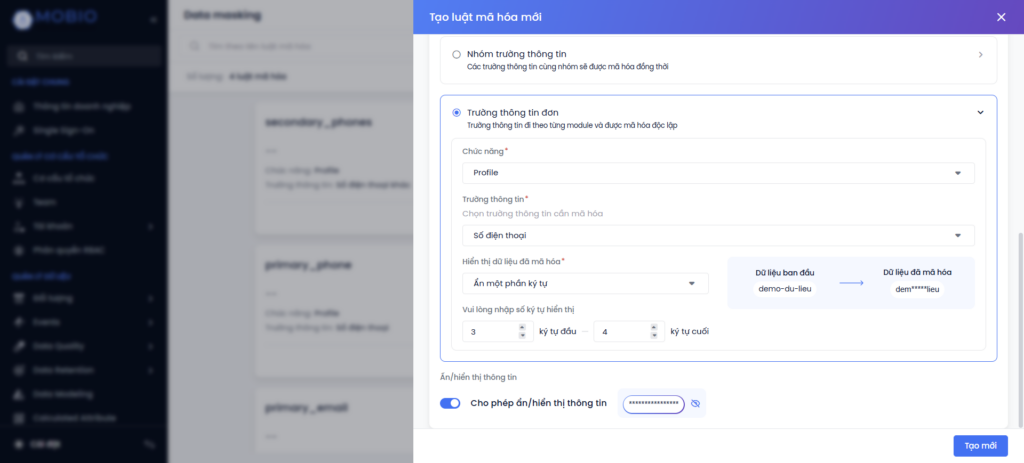
Nhập Tên và Mô tả tương ứng cho luật quy định.
Thao tác bật Áp dụng luật mã hóa nếu muốn kích hoạt sử dụng luật này ngay sau khi lưu. Nếu không bật, luật ở trạng thái chờ.
Bước 3: Thiết lập luật mã hóa
Lựa chọn Module tương ứng và Trường dữ liệu muốn áp dụng cấu hình mã hóa.
Chọn 1 trong 2 kiểu mã hóa:
Ẩn toàn bộ ký tự: Tick chọn chức năng này để che dấu toàn bộ chữ/số.
Ẩn một phần ký tự: Admin điền số lượng ký tự đầu và ký tự cuối cho phép hiển thị. Giao diện bên phải sẽ mô phỏng demo cấu trúc chuỗi được che.
(Tùy chọn) Bật chế độ “Cho phép ẩn/hiện thông tin” nếu muốn cấp quyền riêng cho nhân sự có thể ấn thả (click) icon hình con mắt để xem toàn bộ nội dung dữ liệu chưa bị che.
Bước 4: Lưu hệ thống
Nhấn Tạo mới để xác nhận hoàn tất.
5. Quản lý danh sách các luật Mã hóa
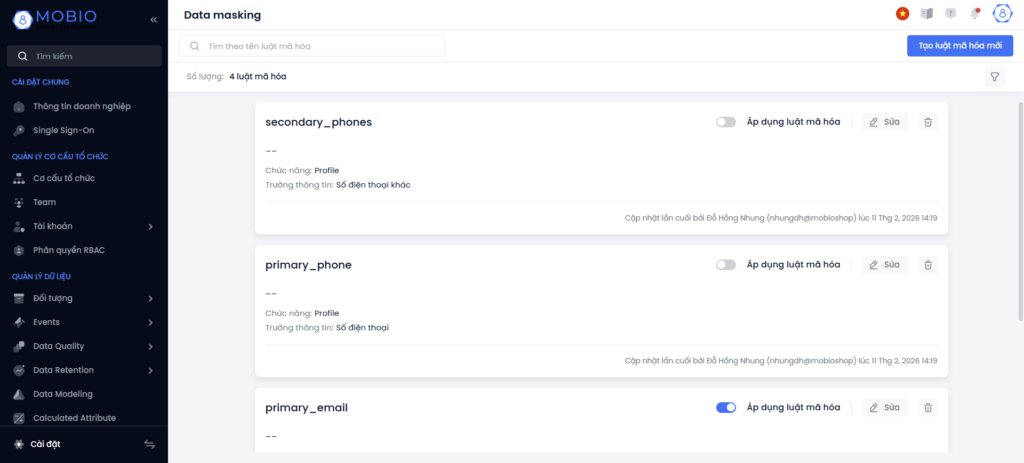
Toàn bộ quy định đã khởi tạo sẽ hiển thị tại danh sách màn hình chung.
Tìm kiếm & Lọc: Nhập tên luật hoặc áp dụng filter để tra cứu cấu hình cũ.
Trạng thái Kích hoạt: Gạt công tắc ON/OFF trực tiếp tại cột trạng thái Áp dụng luật mã hóa để bật/tắt (Luật nào OFF thì dữ liệu trả về sẽ hiển thị nguyên bản).
Chỉnh sửa (Sửa): Ấn nút Sửa để vào điều chỉnh giới hạn ký tự.
Xóa: Ấn Icon Thùng rác để gỡ bỏ hoàn toàn quy luật.
6. Các câu hỏi thường gặp (FAQ)
Hỏi: Nếu phân quyền ẩn toàn bộ ký tự thì CSKH gọi điện bằng cách nào? Trả lời: Cấu hình quy luật sẽ che đi hiển thị. Tốt nhất quản trị viên hãy “Bật chế độ cho phép ẩn/hiện thông tin”. Khi đó CSKH có thể click icon con mắt để xem SĐT lúc cần gọi. Tính năng này không phá vỡ data gốc.