Định nghĩa: Connector Google Sheet cho phép Mobio tự động xuất và đồng bộ dữ liệu khách hàng điền Contact Form sang file Google Sheet theo thời gian thực.
Lợi ích: Giúp bộ phận Marketing và Sales dễ dàng theo dõi dữ liệu khách hàng đăng ký từ Form mà không cần thực hiện các thao tác export thủ công, đồng thời thuận tiện chia sẻ tiến độ cho team qua Google Sheets.
Contact Form (Biểu mẫu liên hệ): Mẫu form đăng ký được tạo trên Mobio dùng để thu thập thông tin khách hàng trên Landing Page/Website. Tìm hiểu về Contact Form tại đây.
Bảng tính (Spreadsheet) & Trang tính (Sheet): File và tab Trang tính Google Sheets được chọn làm nơi lưu trữ dữ liệu điền Form.
3. Điều kiện tiên quyết (Prerequisite)
Đã có sẵn ít nhất 1 tài khoản Google đã được liên kết với Mobio. Nếu chưa có, thực hiện trước bước này: Liên kết tài khoản Google vào Mobio.
Đã tạo sẵn ít nhất 1 Contact Form trên hệ thống Mobio.
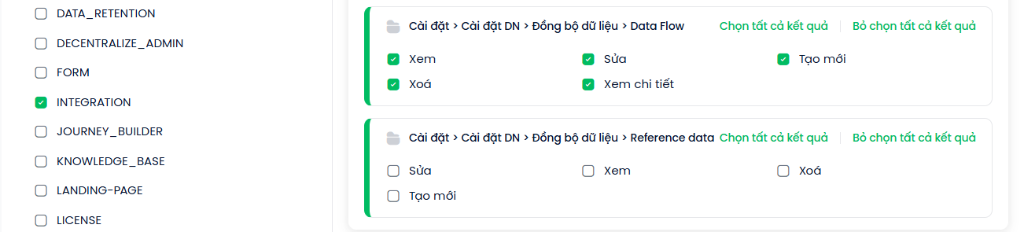
Phân quyền truy cập RBAC chi tiết (Role-Based Access Control): Tài khoản Mobio thực hiện tạo và cấu hình Connector Google Sheet cần được cấp quyền:
Module: Tích chọn nhóm INTEGRATION (Tích hợp).
Đường dẫn:Cài đặt > Cài đặt doanh nghiệp > Đồng bộ dữ liệu > Data Flow > Đích đến.
Đường dẫn truy cập: Cài đặt → Cài đặt doanh nghiệp → Tích hợp dữ liệu → Đích dữ liệu → Thêm mới → Chọn Google Sheet
4. Các bước thực hiện
Bước 1: Thêm mới Connector Google Sheet & Chọn tài khoản liên kết
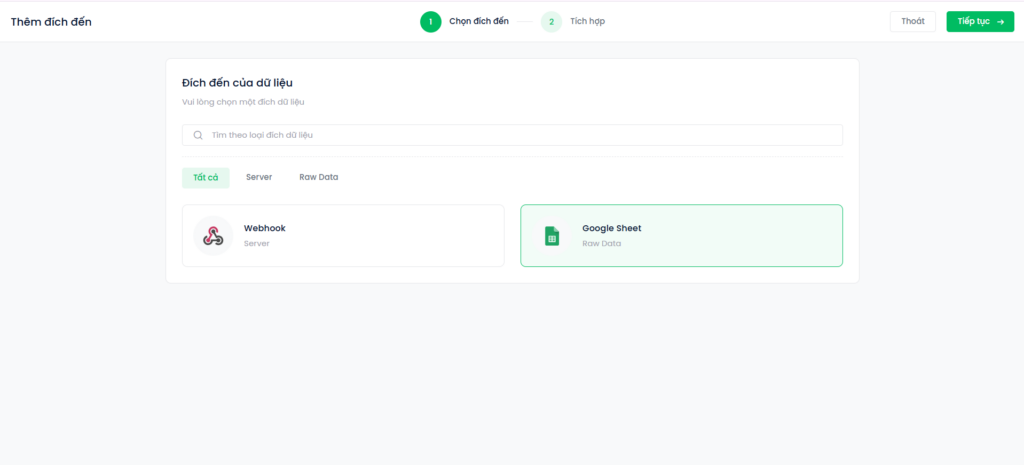
Tại màn hình Data Flow → Đích dữ liệu, bấm + Thêm mới để bắt đầu tạo Connector.
Chọn Google Sheets làm loại đích đến, rồi bấm Tiếp tục.
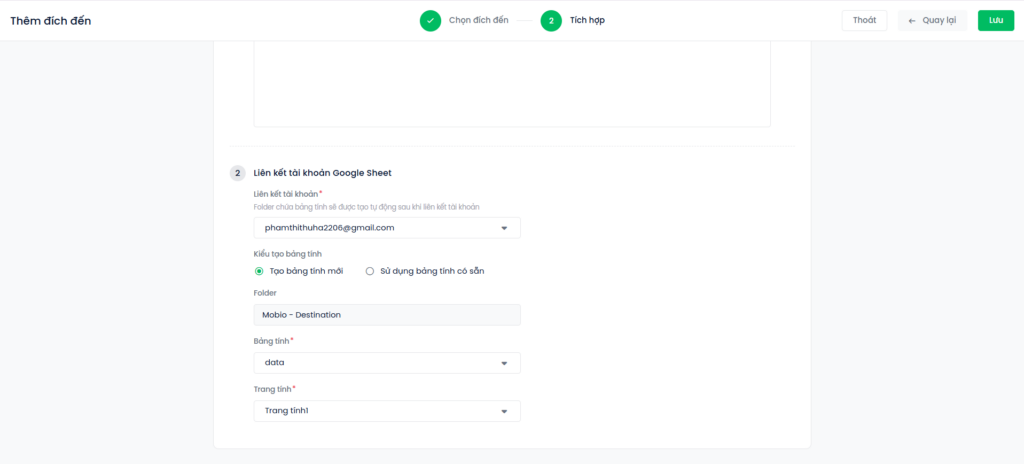
Nhập tên đích dữ liệu, chọn tài khoản liên kết đã đăng ký sẵn.
Chọn Bảng tính (Spreadsheet) — file Google Sheets có sẵn trong Drive hoặc tạo mới ngay trên Mobio.
Chọn trang tính (Sheet) — tab trang tính trong file vừa chọn làm nơi lưu dữ liệu.
Bấm Lưu để hoàn thành Bước 1.
Bước 2: Chọn Contact Form & Mapping trường dữ liệu
Bấm vào Connector Google Sheet vừa tạo trong danh sách Đích dữ liệu. Chọn tab Cấu hình xuất dữ liệu.
Bấm nút Thêm cấu hình (hoặc Tạo cấu hình).
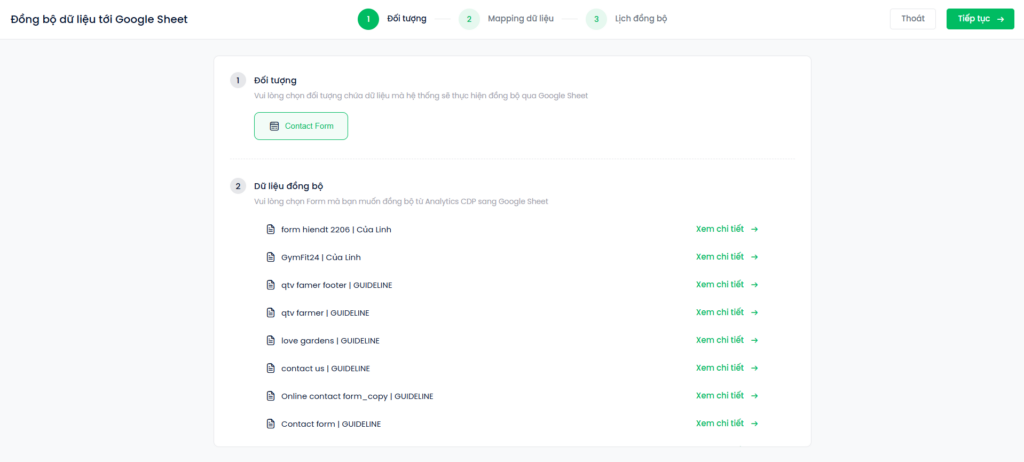
Bước 2.1: Chọn Contact Form: Tại ô Nguồn dữ liệu, chọn mẫu Contact Form cần đẩy dữ liệu.
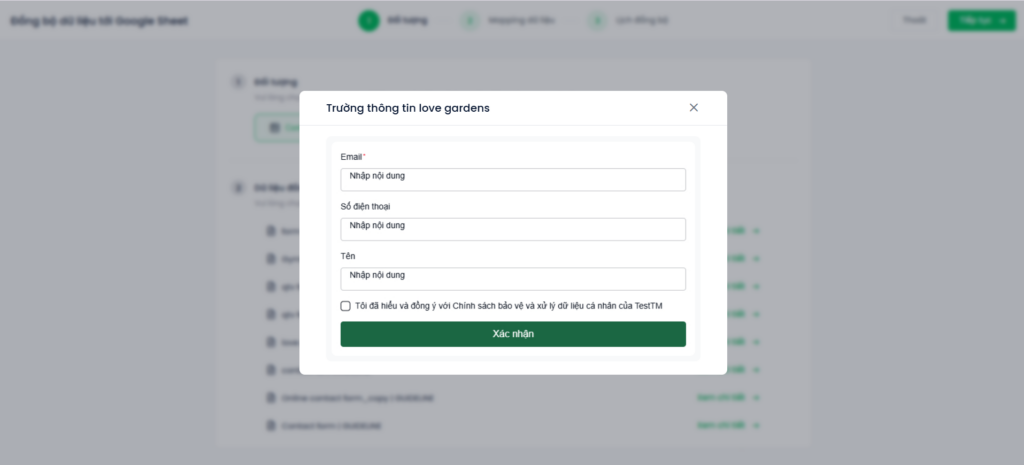
Bấm Xem chi tiết để xem nội dung Contact Form.
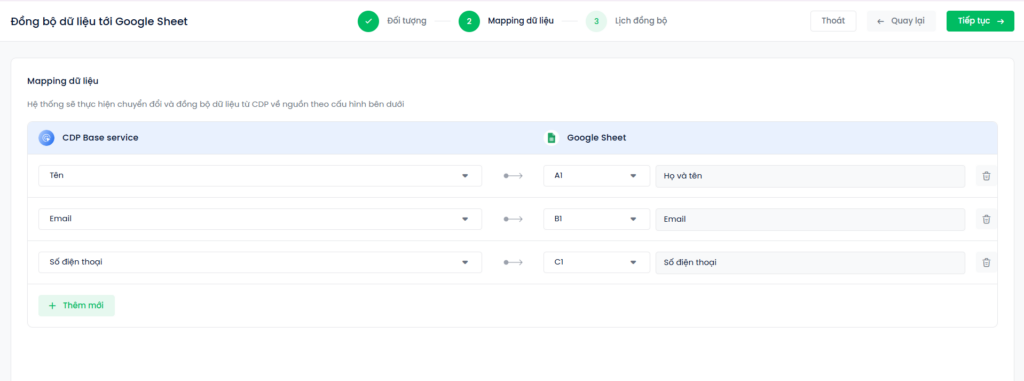
Bước 2.2: Ánh xạ (Mapping) trường dữ liệu:
Cấu hình tương ứng giữa các trường thông tin trên Contact Form (Họ tên, Số điện thoại, Email, Nội dung…) và các cột trên Google Sheets.
Bước 3: Cấu hình lịch đồng bộ và thông báo
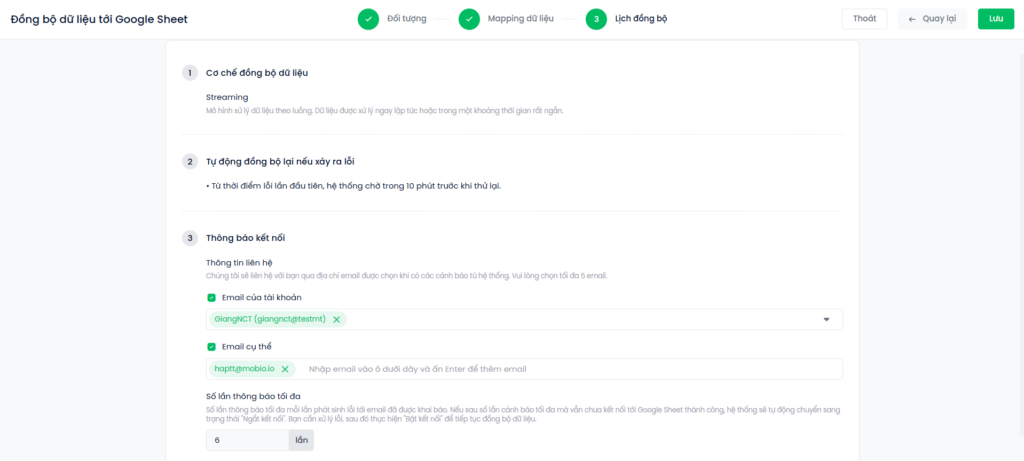
Sau khi mapping xong, chuyển sang tab Lịch đồng bộ để xem tần suất đồng bộ dữ liệu.
Cấu hình thông báo để thêm địa chỉ email nhận cảnh báo khi kết nối gặp sự cố.
Bấm Lưu để hoàn tất việc cấu hình.
5. Quy tắc vận hành
Mỗi khi có một lượt khách hàng gửi thông tin qua Contact Form trên Landing Page/Website, một dòng dữ liệu tương ứng sẽ được đồng bộ vào file Google Sheet.
Nếu token OAuth2 của tài khoản Google hết hạn hoặc bị thu hồi, tiến trình đồng bộ sẽ bị báo lỗi. Cần vào Tài khoản liên kết để gia hạn ủy quyền.
Nếu xóa file Google Sheet trên Google Drive, tiến trình đồng bộ sẽ bị gián đoạn.
6. Các câu hỏi thường gặp (FAQ)
Hỏi: Dữ liệu cũ đã điền vào Form trước khi cấu hình Connector Google Sheet có tự động đẩy sang không?
Trả lời: Không. Hệ thống chỉ bắt đầu tự động đẩy dữ liệu của các lượt điền Contact Form phát sinh kể từ thời điểm cấu hình được bật hoạt động.
Hỏi: Tôi có thể dùng 1 tài khoản Google để tạo nhiều Connector Google Sheets khác nhau không?
Trả lời: Có. 1 tài khoản Google liên kết có thể được chọn cho nhiều Connector Google Sheets khác nhau.