Đường dẫn truy cập: Marketing → Landing Page → Landing Page Builder → Nhấp vào tên trang để mở Editor.
4. Cơ chế hoạt động của Vùng chứa và Ô lưới
Các phần tử khi được kéo thả vào vùng chứa sẽ tự động được “neo” vào từng Cột/Hàng định sẵn dựa trên kích thước của chúng.
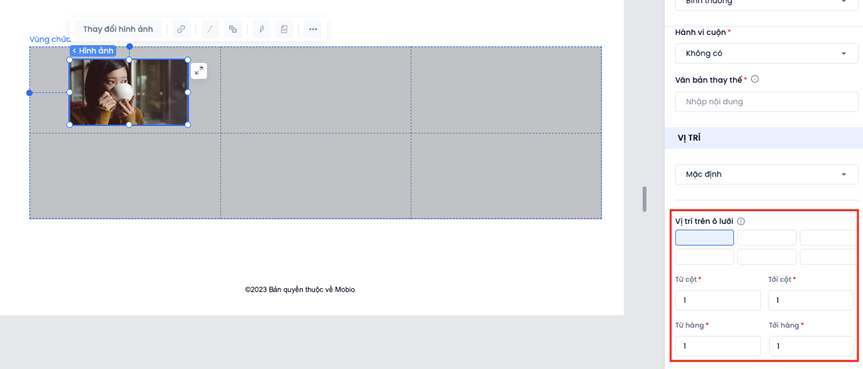
Trường hợp 1: Nếu Element nằm gọn trong Cột 1 và Hàng 1, thao tác căn giữa sẽ định tâm phần tử đó so với ranh giới của Cột 1 và Hàng 1.
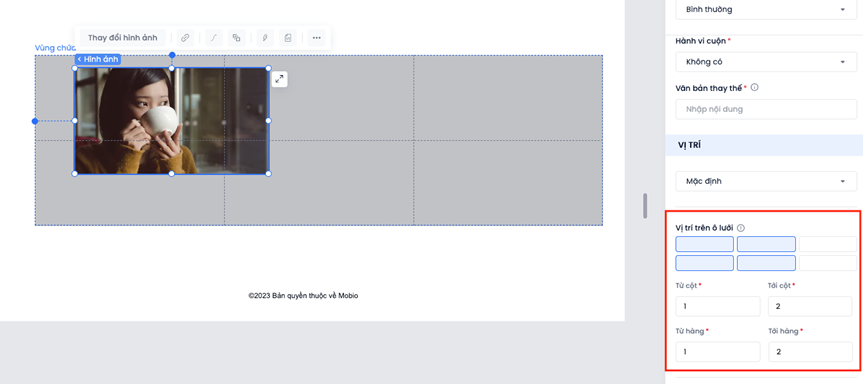
Trường hợp 2: Nếu Element có kích thước lớn, chiếm cả Cột 1+2 và Hàng 1+2, thao tác căn giữa sẽ lấy trung tâm của toàn bộ khu vực 4 ô lưới này làm mốc.
Lựa chọn ô lưới: Click vào ô lưới để chọn vị trí, hoặc nhấn giữ và kéo chuột để chọn phần tử nằm trên nhiều ô lưới cùng lúc.
5. Các bước thực hiện căn giữa bằng Trạm nối (Anchor)
Khi bạn kéo một phần tử vào một ô lưới, “căn chỉnh” nghĩa là đặt nó vào vị trí ngay ngắn nhất trong ô đó thông qua Trạm nối.
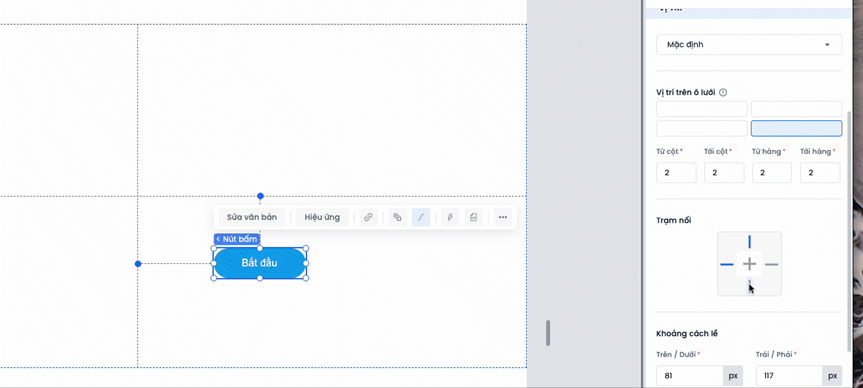
Bước 1: Nhấp chọn phần tử cần căn chỉnh. Quan sát “Chấm đỏ” để biết vị trí neo hiện tại.
Bước 2: Trong bảng cài đặt thuộc tính (Properties), tìm mục Trạm nối.
Bước 3: Để neo phần tử vào vị trí trung tâm, nhấp chọn điểm neo Trung tâm (Center).
Mẹo tùy biến đa cạnh: Để neo phần tử dàn đều ra cả 2 cạnh đối diện (Trên-Dưới hoặc Trái-Phải), bạn hãy nhấn giữ phím Shift trên bàn phím và click chọn cạnh đối diện trên bảng Trạm nối.
6. Quy tắc vận hành
Khoảng cách lề (Margin) là khoảng cách được tính từ mép bên ngoài của phần tử cho đến trạm nối. Nếu bạn chỉnh Margin quá lớn, phần tử có thể bị đẩy lệch khỏi vị trí trung tâm.
7. Các câu hỏi thường gặp (FAQ)
Hỏi: Tại sao tôi chọn Trạm nối trung tâm nhưng phần tử vẫn bị lệch
Trả lời: Hãy kiểm tra phần tử của bạn đang chiếm dụng bao nhiêu ô lưới (Column/Row). Rất có thể kích thước phần tử đang bị tràn sang một ô lưới khác, khiến tâm của nó bị dịch chuyển.