Tích hợp ứng dụng di động vào hệ thống CDP giúp doanh nghiệp gửi thông điệp app push trong Omni Channel Journey, theo dõi hành vi tương tác (event) của khách hàng phát sinh trên ứng dụng, hoặc xây dựng và triển khai Onpage Journey để gia tăng tương tác với người dùng tiềm năng.
Chuẩn bị
Để thực hiện tích hợp ứng dụng, cần có các điều kiện sau:
- Người dùng đang thao tác phải có quyền tích hợp app-push.
- Ứng dụng phải có sẵn trên một trong hai nền tảng: iOS hoặc Android.
- Nếu ứng dụng chạy trên cả 2 nền tảng, người dùng sẽ cần thực hiện tích hợp 2 lần.
Tích hợp và Quản lý Ứng dụng
Bước 1. Thêm ứng dụng mới
- Truy cập giao diện quản lý App push: Cài đặt Doanh nghiệp → Tích hợp kênh tương tác → App push.
- Nhấp chọn Tích hợp ứng dụng mới.
Bước 2. Khai báo thông tin ứng dụng
Có 3 nhóm thông tin cần khai báo:
- Thông tin chung
- Tên ứng dụng (bắt buộc, tối đa 50 ký tự).
- Logo ứng dụng (hỗ trợ ảnh định dạng gif/png/jpg/ jpeg; giới hạn dung lượng là 5 MB).
- Ngôn ngữ phát triển:
- iOS: Swift hoặc Objective-C
- Android: Java hoặc Kotlin
- Danh sách màn hình: Upload file excel. Người dùng có thể tải file mẫu của Mobio để tham khảo.
- Dịch vụ sử dụng
- Dịch vụ gửi thông báo đẩy: hệ thống sẽ gửi thông báo đến Profile theo cấu hình khối thông điệp app push trong Omni Channel Journey. Khi bật dịch vụ thông báo đẩy, người dùng cần cấu hình thêm cấu hình push notification, xem chi tiết tại mục 3. Cấu hình dịch vụ thông báo đẩy.
- Theo dõi Event Tracking trong ứng dụng: Hệ thống ghi nhận các hành vi tương tác của Profile trên ứng dụng như: mở trang, xem trang, bấm nút…
- Onpage Journey: Tương tác với Profile theo thời gian thực.
- Cấu hình dịch vụ thông báo đẩy.
Cấu hình dịch vụ thông báo đẩy tuỳ thuộc vào hệ điều hành của ứng dụng.
| iOS | Android | |
| Dịch vụ gửi thông báo đẩy | APNs (Apple push notification) | FCM (Firebase Cloud Messaging) |
| Cấu hình xác thực | 1. Authentication Key (bắt buộc): cho phép upload file .p8. 2. Key ID (bắt buộc): định danh của APNs key, là 1 chuỗi có 10 ký tự. 3. Team ID (bắt buộc): định danh của tài khoản Apple Developer, là 1 chuỗi có 10 ký tự. 4. Bundle ID (bắt buộc): định danh duy nhất của ứng dụng (vd com.example.myapp), được sử dụng để liên kết ứng dụng với APNs. | 1. Service Account JSON (bắt buộc): là tệp JSON chứa thông tin xác thực (gồm private key, client email, project ID để xác thực server-to-server. 2. Package name (bắt buộc: tên gói ứng dụng (package name, vd com.example.myapp, khớp với applicationID trong app/build.gradle). |
| Cách lấy thông tin xác thực | Key ID: – Đăng nhập vào Apple Developer Portal. – Vào Certificates, Identifiers & Profiles > Keys > nhấn Create a key. – Chọn Apple Push Notification service (APNs), đặt tên cho key, và tạo key. – Tải tệp .p8 và ghi lại Key ID Team ID: – có thể tìm thấy trong Account > Membership (góc trên bên phải) Bundle ID: – Đăng nhập vào Developer Portal. – Vào Certificates, Identifiers & Profiles > Identifiers > Chọn hoặc tạo App ID. – Bundle ID được cấu hình trong Xcode (trong Signing & Capabilities hoặc Info.plist). | Service Account JSON: – Trong Firebase Console, vào Project Settings > Service Accounts > Nhấn Generate new private key > tải tệp JSON. Package name: – Kiểm tra trong app/build.gradle hoặc khi thêm ứng dụng vào Firebase Console. |
| Lưu ý | – Dịch vụ APNs miễn phí, nhưng cần có tài khoản Apple Developer Program, giá $99/năm. – Kích thước tệp tin: tối đa 4kb (iOS), 1kb (watchOS). | – Dịch vụ FCM miễn phí. – Kích thước tệp tin: tối đa 4kb. |
Bước 3. Hoàn tất tích hợp
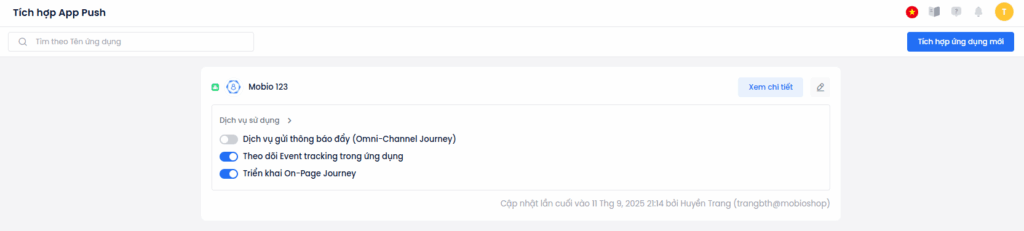
- Nhấn Lưu để lưu lại thông tin. Nếu nhập đầy đủ và hợp lệ, hệ thống hiển thị thông báo “Tích hợp thành công”. Ứng dụng được thêm vào danh sách quản lý ứng dụng.
- Trên màn hình quản lý ứng dụng, chọn Xem chi tiết ứng dụng.
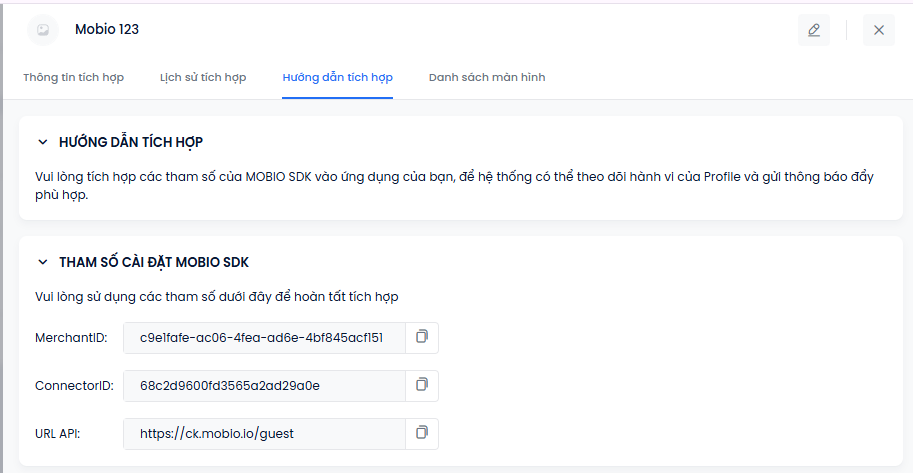
- Chọn Hướng dẫn tích hợp và làm theo chỉ dẫn trên giao diện.
Quản lý ứng dụng đã tạo
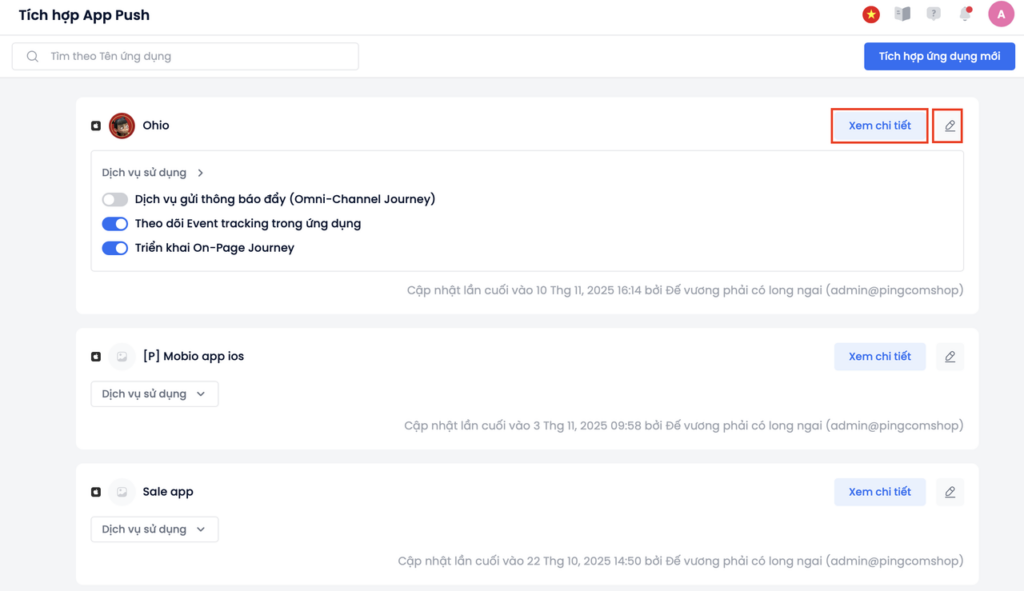
Tại giao diện quản lý ứng dụng, người dùng có thể
- Sửa cấu hình tích hợp:
- Tên ứng dụng
- Ảnh ứng dụng
- Ngôn ngữ phát triển
- Thay đổi file danh sách màn hình bằng cách upload file mới
- Cấu hình dịch vụ thông báo đẩy
- Cấu hình dịch vụ theo dõi event
- Cấu hình Onpage Journey
- Xem danh sách ứng dụng
- Xem chi tiết cấu hình từng ứng dụng
- Bật/ tắt các cấu hình dịch vụ
Lưu ý:
- Cấu hình dịch vụ thông báo đẩy: không được tắt nếu có Journey đang sử dụng ứng dụng. Các Journey ở trạng thái lên lịch/ đang diễn ra, tạm dừng/ chờ duyệt.
- Cấu hình dịch vụ theo dõi event: không được tắt nếu đang có event tracking.
- Cấu hình Onpage Journey: không được tắt nếu có Journey đang sử dụng ứng dụng. Các Journey ở trạng thái lên lịch/ đang diễn ra, tạm dừng.
Khởi tạo Data Connector
Data connector (Trình kết nối nguồn dữ liệu) là thành phần chịu trách nhiệm điều phối, luân chuyển việc truyền dữ liệu vào/ ra hệ thống CDP của Mobio.
Sau khi khai báo ứng dụng thành công, hệ thống sẽ tự động tạo một Data Connector trong mục Data Flow với trạng thái Bật kết nối để tiếp nhận và ghi nhận dữ liệu từ ứng dụng vào CDP.
Người dùng có thể chủ động Ngắt kết nối tại menu Data Flow để tạm dừng thu thập dữ liệu bất cứ lúc nào mà không cần can thiệp vào mã nguồn (code) của ứng dụng hay SDK.

Mỗi Data Connector khi khởi tạo sẽ được gán bộ quy tắc định danh mặc định bao gồm: Mã định danh, Profile ID trên hệ thống ngoài và Email.
Để thay đổi Quy rắc định danh theo đặc thù dữ liệu riêng của doanh nghiệp, truy cập vào Quy tắc định danh (Identity Rules) và làm theo hướng dẫn.
Thu thập dữ liệu Event
Với SDK của Mobio, người dùng có thể thu thập 2 loại event là Event Tracking mặc định và Event tracking tuỳ biến. Chi tiết về Thu thập dữ liệu Event, người dùng truy cập Event tracking cho Ứng dụng (Mobile App) và làm theo hướng dẫn.