
1. Tổng quan
- Định nghĩa: Tính năng Quản lý thời gian làm việc cho phép doanh nghiệp thiết lập các khung giờ hoạt động, ngày nghỉ lễ và thời gian nghỉ đặc thù cho từng đội nhóm Sales trên hệ thống Mobio.
- Lợi ích:
- Tối ưu hóa vận hành: Giúp các cơ chế tự động (như thu hồi Cơ hội bán) hoạt động chính xác dựa trên thời gian thực tế nhân viên có mặt, tránh việc thu hồi khách hàng trong giờ nghỉ.
- Cá nhân hóa quy trình: Linh hoạt thiết lập tối đa 10 khung giờ khác nhau để phù hợp với các ca làm việc hoặc đặc thù của từng chi nhánh.
- Đối tượng sử dụng: Quản trị viên (Admin), Quản lý vận hành Sales.
2. Giải thích Thuật ngữ
- UTC (Coordinated Universal Time): Giờ chuẩn quốc tế, được hệ thống sử dụng làm căn cứ mặc định để đồng bộ thời gian.
3. Điều kiện tiên quyết
- Phân quyền: Tài khoản có quyền truy cập vào mục Cài đặt doanh nghiệp > Sales > Thời gian làm việc
4. Các bước thực hiện
Bước 1: Truy cập giao diện quản lý
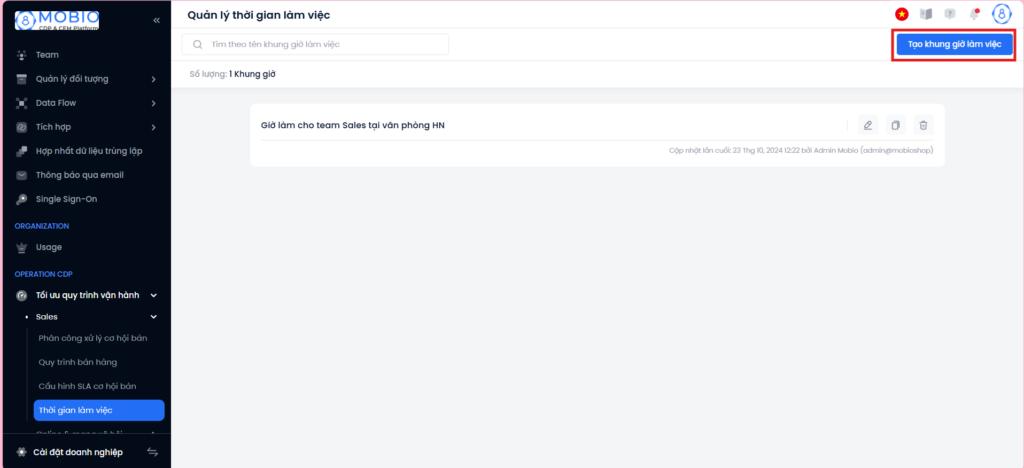
Truy cập Cài đặt doanh nghiệp > Sales > Thời gian làm việc.
Bước 2: Khởi tạo khung giờ mới
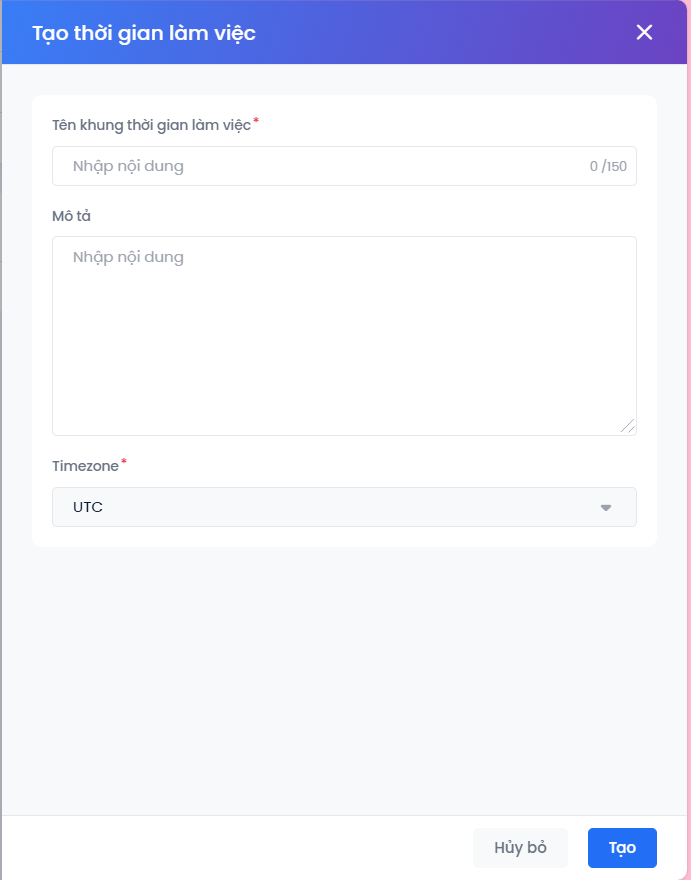
Nhấn nút Tạo khung giờ làm việc. Tại popup hiển thị, nhập Tên khung thời gian, Mô tả và chọn Timezone phù hợp.
Lưu ý: Timezone mặc định là UTC. Bạn có thể tạo tối đa 10 khung giờ.
Bước 3: Thiết lập thời gian KHÔNG làm việc
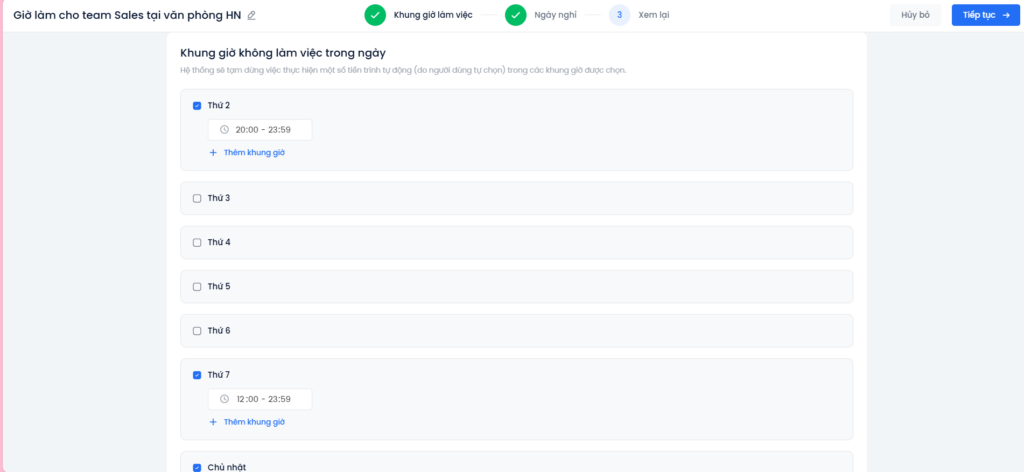
Tại tab Khung giờ làm việc, tích chọn các ngày trong tuần và điền khoảng thời gian nhân viên nghỉ (ví dụ: giờ nghỉ trưa hoặc nghỉ tối).
Mẹo nhỏ: Bạn có thể thêm nhiều khung giờ nghỉ trong cùng một ngày bằng cách nhấn + Thêm khung giờ.
Bước 4: Thiết lập ngày nghỉ lễ
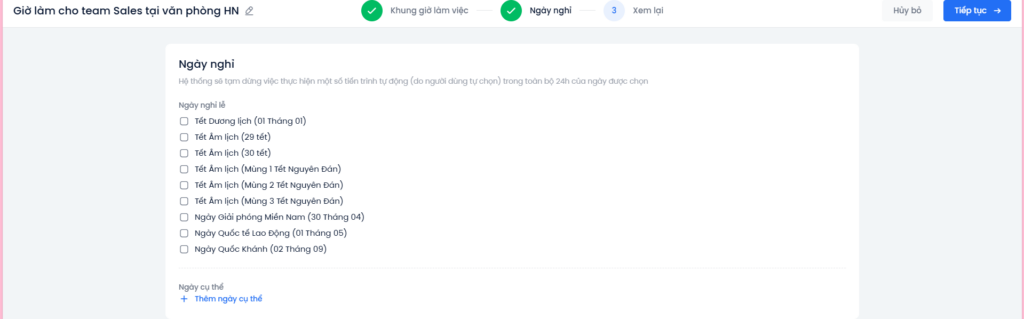
Chuyển sang tab Ngày nghỉ. Bạn có thể chọn các ngày lễ có sẵn trong danh sách hệ thống hoặc nhấn + Thêm ngày cụ thể để tự định nghĩa ngày nghỉ riêng của doanh nghiệp.
Kết quả: Hệ thống sẽ tạm dừng các tiến trình tự động trong suốt 24h của những ngày được chọn này.
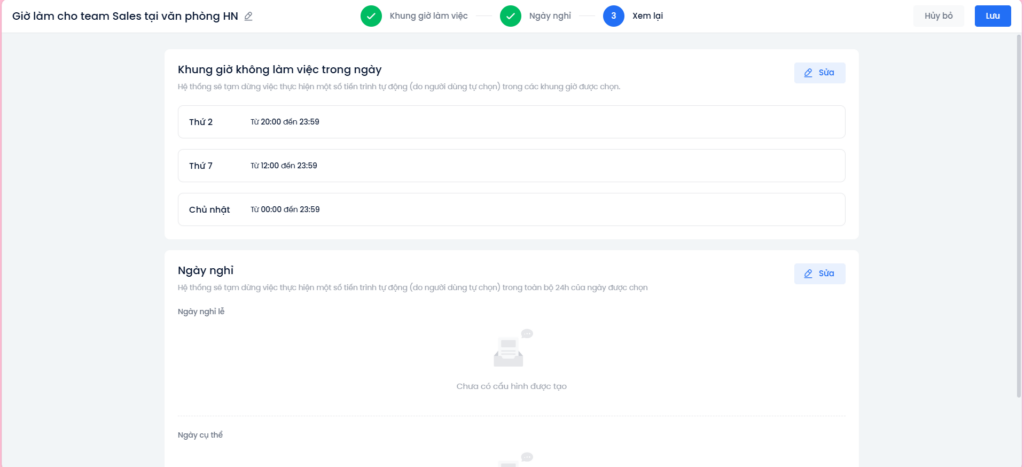
Bước 5: Kiểm tra và Lưu cấu hình
Nhấn Xem lại để kiểm tra tổng thể, sau đó nhấn Lưu.
Lưu ý : Các thay đổi chỉ áp dụng cho các cơ hội bán phát sinh sau thời điểm lưu cấu hình. Dữ liệu cũ trước đó sẽ không bị tính toán lại theo khung giờ mới.
5. Cập nhật cấu hình
Chỉnh sửa khung giờ làm việc
Để chỉnh sửa thông tin khung giờ làm việc đã tạo, người dùng click vào icon  để sửa.
Màn hình hiển thị giao diện tương tự như tạo mới.

Sau khi hoàn tất quá trình chỉnh sửa, người dùng xem lại các thông tin và bấm Lưu. Sẽ có popup hiển thị ra để xác nhận các thay đổi được thực hiện.

Xóa khung giờ làm việc
Để xóa thông tin khung giờ làm việc đã tạo, người dùng click vào icon 

Sẽ có popup hiển thị ra để xác nhận các việc Xóa khung thời gian đã chọn.

6. Các câu hỏi thường gặp (FAQ)
Hỏi: Tôi vừa chỉnh sửa lại khung giờ làm việc của Team, các Cơ hội bán cũ có được cập nhật thời gian thu hồi mới không?
- Trả lời: Không. Các thay đổi về khung giờ làm việc chỉ áp dụng cho những Cơ hội bán thỏa mãn điều kiện sau thời điểm bạn nhấn Lưu cấu hình. Những dữ liệu phát sinh trước đó sẽ vẫn giữ nguyên lịch trình tính toán cũ để đảm bảo tính nhất quán của quy trình đang chạy.
Hỏi: Chuyện gì xảy ra nếu tôi xóa một khung giờ làm việc đang được sử dụng cho Luật thu hồi?
- Trả lời: Hệ thống sẽ hiển thị cảnh báo trước khi xóa. Sau khi bạn xác nhận xóa, các cấu hình đang sử dụng khung giờ này sẽ tự động chuyển về sử dụng khung giờ mặc định của hệ thống là 24/7. Điều này giúp đảm bảo quy trình vận hành của bạn không bị gián đoạn đột ngột.
Hỏi: Tại sao tôi không thấy khung giờ làm việc của mình trong phần cấu hình Luật thu hồi của một Team cụ thể?
- Trả lời: Có hai lý do chính:
- Thứ nhất, bạn chỉ có thể chọn những khung giờ làm việc đã được áp dụng (gán) cho Team đó.
- Thứ hai, bạn cần kiểm tra xem lựa chọn “Áp dụng luật thu hồi” trong quy trình đã được bật hay chưa; nếu tắt, hệ thống sẽ mặc định hiển thị khung thời gian 24/7 và không cho phép tùy chỉnh theo giờ làm việc.