Đối với tổng đài tích hợp Vivas, người dùng có thể quản trị cuộc gọi, xem báo cáo cuộc gọi và hiệu quả công việc tương tự tổng đài tích hợp Stringee.
Đối với tổng đài tích hợp Vivas (so với tổng đài tích hợp Stringee), người dùng cần lưu ý các điểm khác nhau dưới đây trong quá trình sử dụng:
Cấu hình máy lẻ
Người dùng có thể tự cấu hình hàng chờ cuộc gọi theo mong muốn tại mục Nhân viên phụ trách máy lẻ và Hàng chờ cuộc gọi:
Cấu hình Nhân viên phụ trách máy lẻ
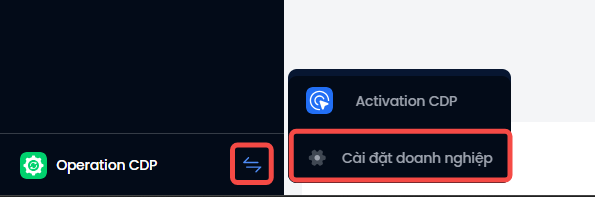
Bước 1: Chọn biểu tượng Chuyển sản phẩm → Chọn Cài đặt doanh nghiệp.
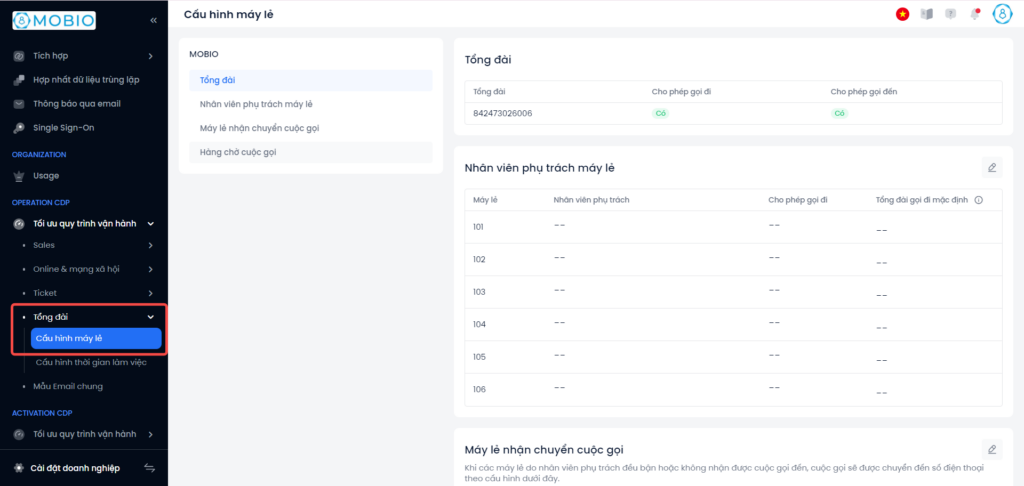
Bước 2: Tại Smart CRM chọn Tối ưu quy trình vận hành → Chọn Tổng đài → Chọn Cấu hình máy lẻ.
Bước 3: Tại mục Nhân viên phụ trách máy lẻ → Chọn Sửa.
Bước 4: Chọn nhân viên tương ứng với máy lẻ và chọn tổng đài gọi đi mặc định của máy lẻ đó.
Bước 5: Chọn Lưu hoặc Hủy bỏ để hoàn tất thao tác.
Cấu hình Hàng chờ cuộc gọi
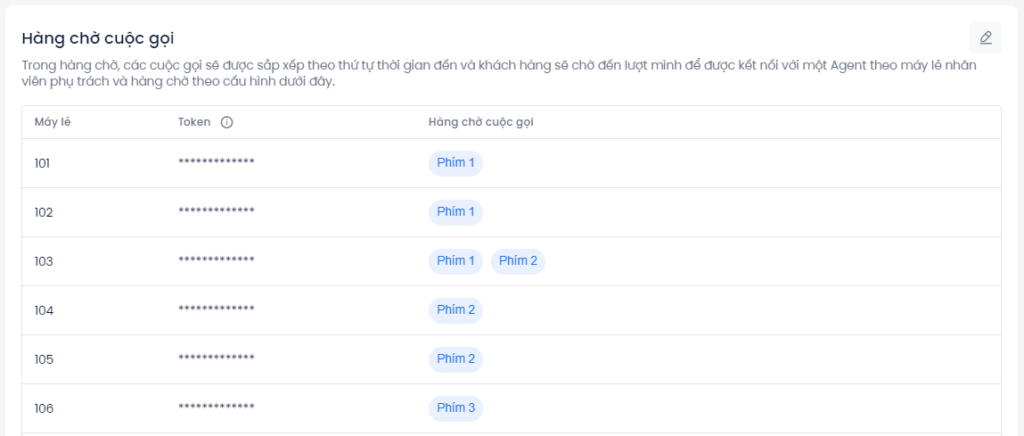
Sau khi cấu hình máy lẻ, tại mục Hàng chờ cuộc gọi, người dùng cần nhập thông tin token và gán phím tương ứng với số máy lẻ của user vừa cấu hình:
Bước 1: Tại mục Hàng chờ cuộc gọi → Chọn Sửa.
Bước 2: Nhập thông tin Token và chọn phím tương ứng cho máy lẻ.
Bước 3: Chọn Lưu hoặc Hủy bỏ để hoàn tất thao tác.
Lưu ý:
Trong hàng chờ, các cuộc gọi sẽ được sắp xếp theo thứ tự thời gian đến và khách hàng sẽ chờ đến lượt mình để được kết nối với một Agent theo máy lẻ nhân viên phụ trách và hàng chờ theo cấu hình của người dùng trên hệ thống.
Máy lẻ: Máy lẻ tương ứng với các đầu số đã khai báo (Vivas quản lý danh sách này)
Token: Thông tin Vivas cung cấp tương ứng từng máy lẻ (có thể hiểu token là “khóa bí mật” kết nối máy lẻ với tổng đài. Nếu khai báo sai thông tin token, máy lẻ sẽ không nhận được cuộc gọi đến.)
Hàng chờ cuộc gọi: Người dùng chọn phím tương ứng với số máy lẻ.
Quản lý cuộc gọi
Gọi điện
Đối với tổng đài tích hợp Vivas, người dùng chỉ có thể gọi Gọi qua trình duyệt. Không thể gọi qua Ip Phone.
Người dùng không thể gọi điện cho số điện thoại đã đăng ký chặn quảng cáo.
Nhận cuộc gọi
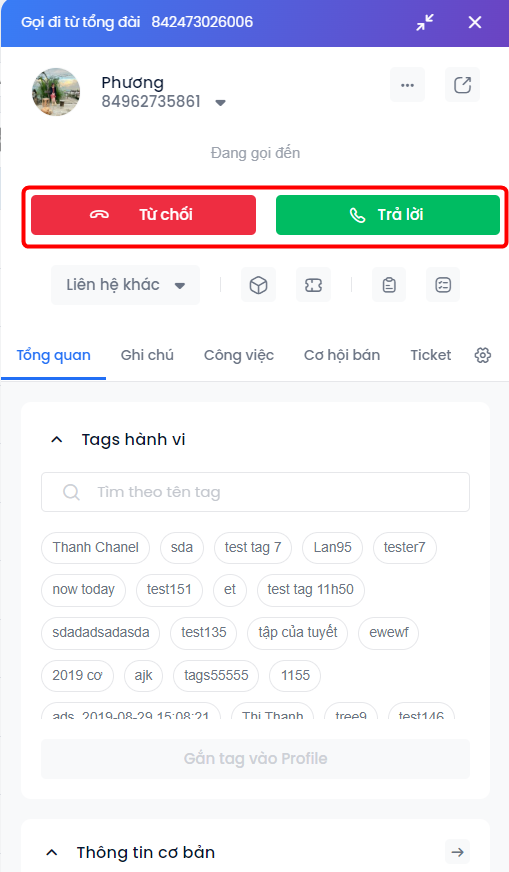
Trên hệ thống, khi có cuộc gọi đến, giao diện cửa sổ đàm thoại hiển thị khi có cuộc gọi đến, người dùng bấm Trả lời hoặc Từ chối cuộc gọi.
Trường hợp người dùng login trên nhiều thiết bị và mở nhiều tab hệ thống Mobio cùng một lúc, cuộc gọi đến chỉ hiển trên 01 thiết bị và trên 01 tab hệ thống Mobio được mở mới nhất.
Ví dụ: Người dùng truy cập hệ thống Mobio: Mở tab (1) để dùng tính năng Chat & trả lời khách hàng. Tiếp đến mở tab (2) để dùng tính Profile. → Khách hàng A gọi tới, lúc này cửa sổ đàm thoại sẽ hiển thị tại tab (2) – tab hệ thống Mobio mới nhất được mở.
Lưu ý:
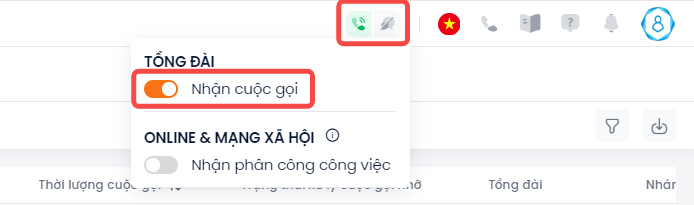
Người dùng khi đăng nhập vào hệ thống, cần bật trạng thái Nhận cuộc gọi để có thể nhận cuộc gọi đến.
Sau khi kết thúc ca làm, trước khi đăng xuất khỏi hệ thống hoặc người dùng không muốn tiếp tục nhận cuộc gọi, người dùng cần tắt trạng thái Nhận cuộc gọi.
Chuyển tiếp cuộc gọi
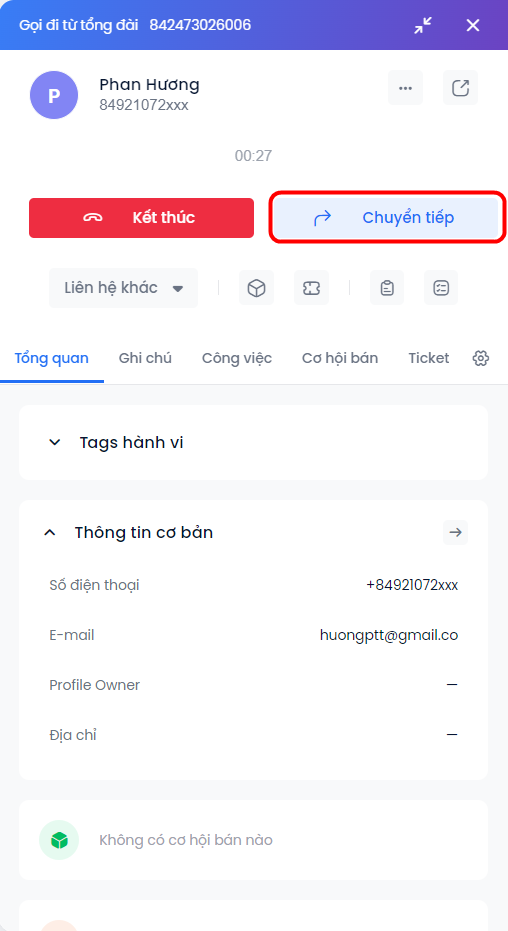
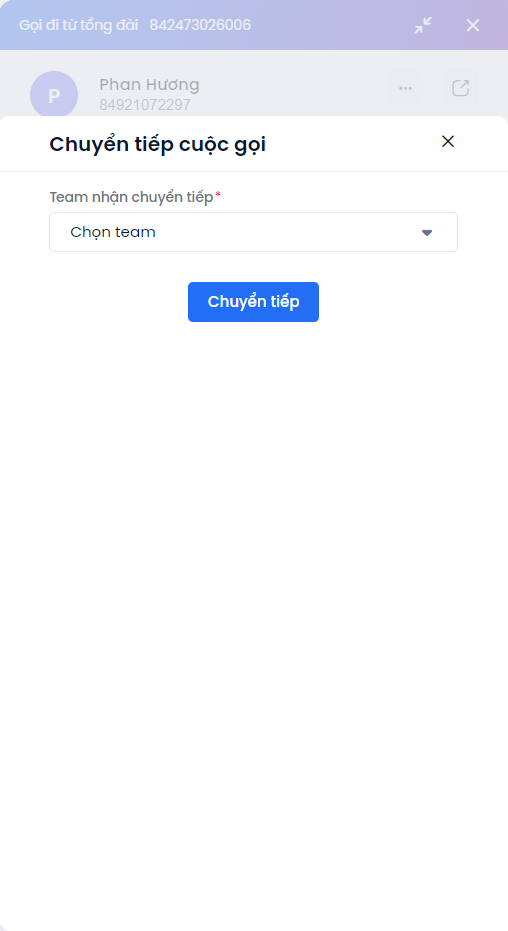
Trong cuộc gọi với khách hàng có thể chuyển tiếp cuộc gọi bấm Chuyển tiếp giao diện hiển thị cửa sổ Chuyển tiếp cuộc gọi, bấm chọn Team nhận chuyển tiếp.
Lưu ý:
Hệ thống đang hỗ trợ chuyển tiếp cuộc gọi với số lần là 1.
Trường hợp khách hàng gọi đến, nhân viên số 1 nghe máy, chuyển tiếp cho nhân viên số 2 và nhân viên số 2 không thể chuyển tiếp cho nhân viên số 3.
Biểu tượng trạng thái kết nối/mất kết nối
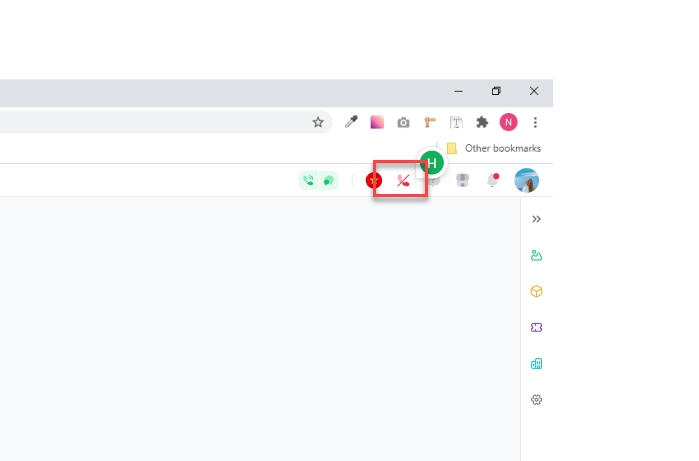
Biểu tượng gọi điện tại góc trên bên phải màn hình thể hiện trạng thái kết nối/mất kết nối của tổng đài.
Trường hợp biểu tượng gọi điện hiển thị đỏ (đang mất kết nối) và không thể thực hiện cuộc gọi đi, người dùng cần liên hệ Mobio để được hỗ trợ kiểm tra kết nối đến tổng đài.