
Là tính năng cho phép thiết lập đo lường thời gian xử lý từng bước của một quy trình bán hàng cụ thể, tạo cơ sở đánh giá hiệu suất và cải thiện thời gian xử lý ở từng quy trình.
1. Tổng quan
- Định nghĩa: SLA (Service Level Agreement) cho Cơ hội bán là tính năng cho phép thiết lập và đo lường thời gian xử lý mục tiêu cho từng bước hoặc toàn bộ quy trình bán hàng.
- Giá trị mang lại: Giúp nhà quản lý đánh giá chính xác hiệu suất của đội ngũ Sales, phát hiện kịp thời các “điểm nghẽn” trong quy trình và cải thiện tốc độ phản hồi khách hàng.
- Đối tượng sử dụng: Quản lý vận hành (Admin), Trưởng nhóm Sales (Sales Manager).
2. Giải thích Thuật ngữ & Thông số
- Oppty Owner: Nhân viên sở hữu/chịu trách nhiệm chính xử lý Cơ hội bán.
- Oppty Supporter: Nhân viên hỗ trợ theo dõi và xử lý cơ hội bán.
- Khung giờ 24/7: Thời gian tính SLA liên tục, không trừ ngày nghỉ hay giờ lễ.
- Khung giờ làm việc: Thời gian tính SLA chỉ nằm trong giờ hành chính đã được cấu hình trước đó.
3. Điều kiện tiên quyết
- Điều kiện cần: Người dùng có quyền truy cập vào mục Cài đặt doanh nghiệp và phân quyền quản lý Smart CRM.
- Dữ liệu đầu vào: Hệ thống đã có sẵn các Quy trình bán hàng được thiết lập từ trước.
4. Các bước thực hiện
4.1. Tạo cấu hình chính sách SLA
Bước 1: Khởi tạo chính sách SLA
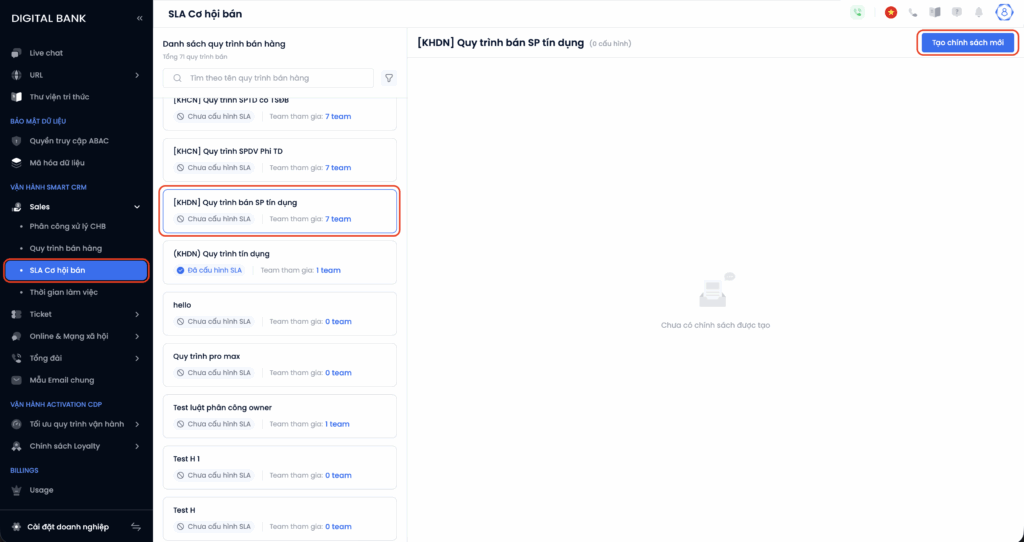
Truy cập: Cài đặt doanh nghiệp -> Vận hành Smart CRM -> Sales -> SLA cơ hội bán.
Tại danh sách quy trình, chọn quy trình cần thiết lập và nhấn Tạo chính sách mới.
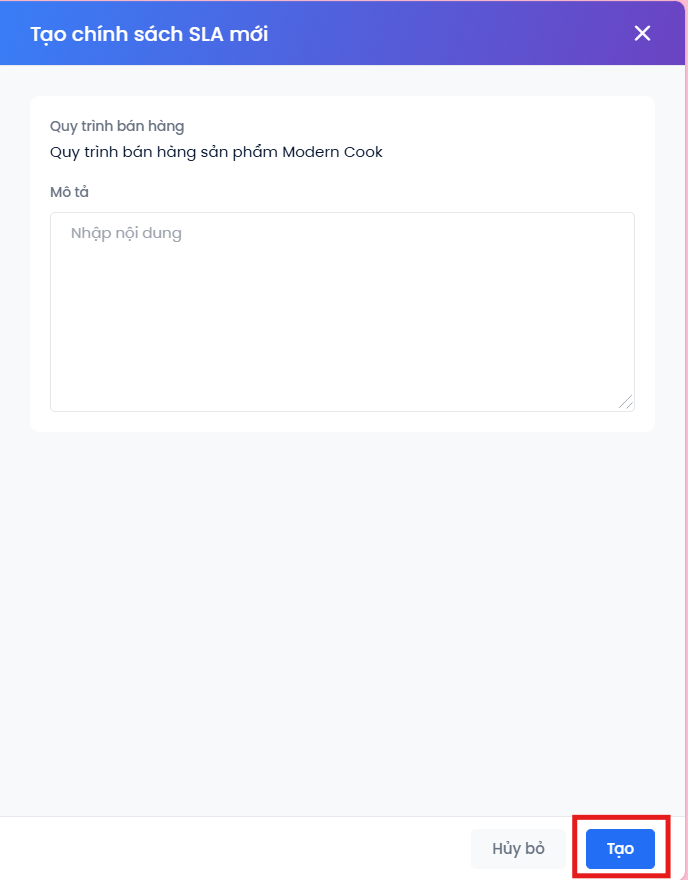
Nhập tên và mô tả chính sách tại popup hiện ra, sau đó nhấn Tạo.
Bước 2: Cấu hình Thời điểm bắt đầu áp dụng SLA
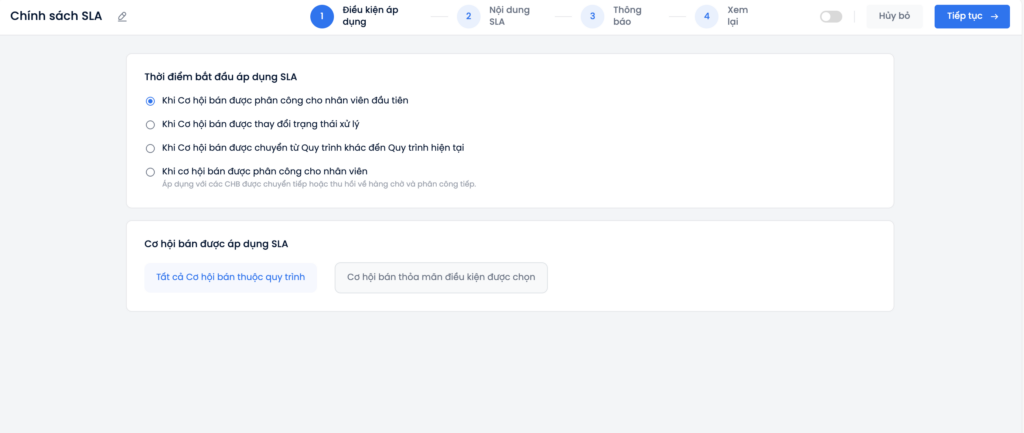
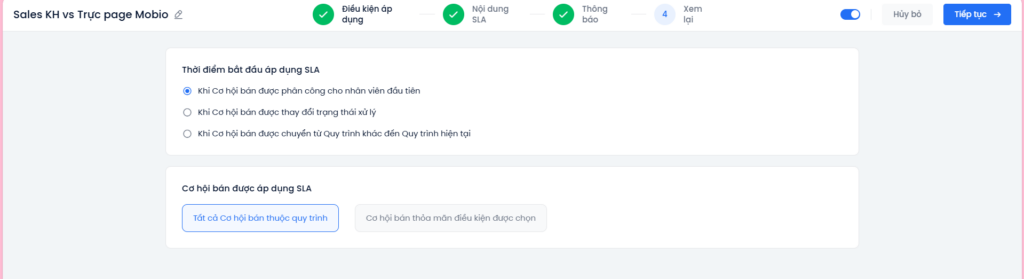
Chọn thời điểm bắt đầu áp dụng SLA. Có 4 lựa chọn:
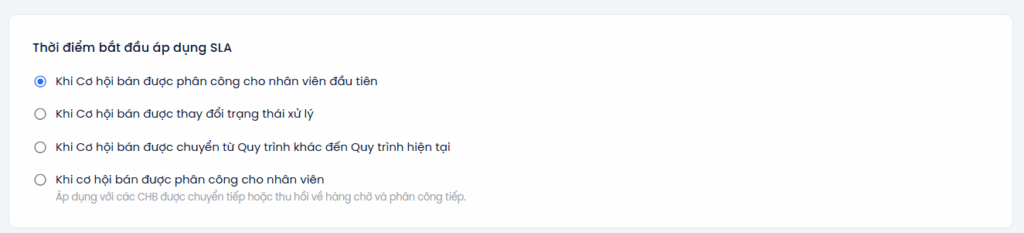
Lựa chọn 1: Khi cơ hội bán được phân công cho nhân viên đầu tiên
Thời gian bắt đầu đo lường SLA sẽ tính từ thời điểm CHB đó được phân công cho owner lần đầu tiên.
Ví dụ: CHB được phân công cho user A lúc 10:00 ngày 10/08/2025. Một ngày sau CHB ngày lại được phân công cho user B.
=> SLA của CHB này vẫn tính từ lúc 10:00 ngày 10/08/2025.
Lưu ý: Các lần chuyển tiếp CHB cho các Oppty owner tiếp theo, thời gian SLA sẽ không được tính lại.
Lựa chọn 2: Khi cơ hội bán được thay đổi trạng thái xử lý
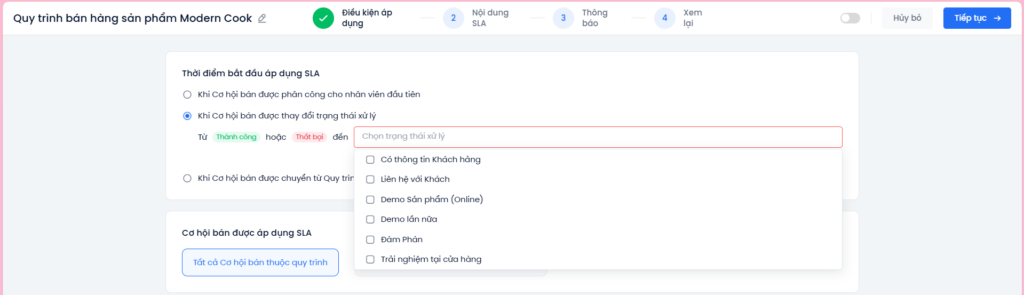
Khi CHB đang ở trạng thái Thành công hoặc thất bại, nếu CHB được update lại trạng thái lùi về các trạng thái trước thì sẽ bắt đầu tính SLA cho CHB này ngay tại thời điểm thay đổi trạng thái này.
Người dùng có thể tích chọn 1 hoặc nhiều trạng thái trong list trạng thái cho phép bắt đầu tính SLA.
Lựa chọn 3: Khi Cơ hội bán được chuyển từ Quy trình khác đến Quy trình hiện tại.
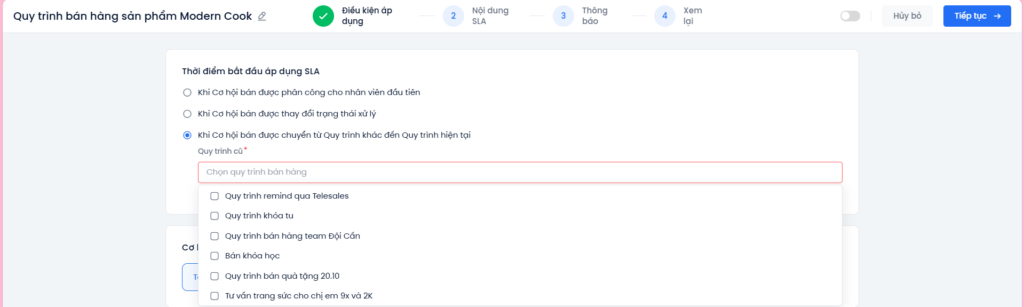
Khi CHB đang thuộc một Quy trình bán hàng khác và được chuyển tiếp đến Quy trình bán hàng hiện tại, lúc này SLA sẽ bắt đầu được reset tính lại từ đầu kể từ khi chuyến Quy trình bán hàng mới.
Người dùng tích chọn 1 hoặc nhiều quy trình bán hàng cũ trong list quy trình được hiển thị. Nếu như CHB được chuyển từ 1 Quy trình bán hàng khác không nằm trong list được chọn thì sẽ không được reset tính lại SLA.
Ví dụ: Người dùng tích chọn cho phép reset tính lại SLA nếu 1 CHB được chuyển từ Quy trình A đến Quy trình hiện tại.
Trường hợp 1: Giả sử SLA của một CHB tại thời điểm vẫn thuộc Quy trình A là 10:00 01/08/2025. Thời gian CHB này chuyển từ Quy trình A -> Quy trình hiện tại là 15:00 10/08/2025.
=> SLA mới của CHB này được tính từ 15:00 10/08/2025
Trường hợp 2: Giả sử SLA của một CHB tại thời điểm vẫn thuộc Quy trình B là 10:00 01/08/2025. Thời gian CHB này chuyển từ Quy trình B -> Quy trình hiện tại là 15:00 10/08/2025.
=> SLA mới của CHB này vẫn là 10:00 01/08/2025, vì Quy trình B không được chọn để reset SLA theo như set up ban đầu.
Lựa chọn 4: Khi cơ hội bán được phân công cho nhân viên
Áp dụng với các CHB được chuyển tiếp hoặc thu hồi về hàng chờ và phân công tiếp.

Thời gian đo lường SLA sẽ tính từ thời điểm CHB được phân công cho owner sau khi đã được chuyển tiếp hoặc thu hồi từ user khác.
Bước 3: Chọn các CHB sẽ áp dụng SLA
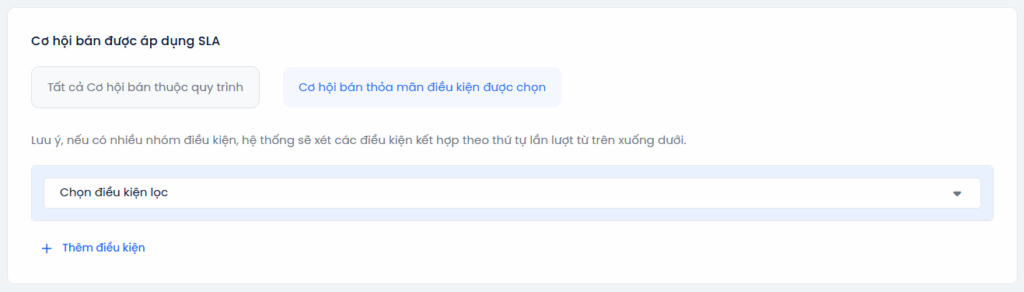
Có 2 lựa chọn:
- Tất cả Cơ hội bán thuộc quy trình: SLA sẽ áp dụng cho tất cả các Cơ hội bán thuộc quy trình đang cài đặt.
- Cơ hội bán thỏa mãn điều kiện được chọn: SLA chỉ áp dụng đối với các Cơ hội bán nào thỏa mãn điều kiện được lọc.
Ví dụ: Đối với set up như hình:
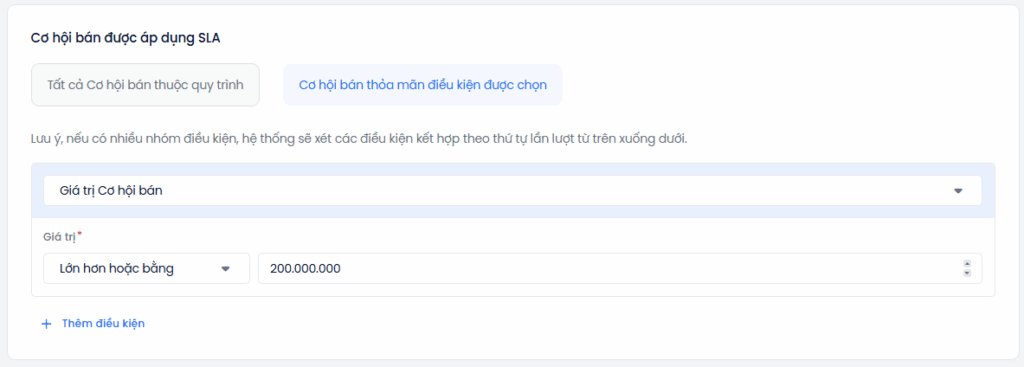
SLA này sẽ chỉ áp dụng cho các CHB nào có giá trị lớn hơn hoặc bằng 200.000.000đ, nếu nhỏ hơn thì sẽ không áp dụng SLA này mà có thể là 1 SLA khác do người dùng thiết lập.
Bước 4: Cấu hình Nội dung SLA

Người dùng có thể thiết lập thời gian SLA cho chính sách đang tạo.
Có 2 lựa chọn:
Lựa chọn 1: Áp dụng chính sách theo từng trạng thái của Cơ hội bán
Đối với lựa chọn này, người dùng có thể thiết lập thời gian SLA cho từng trạng thái của CHB mà một Oppty Owner phải xử lý.
Ví dụ: Quy trình bán hàng có 3 trạng thái
Trạng thái 1: 2 ngày
Trạng thái 2: 1 ngày
Trạng thái 3: 1 ngày
Giả sử Oppty owner xử lý ở trạng thái 2 vượt quá 1 ngày sẽ được tính là không đáp ứng SLA.
Lựa chọn 2: Áp dụng trong toàn vòng đời của Cơ hội bán từ khi thỏa mãn điều kiện áp dụng đến Thành công hoặc Thất bại
Đối với lựa chọn này, người dùng có thể thiết lập thời gian SLA cho toàn bộ Quy trình bán hàng mà CHB đó phải được xử lý.
Lưu ý: Thời gian SLA cho toàn bộ quy trình bán hàng phải Lớn hơn hoặc bằng tổng thời gian SLA xử lý cho từng trạng thái của CHB.
Ví dụ: Thiết lập thời gian xử lý cho CHB là 5 ngày
Giả sử Oppty owner xử lý CHB này vượt quá 5 ngày sẽ được tính là không đáp ứng SLA.
Lưu ý:
Tại mỗi lựa chọn, người dùng sẽ cấu hình Thời gian hoàn tất xử lý và áp dụng với Khung giờ nào.
- Nếu chọn khung giờ 24/7: Thời gian tính SLA không bị loại trừ bởi bất kỳ khung thời gian nào.
- Nếu chọn Khung giờ làm việc của Sales: Thời gian tính SLA được loại trừ thời gian được cấu hình theo khung giờ làm việc được tạo trước đó.
Bước 5: Cấu hình Thông báo
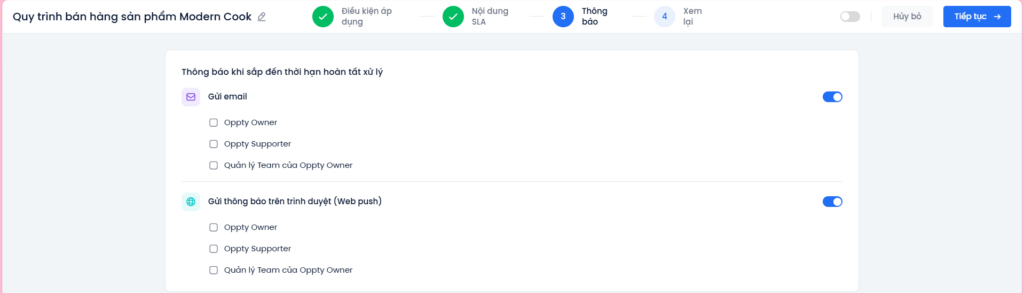
Người dùng cấu hình thông báo tới có nhân sự liên quan Cơ hội bán khi sắp đến thời hạn hoàn tất xử lý.
2 hình thức thông báo là gửi Email và gửi Web push.
3 đối tượng có thể nhận thông báo:
- Oppty Owner (Người Owner của CHB)
- Oppty Supporter (Người hỗ trợ follow CHB)
- Quản lý team của Oppty Owner (Quản lý của Người Owner của CHB)
Bước 6: Xem lại cấu hình
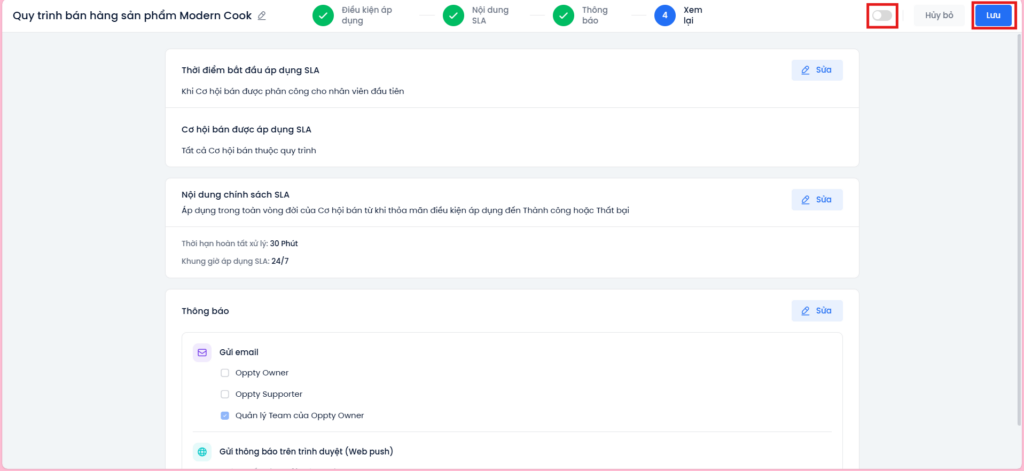
Tại giao diện này, người dùng xem lại các cấu hình vừa tạo, chỉnh sửa nếu cần thiết.
Sau khi lưu, trên danh sách chính sách SLA, người dùng bấm vào nút Bật/Tắt chính sách SLA  để bật/tắt việc áp dụng chính sách với quy trình bán hàng.
Lưu ý: Người dùng có thể tạo và áp dụng nhiều chính sách SLA cho cùng 1 quy trình.
4.2. Sửa chính sách SLA
Tại các quy trình đã được cấu hình chính sách, để chỉnh sửa thông tin. Người dùng click vào icon  để sửa chính sách.

Màn hình hiển thị giao diện để người dùng chỉnh sửa chính sách (tương tự như tạo mới).
Sau khi hoàn tất chỉnh sửa đủ các bước, bấm Lưu để lưu lại thông tin cập nhật.
4.3. Xóa chính sách
Với các chính sách không còn được áp dụng và cần xóa đi, người dùng bấm vào nút Xóa.

Màn hình hiển thị popup cảnh báo:
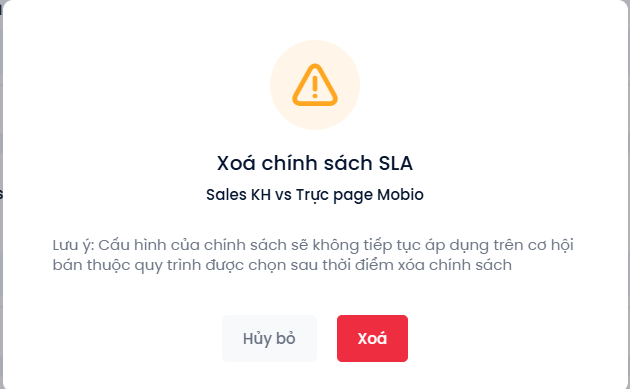
Lưu ý: Cấu hình của chính sách sẽ không tiếp tục áp dụng trên cơ hội bán thuộc quy trình được chọn sau thời điểm xóa chính sách SLA.
5. Case Study và Tình huống thực tế
- Ngành Tài chính – Ngân hàng: Thiết lập SLA 2 giờ làm việc cho trạng thái “Thẩm định hồ sơ” đối với các khoản vay thế chấp. Nếu quá 2 giờ nhân viên chưa xử lý xong, hệ thống sẽ tự động gửi Web push cảnh báo cho Trưởng phòng tín dụng để can thiệp kịp thời.
- Ngành Bán lẻ: Áp dụng SLA toàn vòng đời là 24 giờ cho các đơn hàng Online. Điều này đảm bảo từ lúc khách để lại thông tin đến khi chốt đơn không vượt quá 1 ngày, giúp tăng tỷ lệ chuyển đổi.
6. Các câu hỏi thường gặp (FAQ)
Hỏi: Tại sao một Cơ hội bán (CHB) đã quá hạn xử lý nhưng hệ thống không hiển thị trạng thái Vi phạm SLA?
- Trả lời: Có 3 nguyên nhân phổ biến bạn cần kiểm tra:
- Trạng thái Kích hoạt: Đảm bảo chính sách SLA đó đã được gạt nút “Bật” trong danh sách quản lý.
- Điều kiện lọc: Kiểm tra xem CHB đó có thỏa mãn các điều kiện lọc (như giá trị đơn hàng, nguồn khách hàng…) mà bạn đã thiết lập ở Bước 2 hay không. Nếu không thỏa mãn, SLA sẽ không được áp dụng.
- Khung giờ làm việc: Nếu bạn cấu hình theo “Khung giờ làm việc”, thời gian ngoài giờ hành chính, cuối tuần hoặc ngày lễ sẽ không được tính vào thời gian xử lý.
Hỏi: Điều gì xảy ra với SLA khi tôi chuyển một Cơ hội bán từ Quy trình A sang Quy trình B?
- Trả lời: Khi thay đổi quy trình, hệ thống sẽ thực hiện như sau:
- Tại Quy trình A (cũ): Ghi nhận trạng thái SLA tại thời điểm chuyển đi (Thành công/Vi phạm/Đang xử lý).
- Tại Quy trình B (mới): Hệ thống sẽ kiểm tra xem Quy trình B có chính sách SLA nào không. Nếu có, SLA sẽ được tính lại từ đầu dựa trên cấu hình “Thời điểm bắt đầu” của Quy trình B.