Định nghĩa: Cài đặt chứng chỉ kết nối App Push Notification để hệ thống phụ backend Mobio liên kết qua Service FCM (Firebase/Android) hay APNs (Apple/iOS) gửi trực tiếp bản tin Notification đến thiết bị di động.
Lợi ích: Lấy Device Token từ máy người dùng, đồng thời trao quyền khai hoả các bản tin Automation App Push phục vụ chiến dịch Retargeting (Nhắc nhở giỏ hàng, thông báo deal giờ vàng).
Đối tượng sử dụng: Admin Server, Marketer Setup CDP.
2. Giải thích Thuật ngữ & Thông số
Push Notification Service: Máy chủ độc quyền của Google (FCM) và Apple (APNs) đảm nhận tác vụ Push thông báo đến người dùng.
Service Account Json: File khóa cấu hình từ Firebase Console xuất ra cho Android App.
Authentication Key: Mã khóa cấp quyền p8 phát lại do developer đăng ký qua hạ tầng Apple iOS.
Đường dẫn truy cập: Cài đặt → Tích hợp kênh tương tác → Ứng dụng.
Dữ liệu đầu vào: Developer gửi bạn file Json từ Firebase, hoặc tệp .p8 của dự án.
4. Các bước thực hiện
Bước 1: Lấy các chứng chỉ App Push (Từ hệ thống ngoài)
Trước khi thao tác trên Mobio, bạn cần lấy sẵn các tệp chứng chỉ từ nền tảng phát triển ứng dụng di động:
Chuẩn bị cho Android (Firebase)
Lấy file Service Account Json: Truy cập Firebase Console → Project Settings → Tùy chọn tab Service accounts → Chọn Generate new private key để hệ thống tải file .json về máy.
Lấy Package Name: Mở file `build.gradle` của Project Android Studio và copy giá trị applicationId.
Chuẩn bị cho iOS (Apple)
Tải file Authentication Key (.p8): Truy cập portal Apple Developer → Certificates, Identifiers & Profiles → Mục Keys → Nhấn dấu + để sinh Key mới (Tích chọn Apple Push Notification service) → Tải file .p8 về máy. (Lưu ý: Apple chỉ cho tải biểu mẫu này 1 lần duy nhất.)
Lấy Key ID: Là chuỗi 10 ký tự sinh ra trên portal ngay sau khi bạn vừa tạo file .p8.
Lấy Team ID: Truy cập mục Membership Details của tài khoản Apple Developer và copy chuỗi định danh 10 ký tự Team ID.
Lấy App Bundle ID: Mở dự án trên phần mềm Xcode (Tab General → Bundle Identifier) hoặc tìm trên Apple Developer Portal phần Identifiers.
Bước 2: Thiết lập Cấu hình Push lên Mobio CDP
Mở danh sách ứng dụng trên giao diện phần mềm CDP.
Tìm ứng dụng bạn muốn thiết lập trong danh sách.
Ở phía bên phải của tên ứng dụng đó, chọn Cấu hình tích hợp App Push.
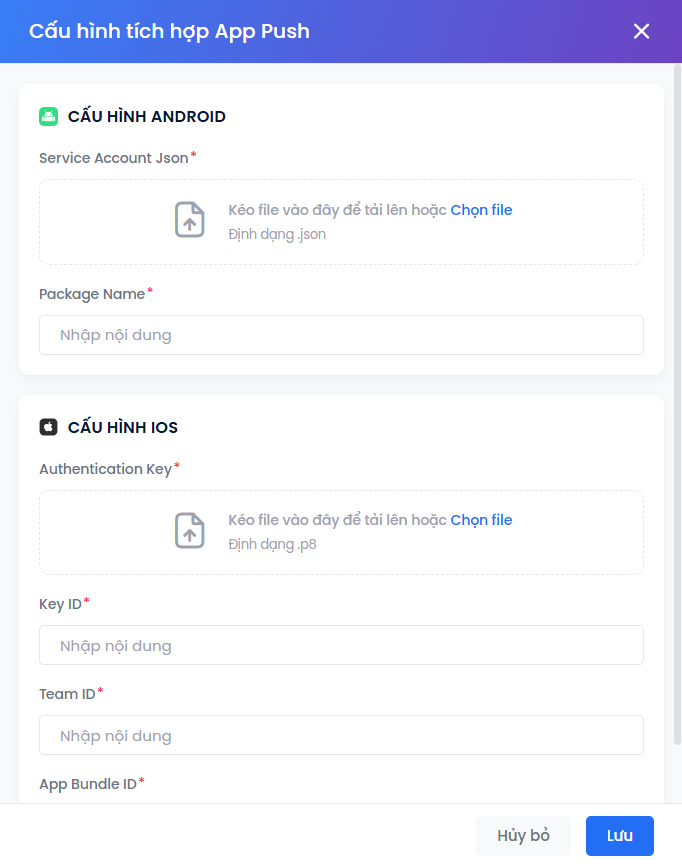
Một cửa sổ cấu hình sẽ hiển thị lên (Popup) chia làm 2 khu vực cho Android và iOS.
Bước 3: Khai báo gán khoá lên Hệ thống
Sử dụng các thông tin đã lấy được ở Bước 1 để điền đầy đủ thiết lập vào Popup:
CẤU HÌNH ANDROID:
Tại ô Service Account Json: Nhấn chọn file hoặc tải lên/kéo thả file .json do bạn vừa tải về từ Firebase.
Tại ô Package Name: Nhập dán đoạn Package Name gốc đã chép.
CẤU HÌNH IOS:
Tại ô Authentication Key: Nhấn chọn file hoặc tải lên/kéo thả file .p8 gốc của Apple.
Tiến hành nhập dán chính xác 3 trường thông tin tương đương vào các ô: Key ID, Team ID và App Bundle ID.
Bấm nút Lưu để hoàn tất cấu hình
5. Quy tắc vận hành
Việc cấu hình Push hoàn toàn độc lập với thao tác tạo ứng dụng. Ngay cả khi chưa có App Push, bản cài đặt App SDK Tracking cơ bản vẫn hoạt động 100%.