
Quản lý và Cấu hình Contact Form
1. Tổng quan
- Định nghĩa: Thao tác tổ chức quản lý (tạo mới, sửa, xóa thư mục và tệp) và tinh chỉnh cấu trúc (bổ sung/sắp xếp các trường thông tin) cho các mẫu Contact Form.
- Lợi ích/Giá trị: Gom nhóm các form nhằm dễ kiếm soát theo quy mô đội nhóm hoặc mục đích chiến dịch. Cho phép tự tạo ra các trường thông tin mới một cách trực quan, tối đa hóa mục tiêu thu gom lead.
- Đối tượng sử dụng: Marketer, Quản trị viên nền tảng.
2. Giải thích Thuật ngữ & Thông số
- Trường thông tin (Field): Đoạn dữ liệu yêu cầu khách hàng điền (VD: Họ tên, Email, Số điện thoại…).
3. Điều kiện tiên quyết
- Bài viết trước: Tổng quan về Contact Form
- Phân quyền: Tài khoản Mobio phải được cấp quyền RBAC
- Đường dẫn truy cập: Line sản phẩm Activation CDP → CMS → Contact Form.
- Dữ liệu đầu vào: Không cần dữ liệu đầu vào.
4. Các bước thực hiện
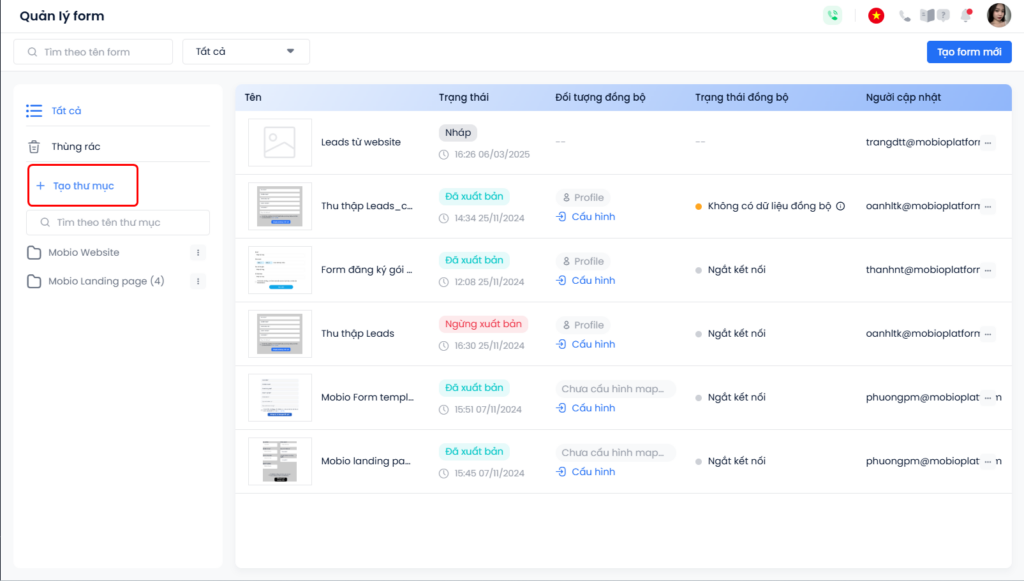
4.1. Tạo Thư mục quản lý Contact Form
- Nhấn chọn Tạo thư mục.
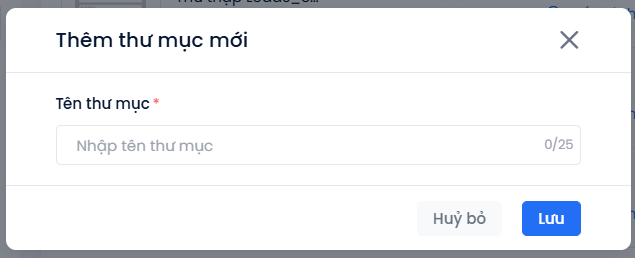
- Nhập tên của thư mục tại Popup hệ thống hiển thị lên và bấm Lưu.
4.2. Khởi tạo Contact Form
Trường hợp 1: Tạo mới từ đầu
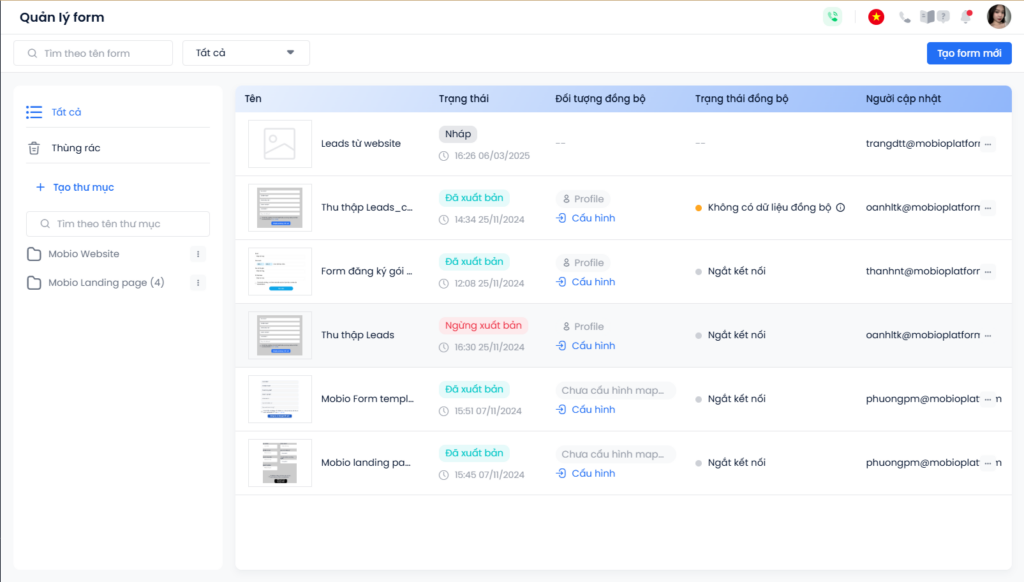
- Bấm vào nút Tạo Form mới tại góc trên bên phải màn hình.
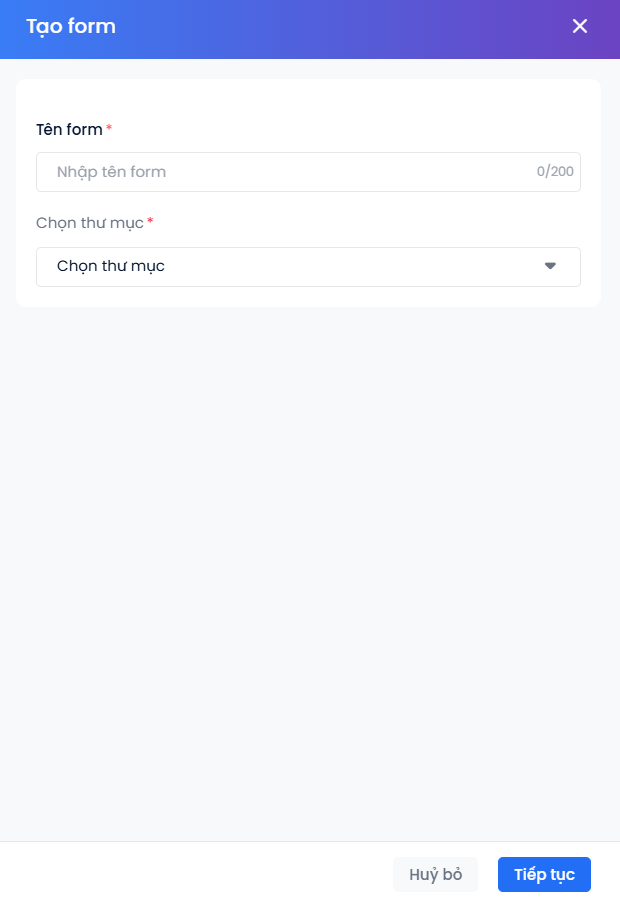
- Điền thông tin cơ bản cho form ở popup và nhấn Xác nhận.
Trường hợp 2: Tạo từ sao chép Form cũ
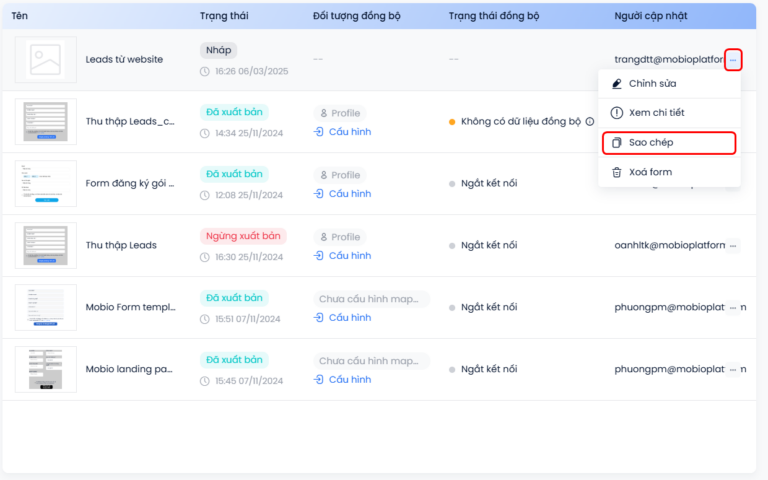
- Tại giao diện danh sách, bấm vào dấu
...phía sau dòng tên Contact Form bạn cần sao chép. - Nhấn Sao chép.
- Điền các thông tin riêng cho bản clone form mới.
4.3. Cấu hình Form (Kéo thả trường thông tin)
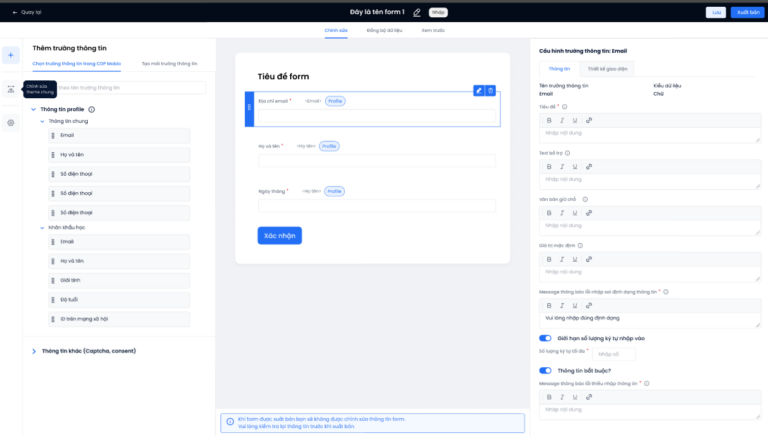
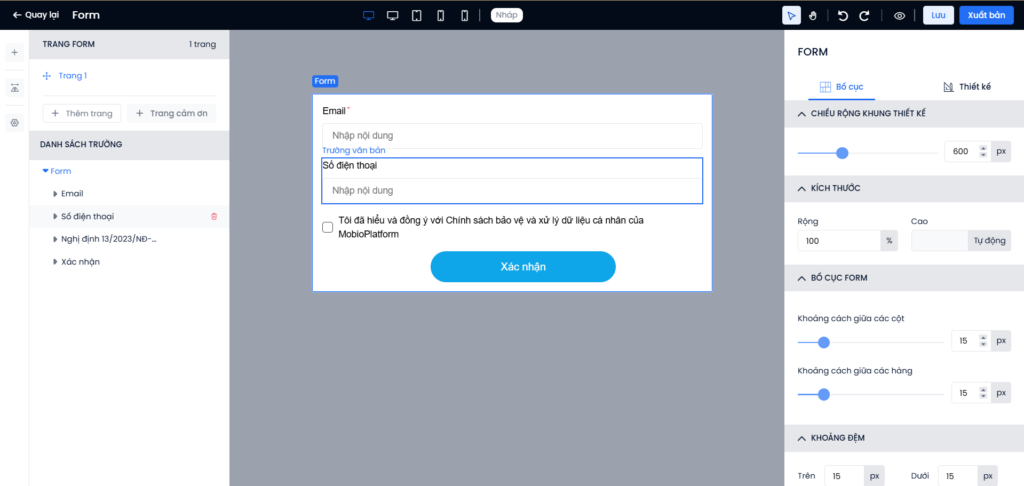
Giao diện thiết kế form chia làm 3 màn hình bổ trợ qua lại. Tại đây người dùng thao tác ở màn bên trái (Thêm trường):
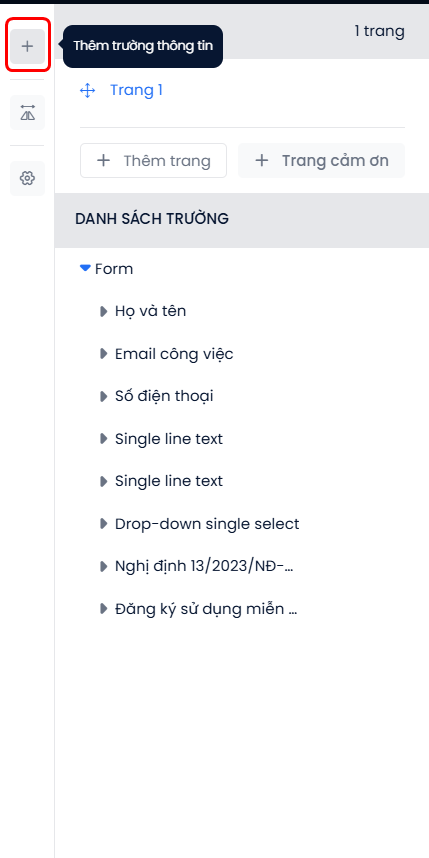
- Bấm chọn mục Thêm trường thông tin để làm xuất hiện danh sách.
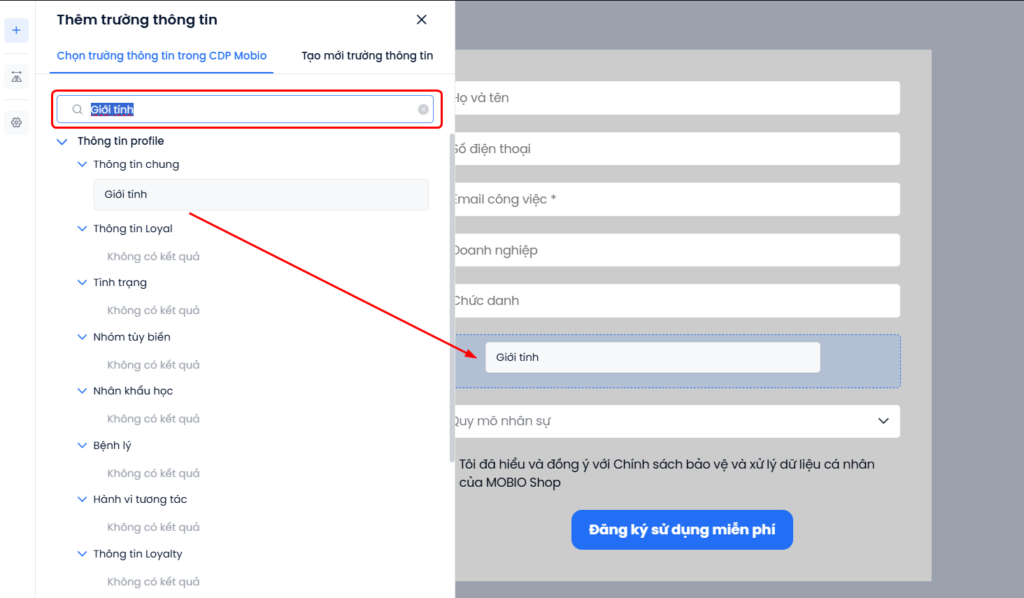
- Tìm kiếm từ khóa tên trường thông tin (với trường có sẵn) trên thanh tìm kiếm.
- Nhấn giữ chuột và Kéo thả trường thông tin cần dùng vào khung thiết kế “Giao diện của Form” nằm ở chính giữa màn hình.
- Nhấn qua lại các trường tại khung chính giữa để tiến hành sắp xếp đổi vị trí (Drag & Drop) trật tự từ trên xuống theo ý muốn.
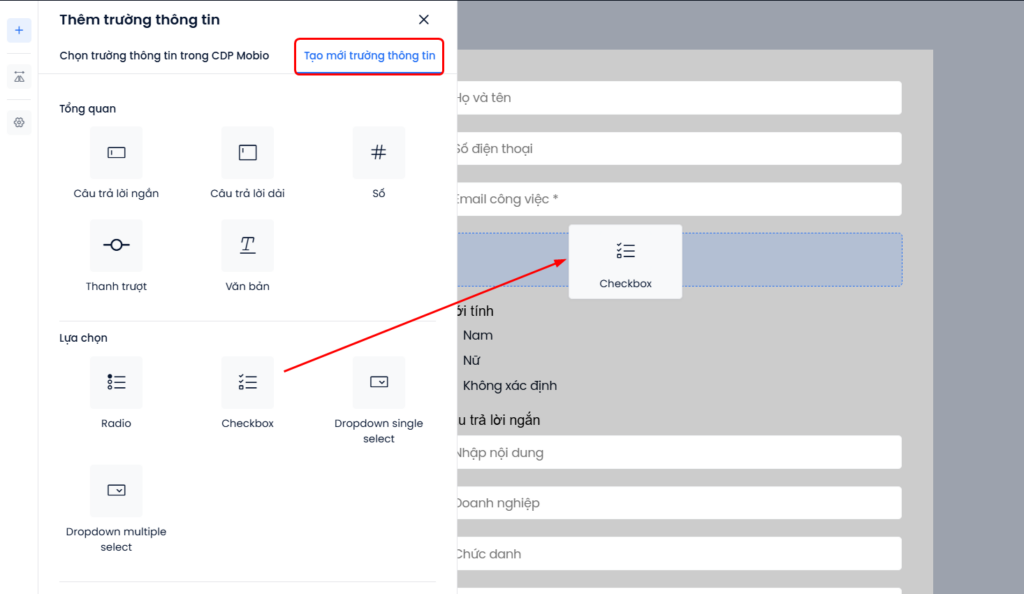
4.4. Cấu hình tạo mới Trường thông tin (Tùy biến)
- Chuyển sang Tab Tạo mới trường thông tin ở khu vực danh sách phía bên trái.
- Lựa chọn kiểu dữ liệu mong muốn (VD: Text, Số, Dropdown…).
- Kéo và thả vào màn hình “Giao diện của Form”.
4.5. Định dạng hiển thị Giao diện (Màu sắc/Font)
- Tại cột menu cấu hình bên phải, điều chỉnh Font chữ, màu nền, bo góc, màu viền… tương ứng cho từng phần tử mà bạn đang click chọn ở khung xem trước Form.
5. Quy tắc vận hành
- Có thể xóa hoặc tùy chỉnh mọi thứ đối với các bản nháp (Draft), tuy nhiên cần đặc biệt lưu ý kiểm tra mức độ ràng buộc Data Flow nếu form đã Active đi kèm chiến dịch, vì thay đổi hoặc xóa Field khi đang chạy có thể làm hẹp phễu ghi nhận dữ liệu của Khách hàng hiện tại.
6. Các câu hỏi thường gặp (FAQ)
- Hỏi: Nếu tôi tạo ra một trường Custom Field mới trong thiết kế Form, liệu nó có lưu vĩnh viễn trên kho CDP của Mobio không?
Trả lời: Các Field được Custom trong bộ xây dựng Form sẽ được thu thập vào đầu mối Data, việc có đồng bộ thành thuộc tính Profile “vĩnh viễn” hay không phụ thuộc vào cấu hình map biến ở đầu Data Flow.