Dữ liệu đầu vào: Bắt buộc phải khởi tạo hoặc đang sở hữu ít nhất 1 biểu mẫu Contact Form trên nền tảng.
4. Các bước thực hiện
Bước 1: Khởi động trình Builder
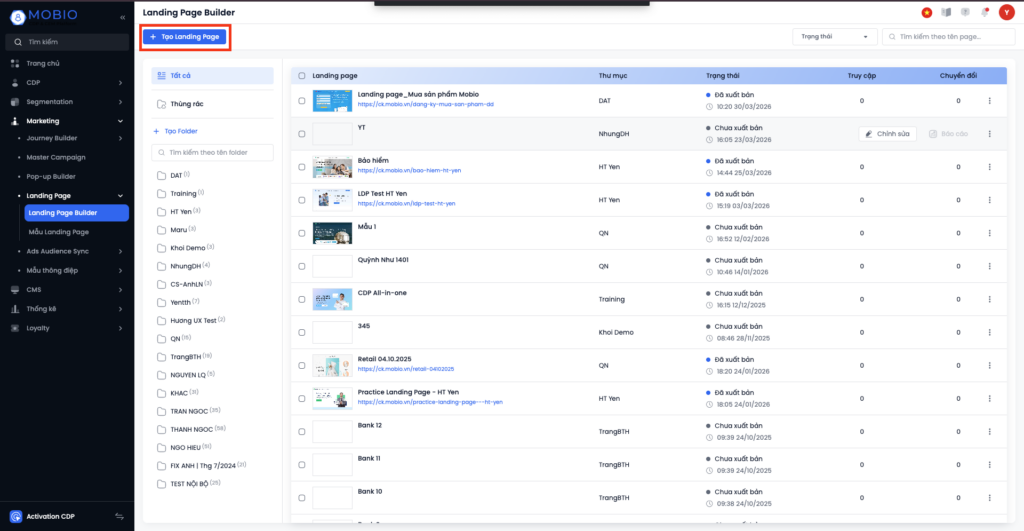
Tại menu gốc, chọn Marketing → Landing Page → Landing Page Builder.
Click chọn một trang Landing Page có sẵn hoặc nhấn nút Tạo Landing Page (chi tiết xem ở các bài viết Thiết kế Landing Page ) Lưu ý: Bạn có thể chọn “Sử dụng giao diện mẫu” để tiết kiệm thời gian dàn Layout.
Bước 2: Chèn Contact Form
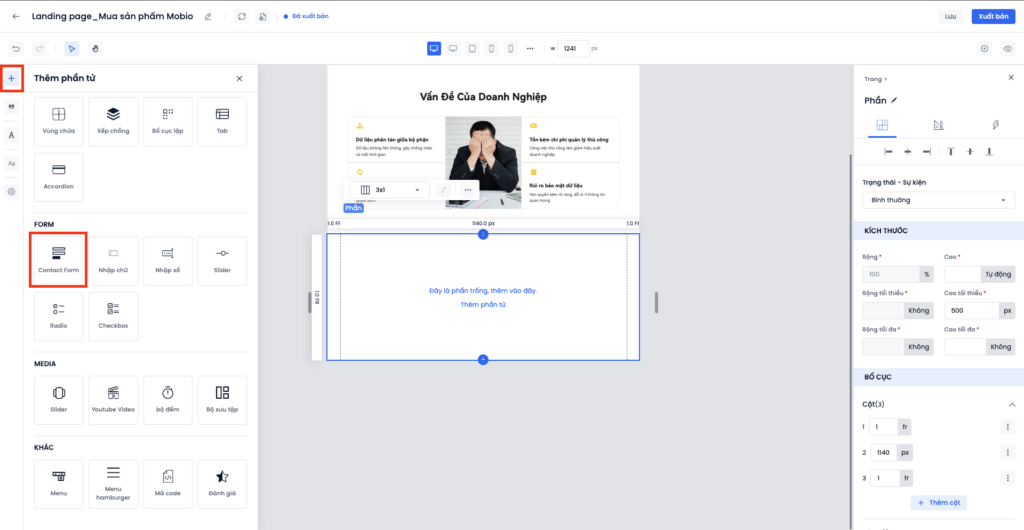
Di chuyển chuột đến không gian trống hoặc cột mong muốn và nhấn nút Thêm phần tử (Biểu tượng dấu + ở cột trái).
Cuộn bảng thuộc tính xuống phân mục FORM, click chọn Contact Form.
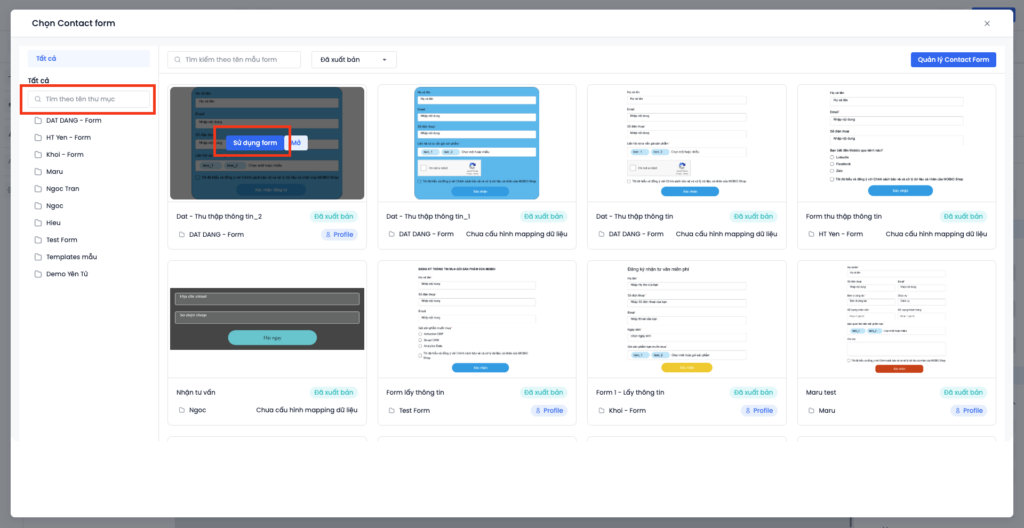
Cửa sổ Chọn Contact Form xuất hiện. Tìm kiếm theo tên để lấy form bạn đã hoàn thiện trước đó.
Nhấn Sử dụng form.
Bước 3: Thiết lập Cấu hình Submit
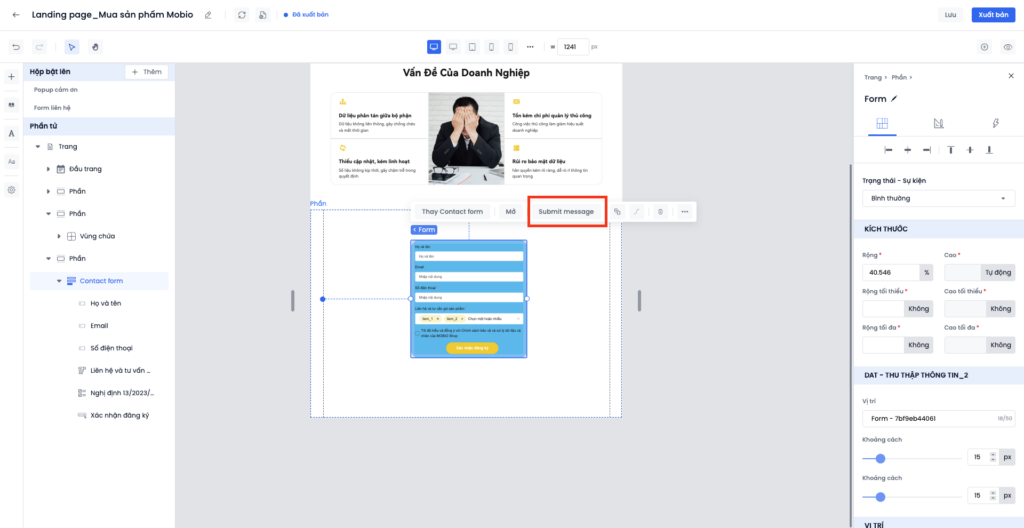
Nhấn chọn vào vùng bao quanh Form vừa thả vào giao diện. Thanh công cụ Floating-menu sẽ nhảy lên.
Chọn mục Submit message.
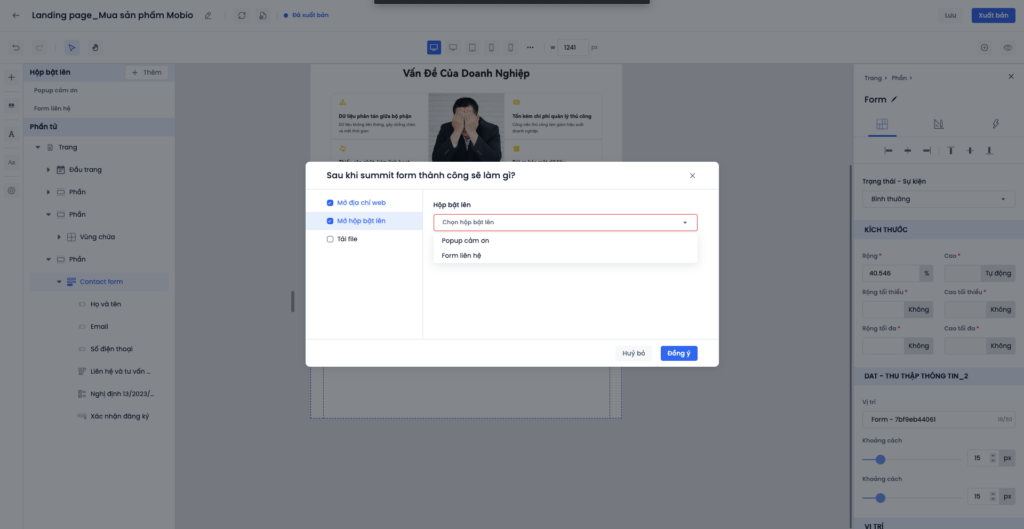
Cửa sổ phản hồi hiện ra, lựa chọn kịch bản sau khi KH nộp:
Mở hộp bật lên: Chọn trỏ hệ thống mở mẫu Popup Modal để cảm ơn trực tiếp (Phải có sẵn file thiết kế Popup).
Mở địa chỉ web: Tự động Redirect. Dán đường dẫn URL dẫn ngược về website công ty, hoặc dẫn thẳng sang link trao chứng nhận/voucher…
Nhấn Đồng ý để chốt cấu hình.
Bước 4: Xuất bản Public (Publish)
Khách hàng đã chắc chắn mọi UI, chọn nút Xuất bản ở góc trên bên phải trang thiết kế.
Cung cấp Domain, ghi chú Đường dẫn path.
Nhấn Xác nhận để làm trang chạy (Active) trên Internet.
5. Quy tắc vận hành
Phụ thuộc trạng thái: Nếu ở tab CMS Contact Form chính, người dùng vô tình xóa mất bản gốc form, module trên Landing page sẽ hiển thị lỗi cảnh báo form trống, bạn cần kiểm soát chặt rủi ro này khi chạy Camp lớn.