Định nghĩa: Tính năng tối ưu hóa màn hình làm việc cá nhân thông qua việc sử dụng công cụ Tìm kiếm, Lọc và Lưu lại nhóm cấu hình dưới dạng thẻ Tab (Thẻ hiển thị).
Lợi ích/Giá trị: Khách hàng xử lý nhanh khối lượng công việc khổng lồ, bóc tách nhanh các đầu việc “Quá hạn”, “Gấp” để xử lý trước. Trực quan thay đổi bằng kéo thả Cột List/Cột Kanban theo thói quen.
Đối tượng sử dụng: Tất cả User.
2. Giải thích Thuật ngữ & Thông số
Dạng Bảng (List): Liệt kê từng hàng từ trên xuống dưới.
Dạng Cột (Kanban): Kéo chia cột theo luồng trạng thái (Vd: Mới → Đang xử lý → Hoàn thành).
Thẻ hiển thị: Tab trên đầu danh sách lưu giữ một bộ điều kiện Lọc đã được dùng nhiều lần.
Phân quyền: Mặc định kèm theo quyền xem danh sách Công việc.
Đường dẫn truy cập: Smart CRM → Conversation & Activities → Công việc.
4. Các bước thực hiện
4.1. Tìm kiếm và Lọc
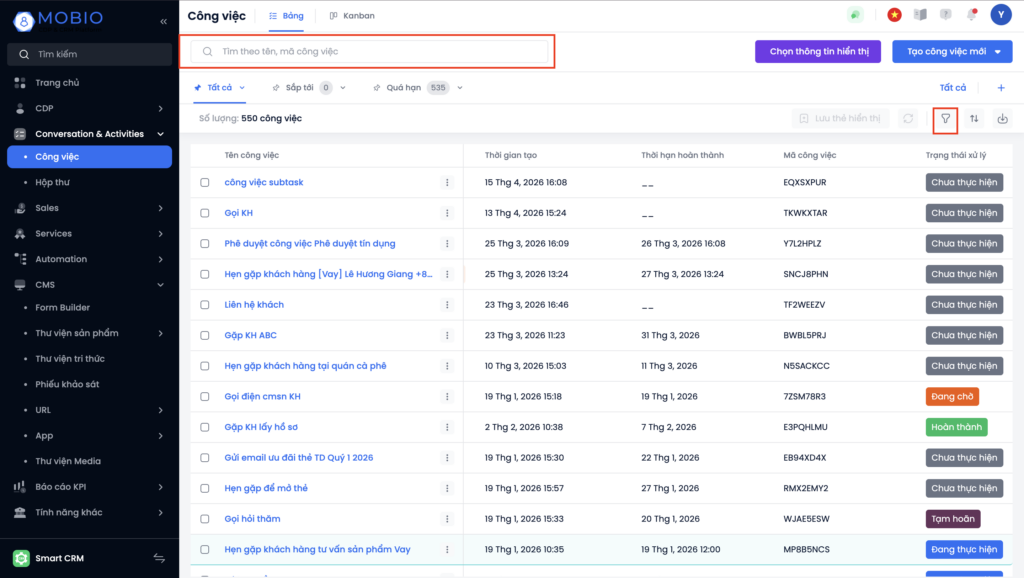
Tìm kiếm nhanh: Nhập Tên, Mã công việc vào thanh Tìm kiếm. Ấn Enter. Mẹo nhỏ: Nên đứng ở tab “Tất cả” để tránh việc tìm sót do bị kẹt trong Thẻ filter.
Lọc điều kiện:
Chọn nút Lọc công việc.
Áp dụng Thêm điều kiện. Ấn Áp dụng bộ lọc để xem.
4.2. Cấu hình các Cột nội dung (Cấu hình hiển thị)
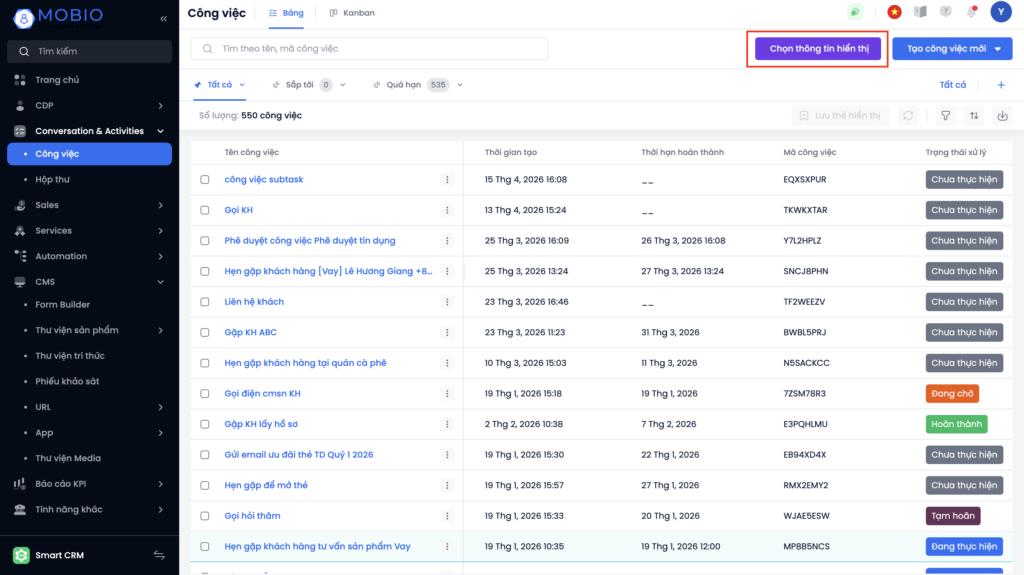
Chọn biểu tượng Chọn thông tin hiển thị ở màn hình tổng quan.
Tích vào Checkbox tại “Danh sách các trường thông tin” cột bên trái. (Thao tác này đẩy trường đó sang Vùng đã chọn bên phải).
Kéo thả trật tự trên-dưới các trường đã chọn để quyết định thứ tự xuất hiện ngoài màn hình danh sách.
Chọn Lưu.
4.3. Quản lý Thẻ hiển thị (Lưu Bộ lọc)
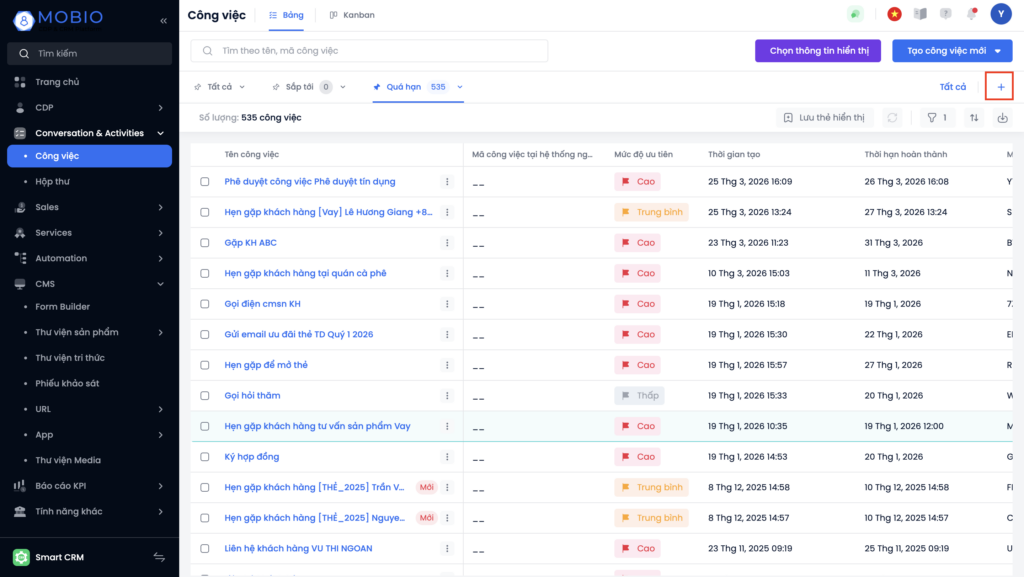
Tại màn hình luôn sẵn 3 Thẻ: Tất cả, Sắp tới, Quá hạn.
Tạo mới Thẻ: Ấn biểu tượng dấu (+) → Đặt Tên thẻ và Quy định quyền Chia sẻ → Nhấn Lưu. Sau đó thực hiện thao tác Lọc công việc và nhấn tính năng Lưu thẻ hiển thị.
Tính năng Ghim: Chọn biểu tượng v cạnh tên thẻ thả xuống → Chọn Ghim. Việc này giúp ghim cứng tab thẻ trên giao diện mặc định khi bạn đăng nhập lại.
Xóa / Cập nhật thẻ: Nút v xổ xuống, có thể Xóa vĩnh viễn thẻ này. (Lưu ý: Không thể xóa 3 thẻ Mặc định của máy chủ).
5. Các câu hỏi thường gặp (FAQ)
Hỏi: Tại sao tôi chỉnh sửa cấu trúc Cột bảng nhưng đồng nghiệp của tôi xem vẫn thấy thứ tự Cột như cũ? Trả lời: Cấu hình Cột hiển thị (Mục Chọn thông tin hiển thị) chỉ áp dụng trên Trình duyệt và Tài khoản cá nhân của người đang thao tác. Hệ thống không ép buộc cấu hình chung cho toàn công ty.