Định nghĩa: Pop-up Builder là công cụ cho phép doanh nghiệp thiết kế và tùy chỉnh các cửa sổ thông báo (pop-up) hiển thị trên website/app của mình. Các pop-up này có thể chứa nội dung quảng cáo, thu thập thông tin khách hàng, hoặc thông báo chương trình khuyến mãi.
Lợi ích: Tăng tỷ lệ chuyển đổi, thu thập lead hiệu quả, cải thiện trải nghiệm khách hàng và dễ dàng truyền tải các thông điệp marketing mà không làm thay đổi cấu trúc website hiện tại.
Đối tượng sử dụng: Marketer, Quản trị viên hệ thống.
2. Giải thích Thuật ngữ & Thông số
Pop-up: Cửa sổ được bật lên đè lên nội dung của trang web chính.
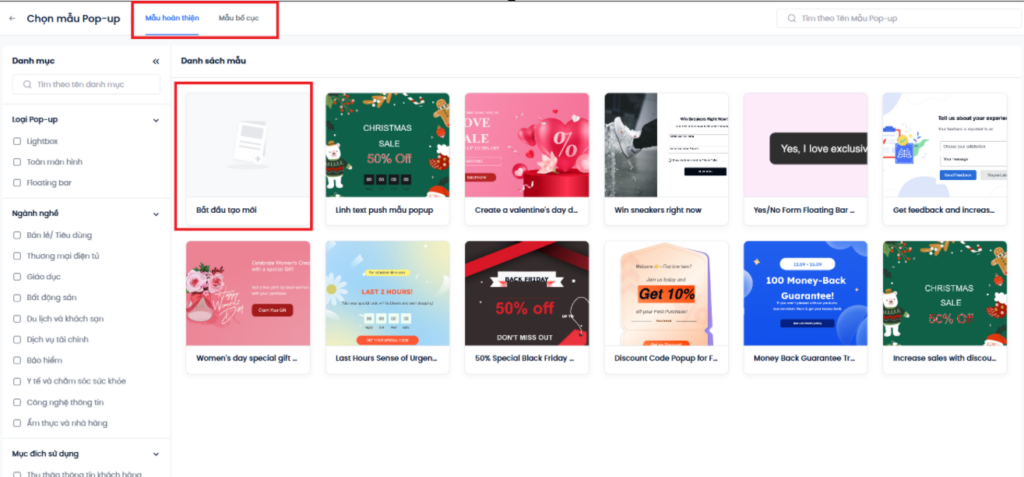
Mẫu hoàn thiện hoặc mẫu bố cục: Các mẫu thiết kế Pop-up có sẵn trên hệ thống giúp tiết kiệm thời gian thiết kế.
Trigger (Kích hoạt): Điều kiện để Pop-up hiển thị (ví dụ: ngay khi vào trang, sau 5 giây, khi cuộn trang, khi có ý định thoát/exit).
3. Điều kiện tiên quyết (Prerequisite)
Cài đặt SDK: Doanh nghiệp cần cài đặt đoạn mã theo dõi (Tracking Code/SDK) của Mobio lên website/app để có thể hiển thị Pop-up.
Phân quyền: Tài khoản Mobio phải được cấp quyền RBAC: Marketing > Popup > Pop-up builder. Xem hướng dẫn thiết lập quyền RBAC tại đây.
4. Các bước truy cập Pop-up Builder
4.1. Trong side menu
Bước 1: Tại menu Activation CDP, truy cập vào tab Marketing → Chọn Pop-up Builder → Chọn Tạo Pop-up mới → Hiển thị giao diện đặt tên cho Popup mới.
Bước 2: Đặt tên cho Pop-up và bấm Tiếp tục → màn hình sẽ hiển thị danh sách mẫu hoàn thiện hoặc mẫu bố cục hoặc tạo mới.
Bước 3: Nhấn chọn một mẫu Pop-up để chỉnh sửa hoặc Bắt đầu tạo mới. Xem hướng dẫn tạo mẫu Pop-up tại đây.
4.2. Trong khi thiết lập kịch bản On-page Journey
Bước 1: Người dùng truy cập vào Marketing, chọn Journey Builder, chọn On-page Journey.
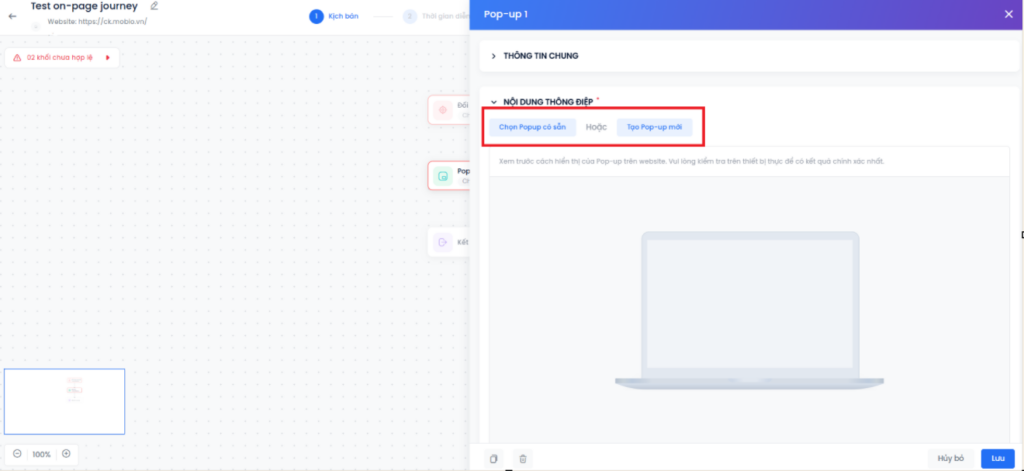
Bước 2: Chọn kênh thông điệp Pop-up → Cấu hình khối Pop-up → Chọn Pop-up có sẵn hoặc Tạo Pop-up mới
Bước 3: Nhấn chọn một mẫu Pop-up để chỉnh sửa hoặc Bắt đầu tạo mới. Xem hướng dẫn tạo mẫu Pop-up tại đây.
5. Quy tắc vận hành & Use case
Tránh lạm dụng: Không nên hiển thị quá nhiều Pop-up cùng lúc hoặc với tần suất liên tục, gây khó chịu cho khách hàng.
Tối ưu hiển thị: Nên kết hợp với Trigger theo thời gian hoặc hành vi để Pop-up xuất hiện thật tự nhiên và đúng thời điểm khách hàng cần hỗ trợ.
6. Các câu hỏi thường gặp (FAQ)
Hỏi: Nếu không rành về code, tôi có thể tự tạo Popup không? Trả lời: Có, Pop-up Builder cung cấp giao diện kéo thả trực quan và nhiều template sẵn có thiết kế bởi Mobio.