
1. Tổng quan
- Bài viết này sẽ giúp bạn biết cách quản lý một Pop-up sau khi đã tạo xong, bao gồm các thao tác chỉnh sửa, kích hoạt hoặc xóa trên hệ thống, kèm theo việc theo dõi hiệu suất qua báo cáo thống kê.
- Đối tượng sử dụng: Marketer, quản trị viên hệ thống
2. Điều kiện tiên quyết (Prerequisite)
- Bài viết trước: Tạo mới Popup Builder
- Phân quyền: Tài khoản Mobio phải được cấp quyền RBAC: Marketing > Pop-up > Pop-up builder > Tạo mới, sửa, xóa & Marketing > Pop-up Builder > Báo cáo > Xem. Xem hướng dẫn thiết lập quyền RBAC tại đây.
3. Các bước thực hiện
3.1. Cách lưu, chỉnh sửa, kích hoạt hoặc xóa Pop-up
Lưu mẫu
Sau khi tạo mẫu Pop-up, người dùng có thể bấm:
- Lưu
- Kéo thanh switch Tự động lưu

Sửa, xoá, sao chép
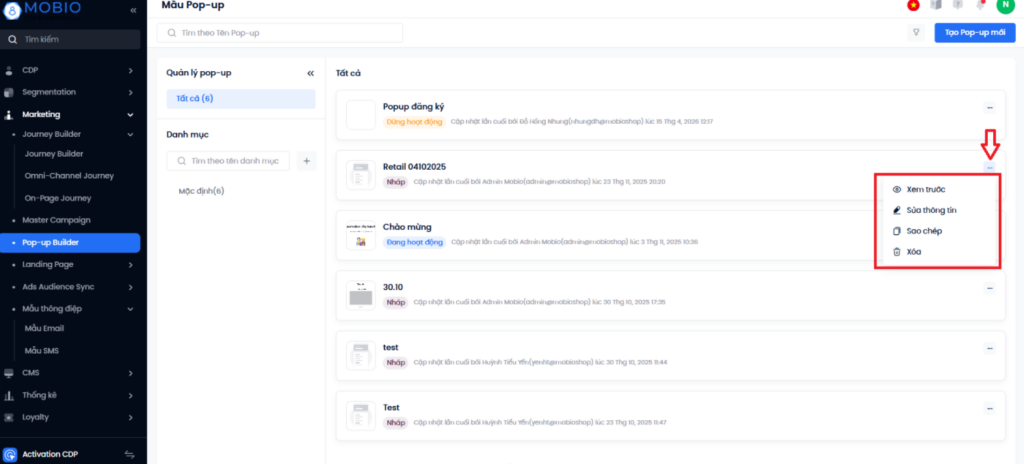
Để chỉnh sửa Pop-up Builder, người dùng bấm chọn icon  như ảnh, màn hình sẽ hiển thị:
- Xem trước: xem trước mẫu Pop-up
- Sửa thông tin: Cho phép người dùng điều chỉnh và thay đổi mẫu Pop-up đã lựa chọn.
- Sao chép: Cho phép người dùng sao chép và chỉnh sửa mẫu Pop-up vừa sao chép.
- Xóa: Xóa mẫu Pop-up
Lưu ý: Pop-up khi được gắn vào một Journey Builder (Journey chưa kích hoạt, kích hoạt, tạm dừng) thì Pop-up đó sẽ không xoá được. Nếu Pop-up chưa gắn vào bất cứ Journey nào thì kể cả đang nháp hay kích hoạt người dùng đều có thể xoá Pop-up.
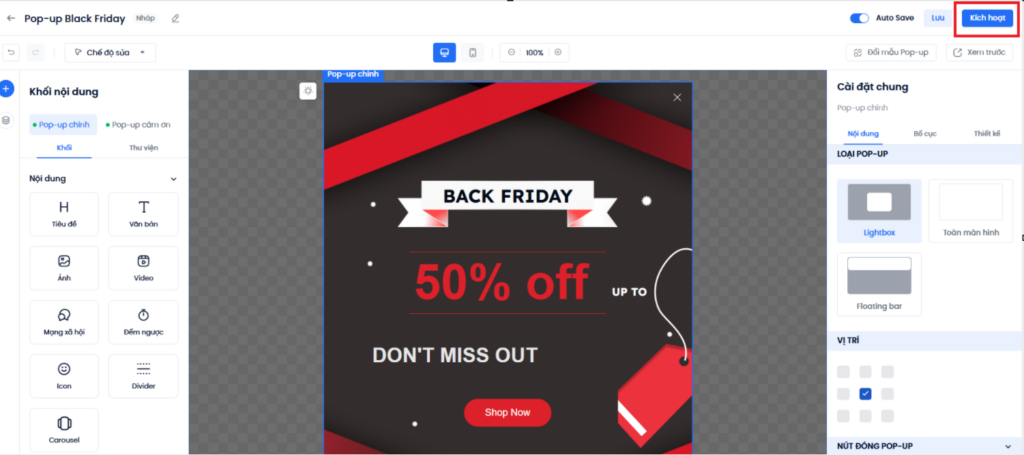
Kích hoạt
Sau khi thiết kế Pop-up như mong muốn, người dùng có thể bấm kích hoạt mẫu Pop-up.
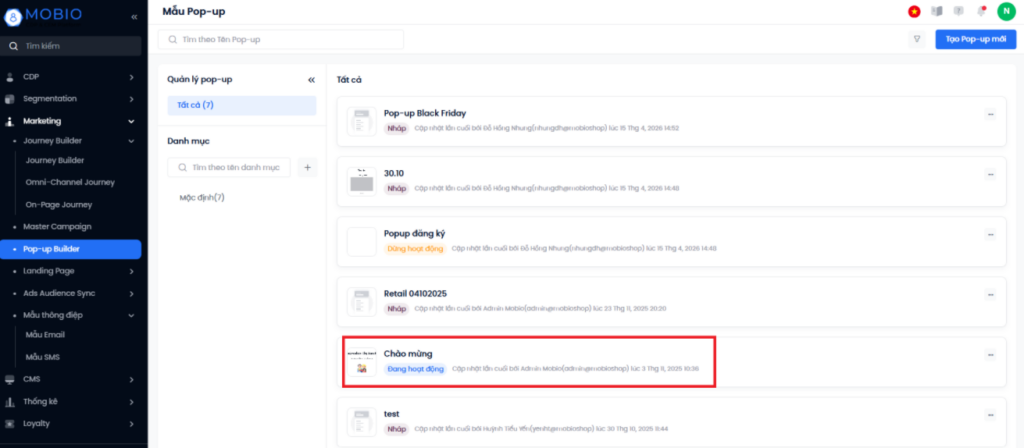
Sau khi bấm kích hoạt, Popup sẽ được chuyển sang màu xanh trạng thái “Đang hoạt động” như ảnh.
Lưu ý: Pop-up sau khi kích hoạt hoặc ngừng xuất bản sẽ không thể chỉnh sửa thông tin gì khác trừ tên Pop-up.
3.2. Hướng dẫn xem Báo cáo thống kê Pop-up
Báo cáo Pop-up giúp người dùng có cái nhìn Tổng quan và Hiệu quả từ các kênh, thông qua các chỉ số: profile điền form, lượt xem, lượt bấm button, tỉ lệ bấm button.

Trên thanh sidemenu, chọn Marketing → chọn Pop-up Builder → Màn hình hiện thị giao diện Popup Builder và báo cáo tổng quan.

Bước 1: Bấm chọn báo cáo  để xem báo cáo chi tiết

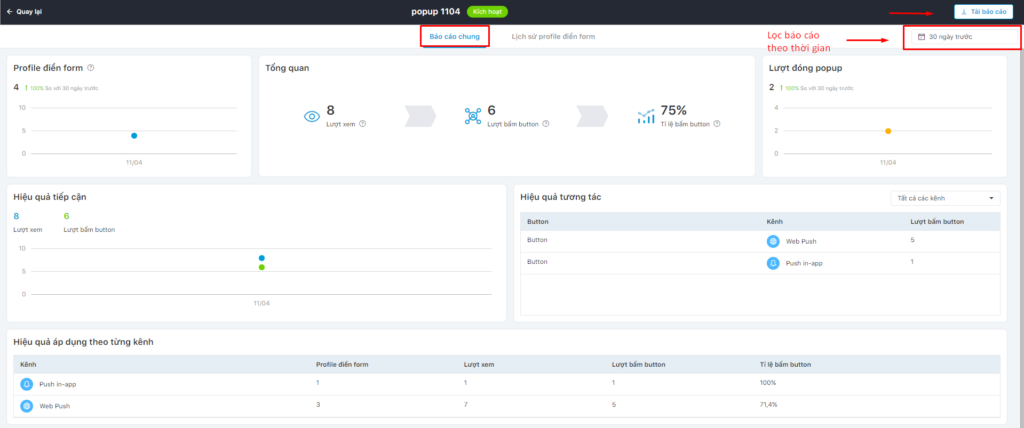
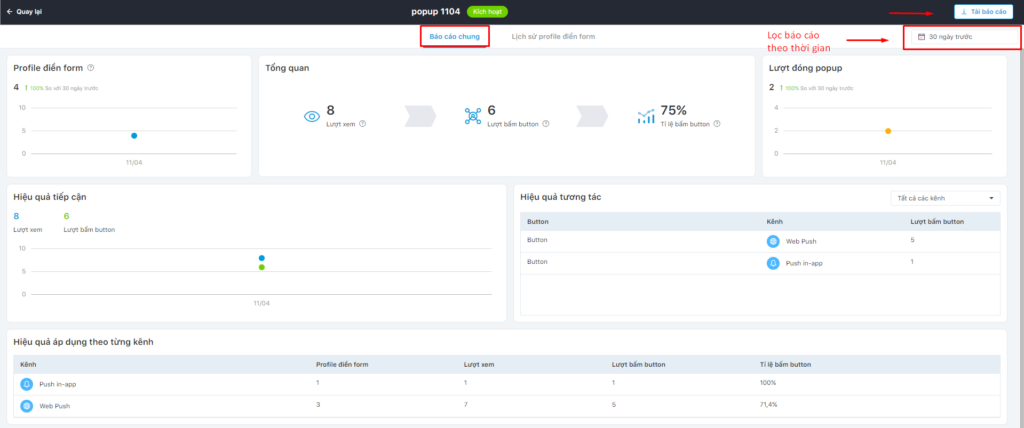
Bước 2: Xem Báo cáo chung
- Profile điền Form, Lượt xem, Lượt bấm button, Tỉ lệ bấm button, Lượt đóng Popup
- Biểu đồ kết quả tiếp cận (lượt xem, lượt bấm button)
- Biểu đồ kết quả tương tác (chi tiết bấm button) – tham khảo báo cáo bấm link của Journey Builder
- Biểu đồ kết quả theo kênh áp dụng (app/web)
- Biểu đồ tỷ lệ Lượt xem kênh Website theo thiết bị
- Biểu đồ tỷ lệ Lượt bấm button kênh Website theo thiết bị
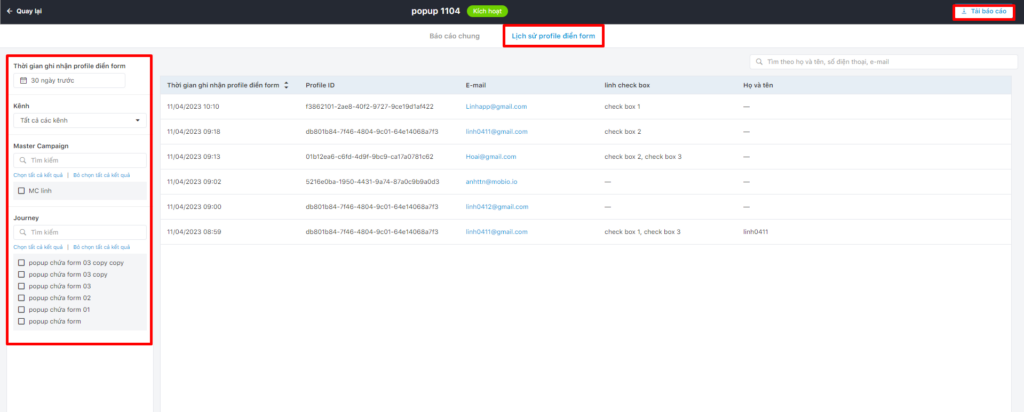
Bước 3: Xem Lịch sử Profile điền form (dang sách dạng bảng). Người dùng có thể lọc:
- Lọc theo kênh
- Lọc thời gian ghi nhận profile điền form
- Lọc theo Master Campaign
- Lọc theo từng Journey
- Tải báo cáo
Bước 4: Lọc thời gian và Tải báo cáo
4. Câu hỏi thường gặp
- Hỏi: Nếu tôi Ngừng xuất bản Pop-up, các lead đã thu thập được có bị mất đi không?
Trả lời: Không. Mọi thông tin Data lead và báo cáo đã xảy ra đều định danh về hệ thống và được lưu trữ nguyên vẹn trên Mobio CDP.