
Cấu hình đồng bộ dữ liệu qua Webhook
1. Tổng quan
- Định nghĩa: Sau khi tạo Connector Webhook, bạn cần cấu hình đồng bộ dữ liệu để lựa chọn các event thuộc các đối tượng nghiệp vụ như Profile, Công ty, Cơ hội bán, Task, Note, Journey để gửi ra ngoài qua Webhook.
- Lợi ích: Cho phép kiểm soát các event cần đẩy, hỗ trợ xem trước cấu trúc dữ liệu JSON mẫu (Data Sample) và theo dõi báo cáo hiệu suất nhận/đẩy dữ liệu qua Webhook.
- Đối tượng sử dụng: Admin hệ thống, Kỹ sư dữ liệu (Data Engineer).
2. Giải thích Thuật ngữ & Thông số
- Đối tượng: nhóm đối tượng dữ liệu như Profile, Công ty, Cơ hội bán, Ticket, Hành trình (Journey), Công việc, Ghi chú.
- Event Name (Tên sự kiện): Sự kiện cụ thể của đối tượng, ví dụ: “Tạo mới profile”, “Cập nhật thông tin công ty”, “Chuyển trạng thái cơ hội bán”.
- Báo cáo nhận/đẩy dữ liệu: Thống kê tổng quan số lượng event hệ thống đã ghi nhận và số lượng bản tin đẩy đi thành công/thất bại qua Webhook.
3. Điều kiện tiên quyết (Prerequisite)
- Bài viết trước: Tạo Connector Webhook.
- Phân quyền RBAC bắt buộc:
- Tài khoản Mobio thuộc nhóm quyền tích chọn INTEGRATION (Tích hợp).
- Phân quyền chi tiết tại:
Cài đặt > Cài đặt DN > Đồng bộ dữ liệu > Data Flow > Đích đến(Bao gồm các quyền: Xem, Xem chi tiết, Sửa). - Xem hướng dẫn phân quyền truy cập RBAC tại đây.
- Đường dẫn truy cập: Cài đặt → Cài đặt doanh nghiệp → Tích hợp dữ liệu → Đích dữ liệu → Chọn Webhook Connector
4. Các bước thực hiện
4.1. Đăng ký sự kiện đồng bộ theo đối tượng
- Tại giao diện Đích dữ liệu, chọn Connector Webhook cần cấu hình. Bấm chọn tab Cấu hình đồng bộ.
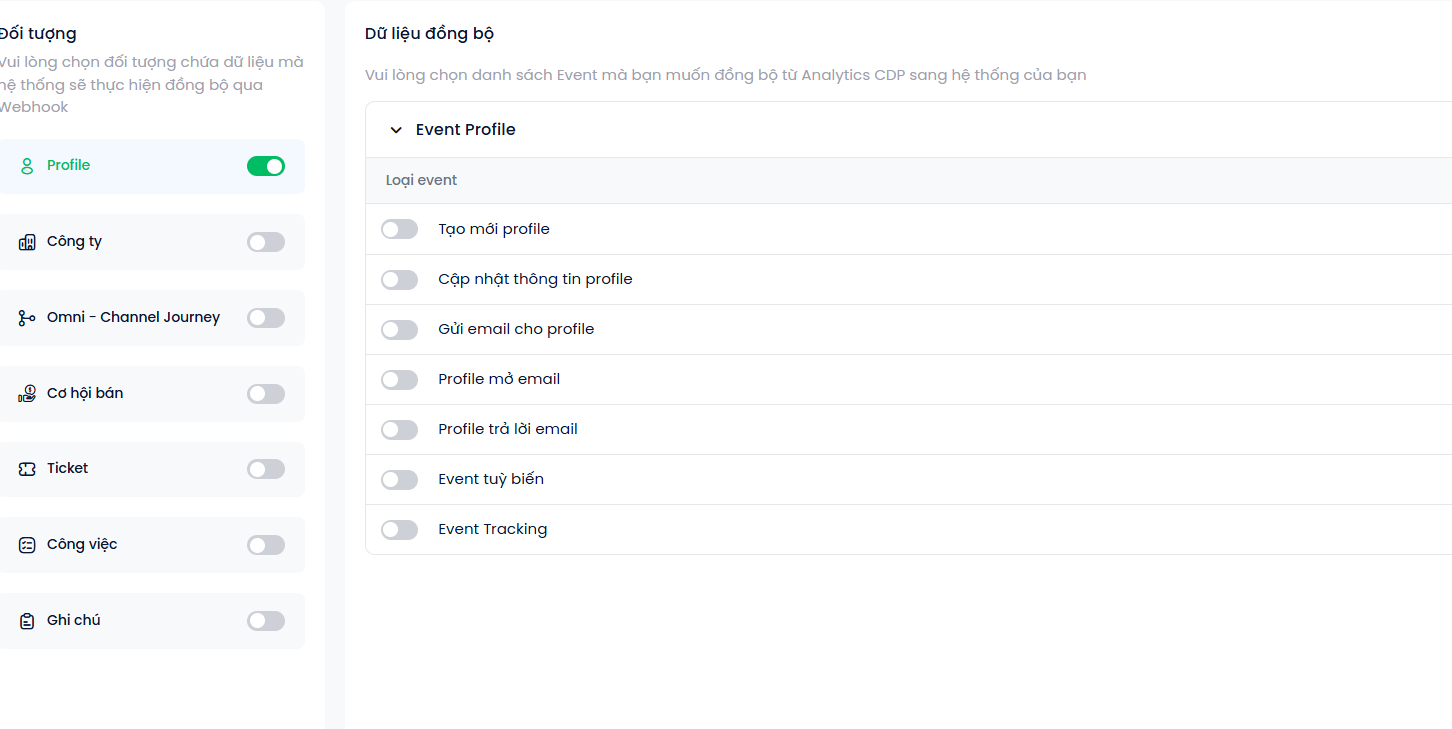
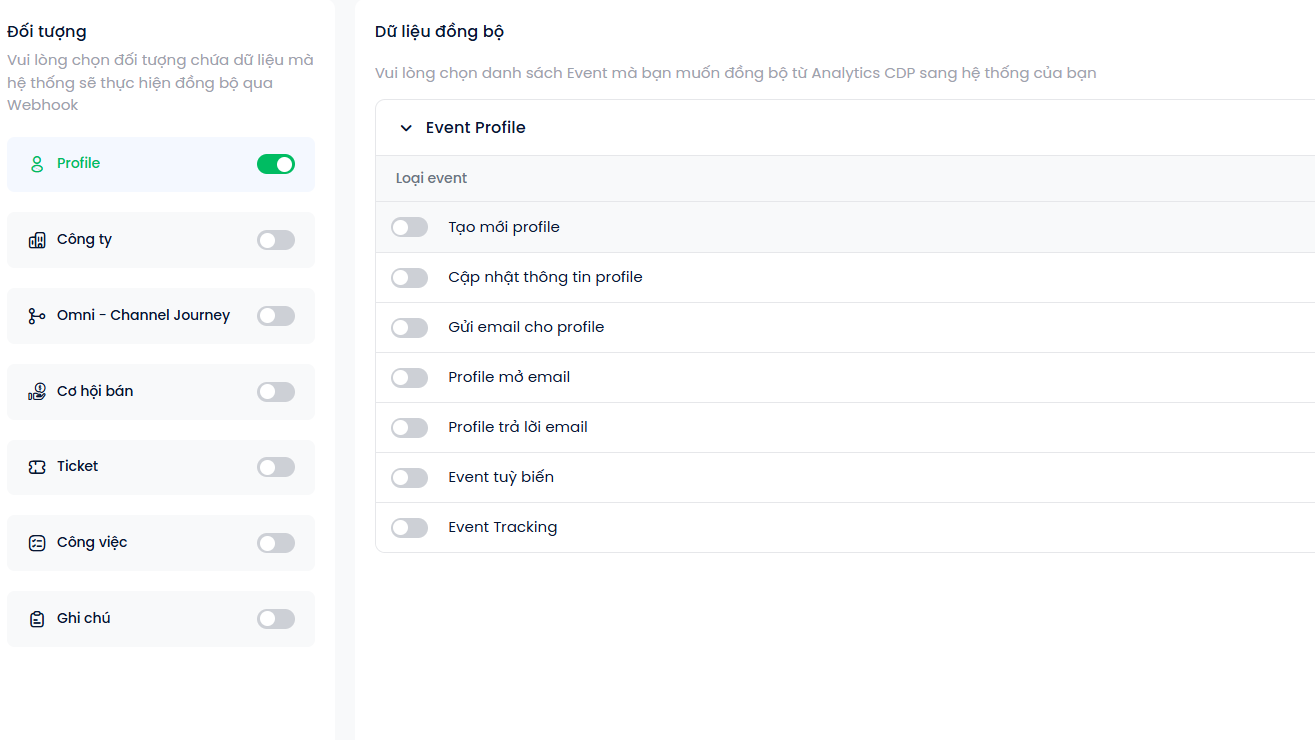
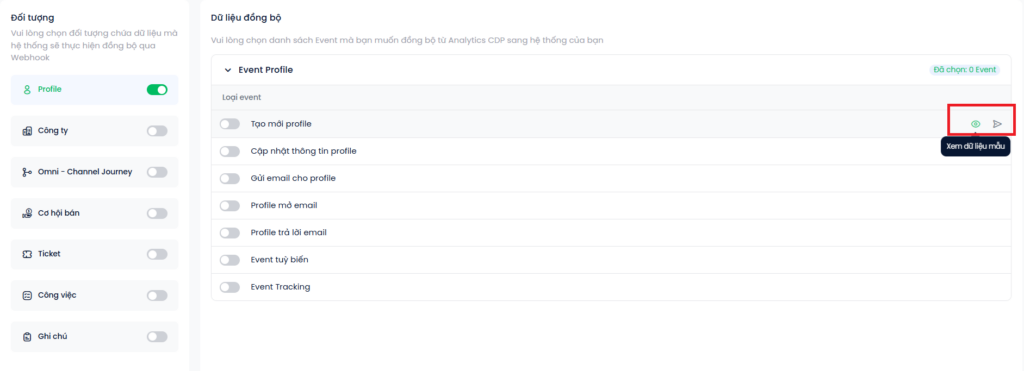
- Event được phân chia theo các danh mục đối tượng: Profile, Công ty, Cơ hội bán, Ticket, Journey, Công việc, Ghi chú. Chọn nhóm đối tượng mong muốn.
- Danh sách các Event cụ thể sẽ được hiển thị. Bật nút công tắc (Toggle) để kích hoạt đăng ký đồng bộ sự kiện đó.
4.2. Xem cấu trúc dữ liệu mẫu (Data Sample)
- Tại dòng sự kiện tương ứng, bấm vào nút Xem dữ liệu mẫu (Data sample).
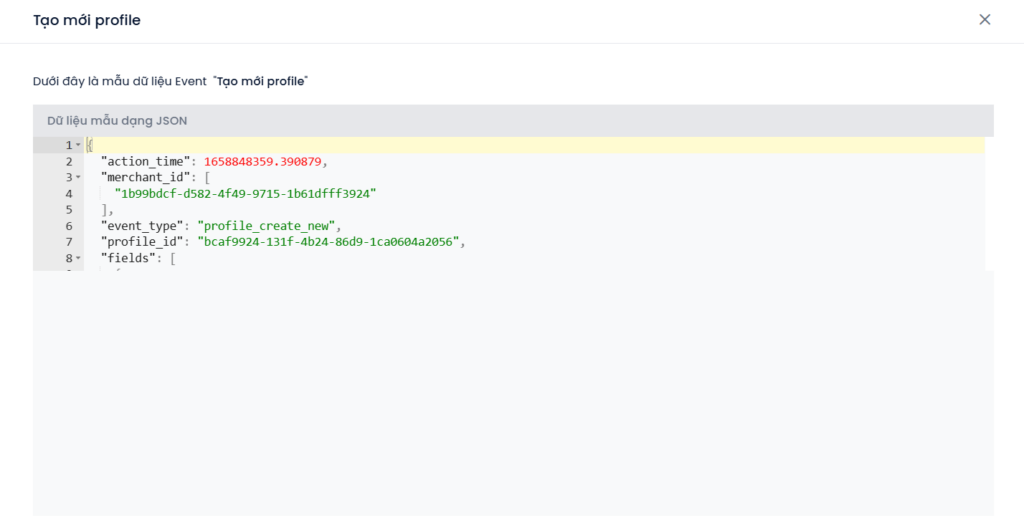
- Popup hiển thị mã JSON với cấu trúc dữ liệu tiêu chuẩn mà Mobio sẽ phát đi khi sự kiện xảy ra.
- Bấm vào Gửi thử nghiệm để gửi mẫu dữ liệu qua webhook.
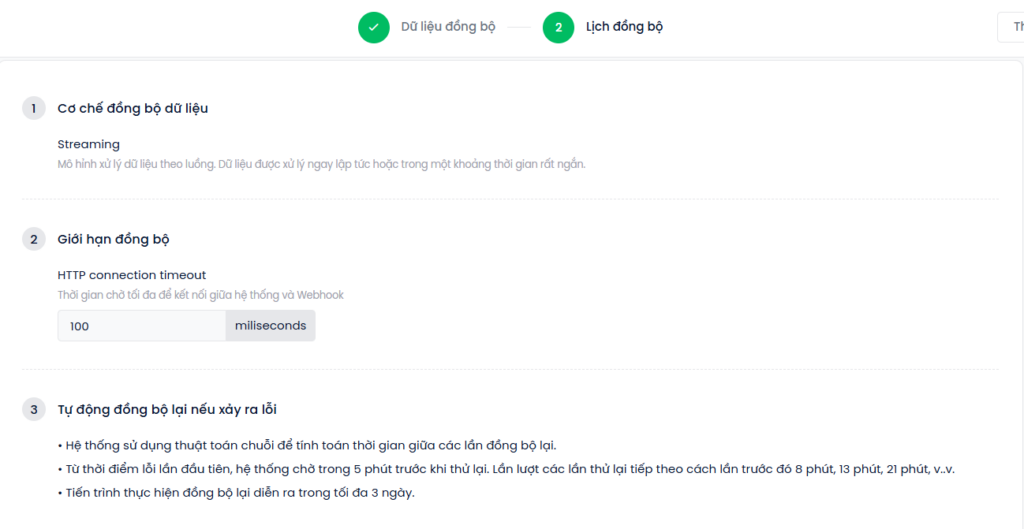
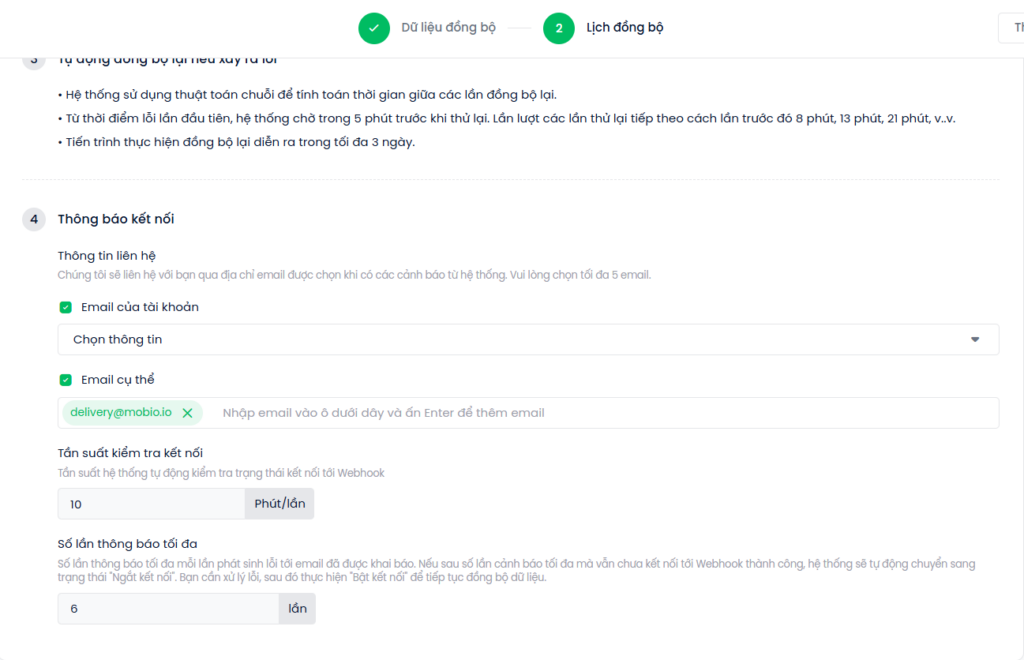
4.3. Cấu hình Lịch đồng bộ & Thông báo kết nối
- Bấm để chuyển tab Lịch đồng bộ & Giới hạn hoặc Thông báo kết nối.
- Xem thông số giới hạn đồng bộ mặc định (Streaming real-time, timeout 100 ms).
- Tại tab Thông báo kết nối, nhập các địa chỉ email sẽ nhận cảnh báo khi Webhook bị gián đoạn (tối đa 5 địa chỉ email). Bấm Lưu.
4.4. Xem Báo cáo đồng bộ Webhook
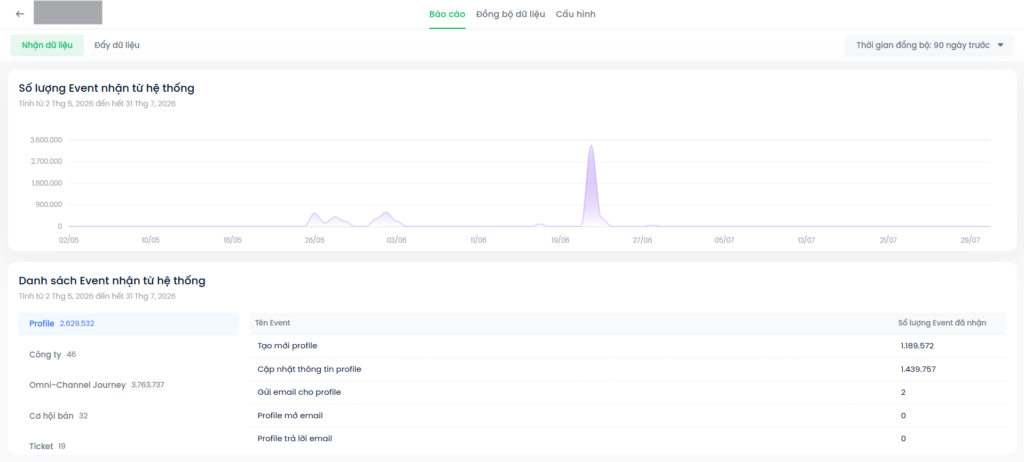
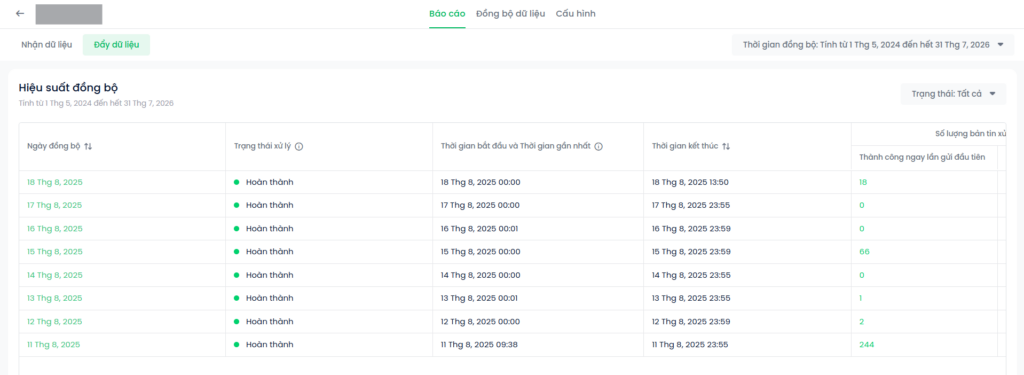
- Chọn tab Báo cáo.
- Màn hình cung cấp các biểu đồ và chỉ số báo cáo theo khoảng thời gian (7 ngày, 30 ngày, 90 ngày hoặc tùy chỉnh):
- Báo cáo nhận dữ liệu: Biểu đồ tổng số event hệ thống thu thập từ các phân hệ.
- Báo cáo đẩy dữ liệu: Biểu đồ hiệu suất các phiên đồng bộ, số bản tin đẩy thành công, số bản tin thành công sau retry và số bản tin bị lỗi.
5. Quy tắc vận hành
- Chỉ những sự kiện được BẬT đăng ký đồng bộ mới được hệ thống gửi request.
- Mỗi bản tin request Webhook sẽ gửi tối đa 50 event để tối ưu hiệu năng đường truyền.
6. Các câu hỏi thường gặp (FAQ)
- Hỏi: Tôi có thể lọc để xem báo cáo kết quả đẩy của riêng đối tượng Profile không?
- Trả lời: Có. Trong màn hình Báo cáo Webhook, bạn có thể lọc theo thời gian và chọn bộ lọc theo loại event/đối tượng tương ứng để xem chỉ số riêng.