Connector Microsoft Excel (Báo cáo & Tải file Export)
1. Tổng quan
Định nghĩa: Connector Microsoft Excel là connector mặc định của hệ thống Mobio. Connector này theo dõi tiến độ xử lý tất cả các lượt xuất dữ liệu và lưu trữ file kết quả.
Lợi ích:
Giúp quản lý và Admin theo dõi ai đã thực hiện xuất dữ liệu gì, vào thời điểm nào.
Theo dõi trạng thái tiến trình xuất dữ liệu dung lượng lớn (Chờ xử lý, Đang xử lý, Hoàn thành).
Lưu trữ và hỗ trợ file dữ liệu Excel sau khi hệ thống xử lý xong.
Đối tượng sử dụng: Admin hệ thống, Marketer, Sales Manager.
2. Phân định luồng thao tác Nghiệp vụ Xuất file
Thao tác xuất dữ liệu: Nằm trực tiếp tại giao diện quản lý của từng đối tượng tương ứng. Ví dụ: Thao tác xuất file Profile được thực hiện tại giao diện CDP → Profiles xem chi tiết hướng dẫn xuất file Profile tại đây; Thao tác xuất các đối tượng khác như Công ty hay Cơ hội bán cũng được thực hiện tương tự tại giao diện quản lý danh sách của đối tượng đó.
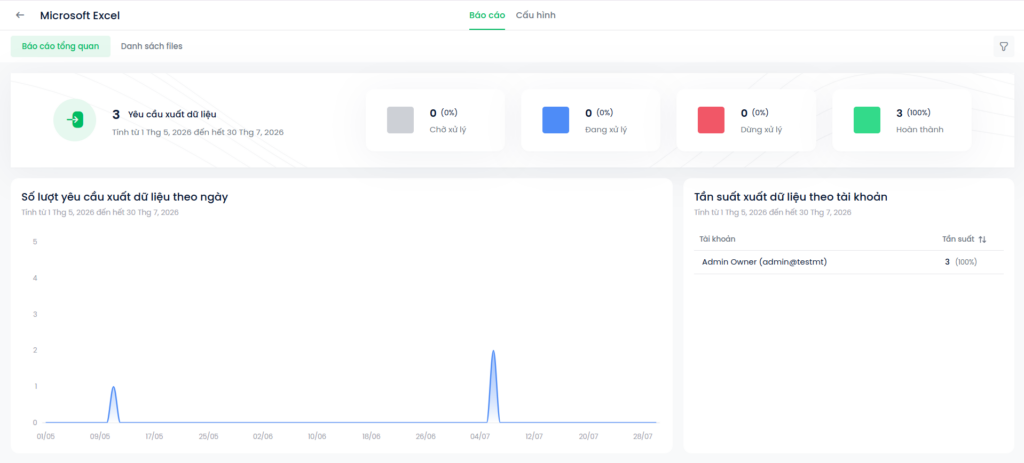
Connector Microsoft Excel tại Đích dữ liệu chỉ là nơi xem báo cáo tiến độ xử lý của tất cả các tiến trình xuất file trên hệ thống và tải file kết quả về máy sau khi xử lý hoàn tất.
3. Điều kiện tiên quyết (Prerequisite)
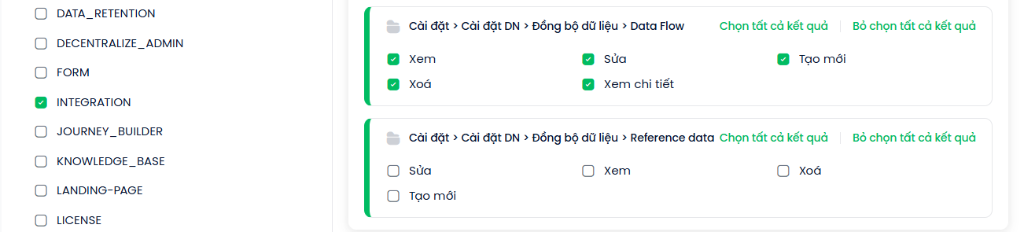
Phân quyền truy cập RBAC chi tiết (Role-Based Access Control):
1. Phân quyền xem Trung tâm xuất file (Connector Excel):
Module: Tích chọn nhóm INTEGRATION (Tích hợp).
Đường dẫn:Cài đặt > Cài đặt doanh nghiệp > Đồng bộ dữ liệu > Data Flow > Đích đến.
2. Phân quyền thao tác bấm Xuất file tại từng đối tượng:
Người dùng phải được cấp quyền Xem danh sách và quyền Xuất dữ liệu (Export) tại đối tượng tương ứng.
Lưu ý: Thao tác xuất file đối với các đối tượng khác như Công ty hay Cơ hội bán cũng được thực hiện tương tự tại giao diện danh sách tương ứng.
Nếu số lượng dữ liệu nhỏ (dưới 1.000 bản ghi), hệ thống sẽ tải trực tiếp file về máy tính cá nhân.
Nếu dữ liệu lớn (trên 1.000 bản ghi), hệ thống chuyển tiến trình vào hàng chờ xử lý ngầm qua Data Flow.
4.2. Theo dõi tiến độ xuất file & Tải file tại Connector Microsoft Excel
Truy cập Cài đặt → Tích hợp dữ liệu → Đích dữ liệu.
Bấm chọn Connector Microsoft Excel.
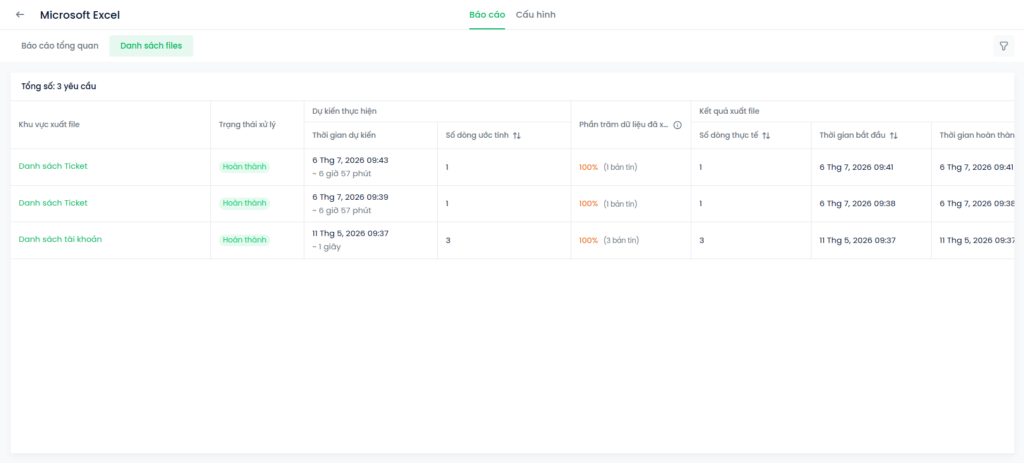
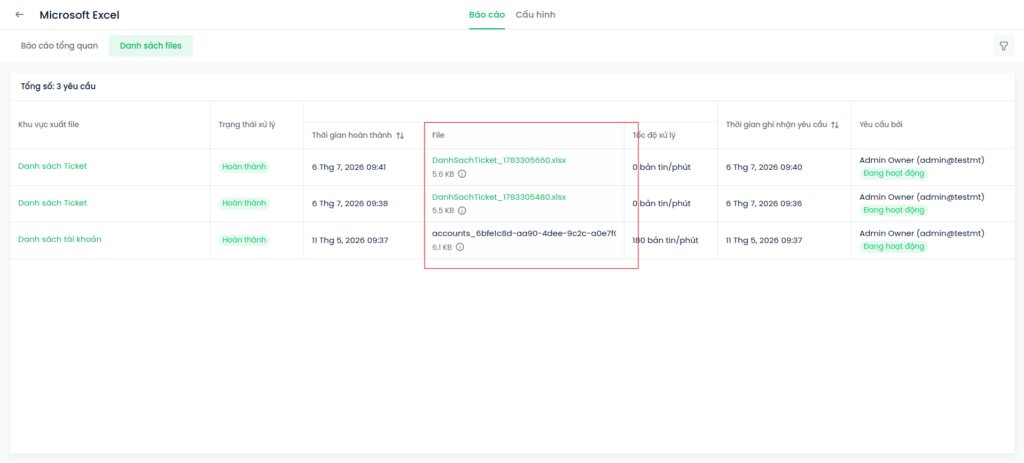
Chọn tab Danh sách file. Danh sách tất cả các file đã hoàn tất xử lý sẽ được hiển thị.
Khi trạng thái chuyển sang Hoàn thành, bấm vào file Excel để tải kết quả về máy tính.
4.3. Lọc danh sách và Xem Báo cáo Tổng quan
Bạn có thể sử dụng bộ lọc thời gian (mặc định 90 ngày gần nhất, xem tối đa 1 năm), lọc theo người yêu cầu hoặc lọc theo trạng thái xuất file.
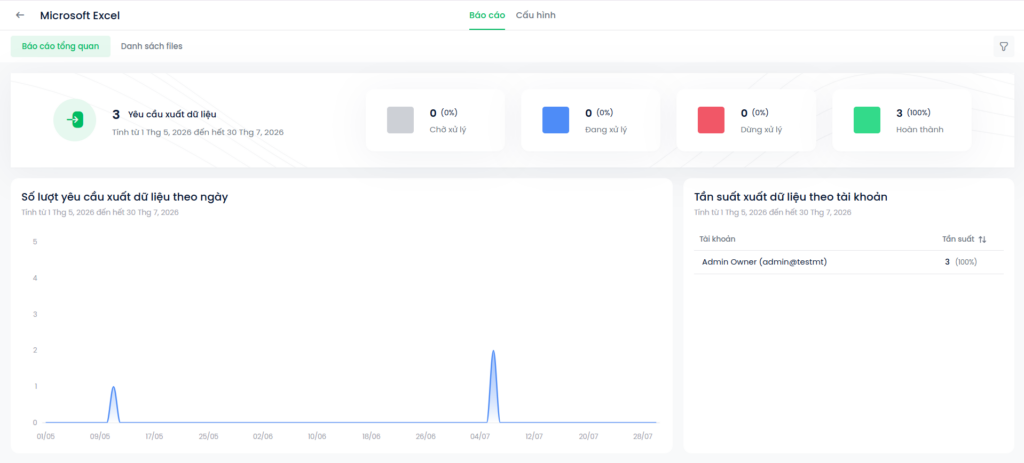
Chuyển sang tab Báo cáo Tổng quan để xem biểu đồ thống kê tổng số lượt xuất file, tỉ lệ thành công/thất bại.
5. Quy tắc vận hành
Connector Microsoft Excel là connector hệ thống mặc định, không thể xóa.
Thao tác bấm nút xuất file được thực hiện trực tiếp tại danh sách quản lý đối tượng tương ứng (Profile, Công ty, Cơ hội bán…).
6. Các câu hỏi thường gặp (FAQ)
Hỏi: Tại sao tôi bấm nút Xuất file trong danh sách Cơ hội bán nhưng không thấy file tải xuống ngay?
Trả lời: Khi dữ liệu lớn (trên 1.000 dòng), hệ thống cần thời gian để xử lý. Bạn hãy truy cập Cài đặt → Tích hợp dữ liệu → Đích dữ liệu → Connector Microsoft Excel để theo dõi tiến độ. Khi trạng thái chuyển sang “Hoàn tất”, bạn bấm vào tên tệp để tải xuống.
Hỏi: Tôi có thể tạo mới một Connector Microsoft Excel không
Trả lời: Không. Microsoft Excel là connector hệ thống duy nhất được tích hợp sẵn để quản lý báo cáo xuất file.