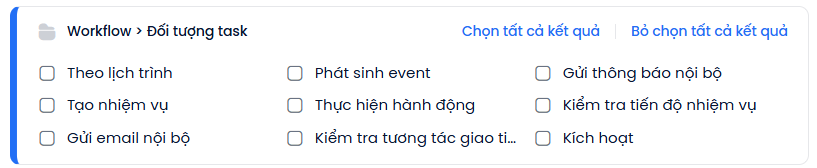
Hướng dẫn cơ bản: Để tạo mới một Workflow, người dùng cần xem hướng dẫn chi tiết tại Thao tác chung để tạo kịch bản Workflow. Bài viết này chỉ tập trung vào cấu hình khối thành phần chuyên biệt cho Hộp thư.
Công việc không thay đổi trạng thái trong một khoảng thời gian: Chọn Số ngày công việc không thay đổi trạng thái
Mức độ ưu tiên thay đổi: Chọn Mức độ thay đổi, Thời gian phát sinh.
Thay đổi thời hạn hoàn thành công việc:Thời gian phát sinh.
Thêm mới tag công việc: Chọn tên Tag, Thời gian phát sinh.
Thời gian dự kiến bắt đầu thay đổi: Chọn Thời gian dự kiến, Thời gian phát sinh.
Thông tin CHB/ Profile/ Công ty liên quan tới công việc thay đổi: Chọn thời gian phát sinh.
Trạng thái xử lý thay đổi: Chọn Trạng thái/ Thời gian phát sinh
Trường tuỳ biến của công việc thay đổi: Chọn Trường tuỳ biến, thời gian phát sinh.
Xoá tag công việc: Chọn tên Tag, Thời gian phát sinh.
Cấu hình các khối khác
Nhóm hành động
Thực hiện hành động
Thay đổi trạng thái công việc
Thay đổi người được giao
Thay đổi mức độ ưu tiên
Thêm tag phân loại công việc
Thêm bình luận công việc
Thay đổi thời hạn hoàn thành
Gán công việc cha
Thay đổi thời gian dự kiến bắt đầu
Cập nhật trường tuỳ biến công viêc
Nhóm giao tiếp nội bộ:
Cấu hình Người nhận Email/Thông báo (Đặc thù của Task): Tại khối Gửi E-mail nội bộ, mục Người nhận thông báo, tick chọn các đối tượng phù hợp với kịch bản của bạn:
Người được giao (Assignee): Hệ thống tự động gửi cho người đang phải thực hiện công việc đó.
Quản lý của người được giao: Báo cáo vượt cấp cho sếp trực tiếp của Assignee.
Người tạo (Creator): Tự động gửi thông báo ngược lại cho người đã tạo/giao việc ban đầu.
Nhân viên cụ thể: Chọn đích danh một vài cá nhân (VD: Admin, HR). (Lưu ý: Bạn có thể chọn cấu hình Email người gửi làm Email nhận phản hồi, và thêm Cc/Bcc nếu cần).
Nhóm workflow
4. Use case & Quy tắc vận hành
Usecase
Tự động giao việc: Khi phát sinh công việc mới, gửi email báo cho người được giao và tự động tạo bình luận “Công việc đã được ghi nhận” lên Task.
Báo cáo & Cảnh báo Task quá hạn (Luồng Schedule): Định kỳ lúc 8h sáng, lọc danh sách “Quá hạn tới hôm nay” và gửi email cảnh báo cho Người được giao, đồng thời gửi email báo cáo cho Quản lý của người được giao, và gửi một email thông báo tiến độ cho Người tạo task, tự động gửi bình luận “Task đã quá hạn!” vào task.