Định nghĩa: Thiết lập đường truyền Connector Webhook nhằm tích hợp, liên thông dữ liệu Event / Profile từ Mobio sang các bên thứ 3 cực kỳ linh hoạt (như các mini-app, luồng server ngoại vi).
Lợi ích/Giá trị: Khởi tạo quy trình gửi Data theo thời gian thực (real-time stream). Hệ thống thứ ba có quyền nhận chuỗi JSON tiêu chuẩn và phân luồng độc lập, giúp doanh nghiệp chủ động được công nghệ.
Đối tượng sử dụng: Quản trị viên (Admin), Developer trực tiếp đấu nối.
2. Giải thích Thuật ngữ & Thông số
Cấu trúc Request Header: Là phần đầu của lệnh API, cấu thành các định danh Application Authentication. Mobio tự mặc định cấu hình Chữ ký (Signature) và Header này giúp check tính bảo mật ở Phía bên Server Nhận. Tránh tin rác, giả mạo.
3. Điều kiện tiên quyết (Prerequisite)
Cấp quyền: Tài khoản Mobio phải được cấp quyền RBAC đầy đủ. Xem hướng dẫn phân quyền truy cập RBAC tại đây.
Nguồn dữ liệu: Đã chuẩn bị được Webhook URL từ bên thứ 3 và Token (Nếu là giao thức chặn bảo mật riêng của bên khách).
4. Các bước thực hiện
Bước 1: Khởi tạo luồng Đích tính năng
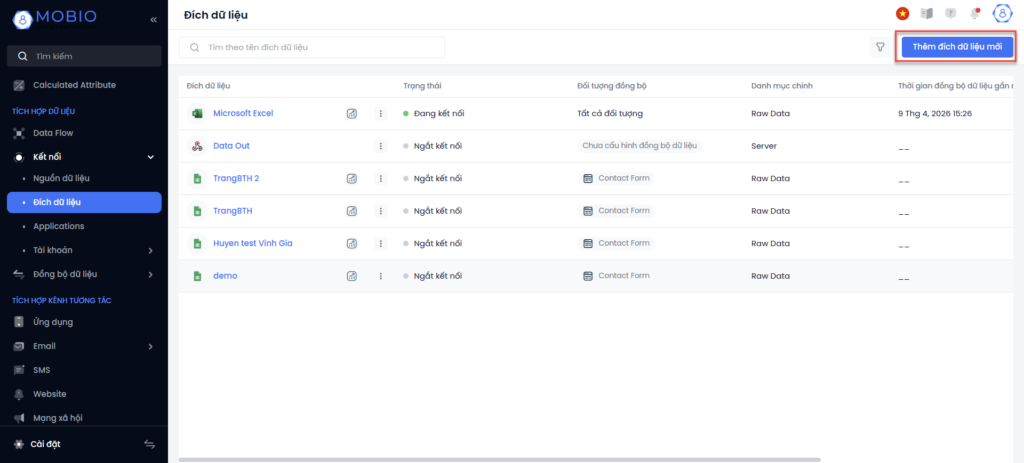
Truy cập vào Cài đặt -> Tích hợp dữ liệu -> Kết nối -> Đích dữ liệu (Hoặc vào Data Flow và Add thêm mới).
Ấn “Thêm đích dữ liệu mới”.
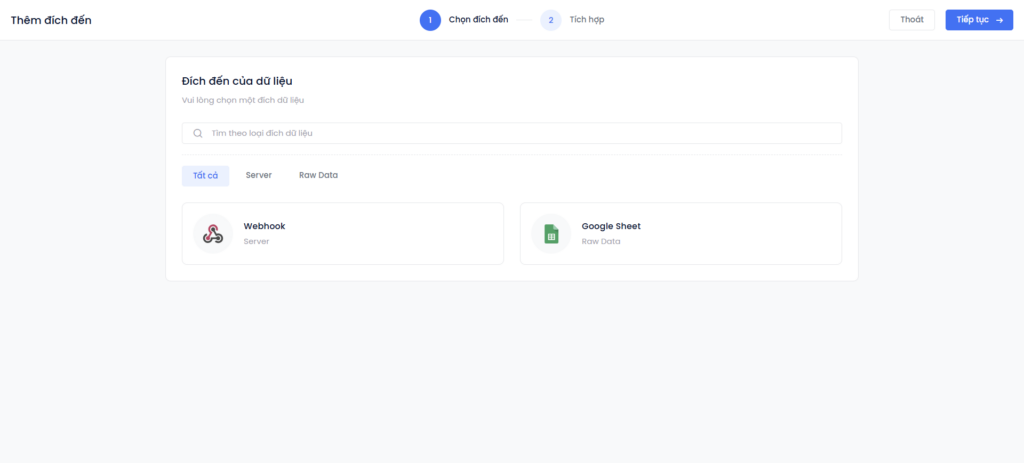
Lựa chọn “Connector Webhook” -> Bấm Tiếp tục.
Bước 2: Khai báo định danh
Tên đích dữ liệu: Đặt tên quy ước rõ (Chú ý: max 200 ký tự. Không được phép trùng tên).
Bước 3: Khai báo lớp Ủy quyền (Xác thực)
Mục Application: Khai báo lại ứng dụng đã tạo làm định danh Webhook (Có thể tạo mới từ nút Thêm).
Trường cấu hình Webhook URL: Nhập tên miền (Endpoint API).
Trường Phương thức (Method):
Thay đổi chọn dạng GET (Dùng khi cần kiểm tra check ping trạng thái giữa Mobio và Client).
Chọn dạng POST (Dùng khi thao tác truyền data đi).
Request Header do User tạo: Khai báo Parameter bổ sung với Token Private Key tùy thuộc bên Client. Header này dùng để đối chuẩn nâng cao bảo mật bên cạnh Header Signature mặc định.
Request Body (JSON).
Bước 4: Test thử nghiệm và Mapping Data
Ấn “Kiểm tra kết nối”. Nếu trả về Parameter 200 (OK) đồng nghĩa cấu trúc truyền thông thành công. (Bấm Lưu Data Destination lại).
Để map sự kiện, bấm vào icon Ba chấm của Connector -> “Quy tắc đồng bộ dữ liệu”.
Lựa chọn sự kiện mà bạn cần đẩy đi.
Có thể bấm “Icon Con mắt” để review đoạn Data Form JSON mẫu của event đó. Bấm icon máy bay giấy để chọc thử 1 Sample data đi thật sang App nhận!
Bấm Tiếp tục.
Bước 5: Cấu hình cơ chế đồng bộ giới hạn Streaming
Cơ chế mặc định chọn là: Streaming.
Thiết lập thời gian đợi Time-out: Tương ứng giá trị 100 mili giây / request.
Nhập danh sách thông tin người chịu trách nhiệm cảnh báo bằng hệ thống gửi Mail nội bộ cho User/ Mail ngoài bất kỳ. Thiết lập Tần suất kiểm tra (vd: 10 phút/lần). Có giá trị limit gửi tối đa (vd: Tối đa thông báo bị fail 6 lần là sẽ nghỉ chọc lệnh auto).
Save cấu trúc lại!
5. Quy tắc vận hành
Lưu ý: Một App (Application key) có thể tích hợp cho nhiều cái Webhook url đầu ra nhưng không nên đổi đi đổi lại App token cho một Connector vì dễ dẫn đến loạn luồng và mất thông tin.
Hệ thống cần độ delay lưu vào Database. Nên sau khi save cấu trúc, chờ khoảng 30 phút sau mới bắt đầu xuất Event chuẩn!
6. Các câu hỏi thường gặp (FAQ)
Hỏi: Nếu thay đổi Application API (Cấu trúc App uỷ quyền) giữa chừng của webhook có sao không? Trả lời: Sau khi lưu đích dữ liệu cấu trúc này, nếu sửa ứng dụng (đổi quyền Application), nguy cơ gián đoạn truyền tải trong quá trình switch đổi cấu trúc sẽ xảy ra gây Miss Event. Cần cân nhắc thay bên mới hẳn.