Thiết lập Đích dữ liệu bằng Google Sheet Connector
1. Tổng quan
Định nghĩa: Tích hợp đẩy báo cáo dữ liệu thu thập (Contact Form, Nguồn Source UTM…) tự động đẩy ra cấu trúc bảng biểu Google Spreadsheet.
Lợi ích/Giá trị: Khởi tạo quy trình xuất list danh sách khách hàng tự động, giúp bộ phận non-tech (Marketer, CS) dễ đọc thông tin trực quan lập tức mà không phải xuất trích lục CSV/Excel thủ công hằng ngày.
Đối tượng sử dụng: Quản trị viên (Admin), Marketer nội bộ.
2. Giải thích Thuật ngữ & Thông số
OAuth Google: Hệ thống chứng thực đăng nhập tích hợp cho phép Mobio cấp token can thiệp, chỉnh sửa nội dung trong Drive trực tiếp.
3. Điều kiện tiên quyết (Prerequisite)
Cấp quyền: Tài khoản Mobio phải được cấp quyền RBAC đầy đủ. Xem hướng dẫn phân quyền truy cập RBAC tại đây.
Nguồn dữ liệu: Yêu cầu Account Google hoạt động được.
4. Các bước thực hiện
Bước 1: Khởi tạo tính năng kết nối
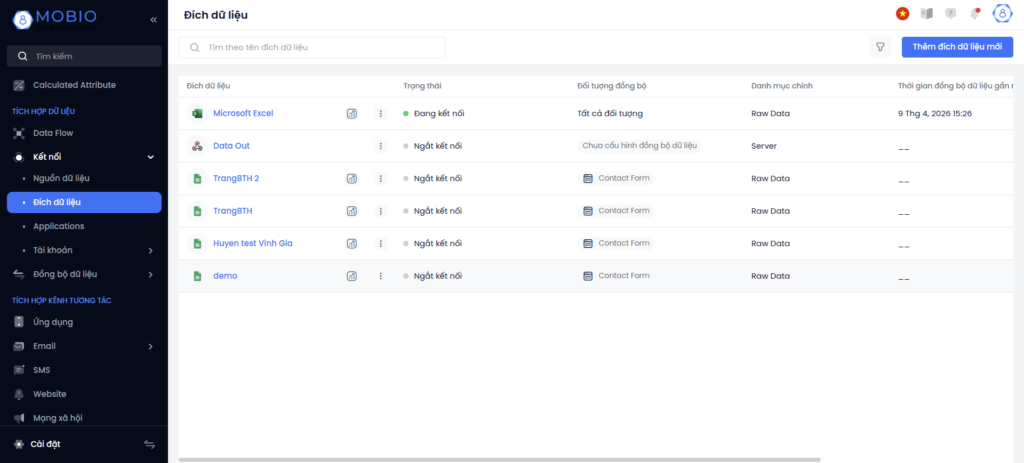
Truy cập vào Cài đặt -> Tích hợp dữ liệu -> Kết nối -> Đích dữ liệu (Hoặc vào Data Flow).
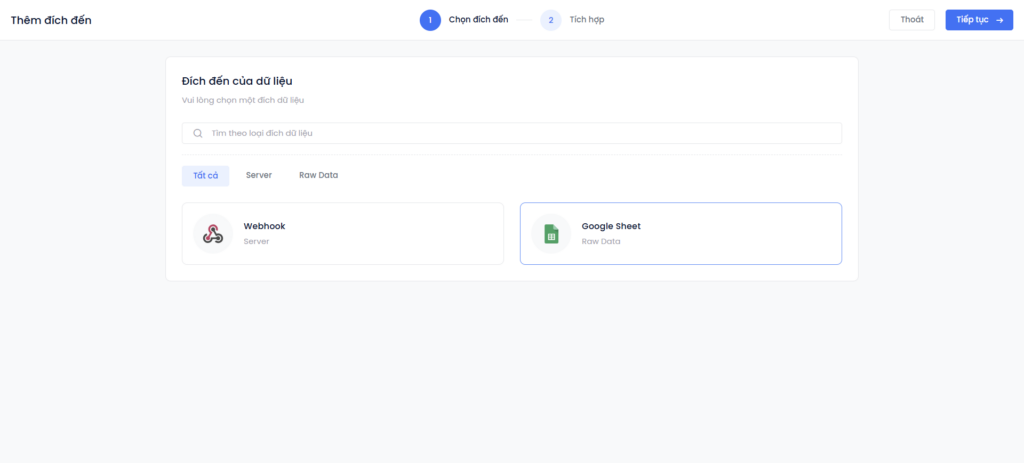
Ấn “Thêm đích dữ liệu mới”. Tìm loại thiết lập là “Connector Google Sheet” -> Bấm Tiếp tục.
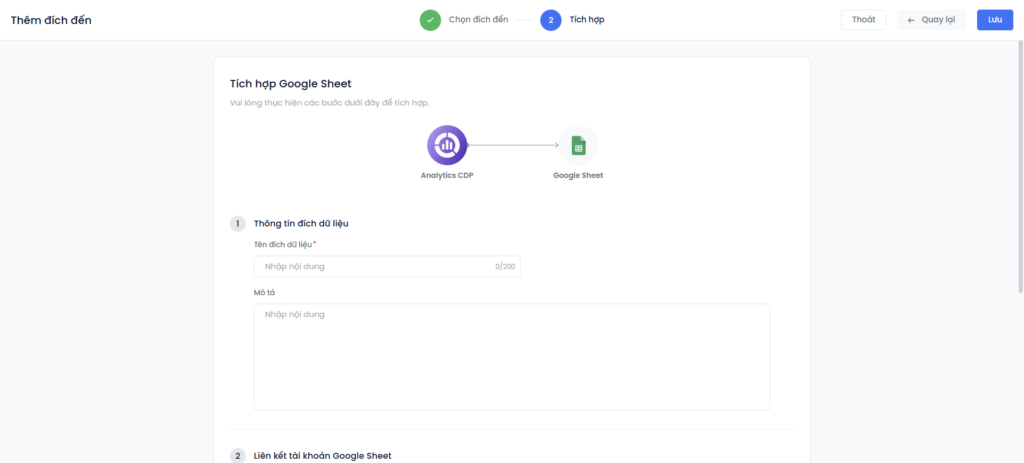
Bước 2: Liên kết tài khoản Email Google Drive
Khai báo Tên Đích kết nối theo chuẩn nội bộ.
Bấm chọn “+ Thêm tài khoản” để đi qua luồng OAuth của Google.
Giao diện bật ra Cảnh báo xác nhận Security -> Bấm chọn tab “Nâng cao” (Advanced) -> Chọn “Đi tới Mobio (Trang không an toàn/ Unsafe)”.
Liên tục chọn Tiếp tục và Tích chọn “Tất cả file” (See, edit, create and delete) để phê duyệt quyền cấp phép truy cập ổ Drive cho robot Mobio.
Bước 3: Tạo và phân rã vị trí nhận Data
Sẽ có hai tuỳ chọn lưu:
Thiết lập Tạo mới: Bấm nút + Tạo bảng tính mới để hệ thống tự động cắm file vào thư mục Drive gốc với tiêu đề chuẩn Mobio - Destination. Save thông số và chọn Trang tính (Tab sheet 1).
Setup Cũ: Truy cập bảng tính Spreadsheet muốn đẩy. Chú ý cấu trúc lấy Google ID File của bảng tính ở trên chuỗi URL để thiết lập vào form setup. Khai báo đúng tên Tab (Sheet 1/ Sheet 2).
Bước 4: Thiết lập Mapping Data (Đổ cột vào Sheet)
Tại Data Flow, tìm lại Connector Sheets này (dấu ba chấm) -> Tính năng “Quy tắc đồng bộ”.
Đối tượng: Ví dụ bạn muốn đổ dữ liệu “Contact Form” submit vào bảng. -> Chọn Tiếp Tục để qua bước Map Cột.
Trường hợp 1 (Nếu Sheet có Data – Có Row Số 1 làm Heading): Cấu trúc UI sẽ hiển thị giá trị dòng tự động lên giao diện Mapping, người dùng chỉ việc “nhặt” Trường hệ thống của Mobio rồi đập trực tiếp vào các Hàng Cột từ Google List trên giao diện.
Trường hợp 2 (Sheet trống hoàn toàn): Chủ động nhập tên tham số Heading ngay lập tức trong ô cấu hình của Mobio. Nó sẽ đục trực tiếp tiêu đề vào thẻ tính Cột lúc lưu hệ thống.
Lưu ý: Có thể lấy được hàng loạt thông số phụ cực kì giá trị của Contact Form nhồi vào Sheet: UTM-Source, Campaign, Medium, Thời gian điền form, URL Đích Landingpage.
Bước 5: Chính sách cảnh báo lỗi
Đừng quên lưu điều kiện setup Lịch Timeout delay. Cài đặt số lượng lần chọc lỗi sẽ NGẮT tính năng (Mặc định: 6 Lần cố gắng kết nối không thành thì Stop tính năng vĩnh viễn lúc đó). Setup hòm mail nhận thông báo đứt gãy cho Tech và cho người quản trị File Sheet. Yêu cầu Cấu trúc tương tự Webhook.
5. Quy tắc vận hành
Yêu cầu tuyệt đối không đổi Tên Sheet (Tab bên trong) tự ý khi đang active Connector. Hệ thống nhận dạng endpoint bị sai sẽ sụp luồng.
6. Các câu hỏi thường gặp (FAQ)
Trạng thái thông báo “Cần Xác minh Nâng cao” của trang OAuth Google có nguy hiểm không? Trả lời: Không. Do là App Nội bộ (Third-party application integration) nên Google cảnh báo tiêu chuẩn, chỉ cần tiếp tục bằng Advance – Go to Mobio là được cấp quyền chuẩn xác.