Việc kiểm soát ai được xem Dashboard và xem Widget nào trên MOBIO được thực hiện qua 2 lớp độc lập:
Lớp
Cơ chế
Mục đích
1. Phân quyền RBAC
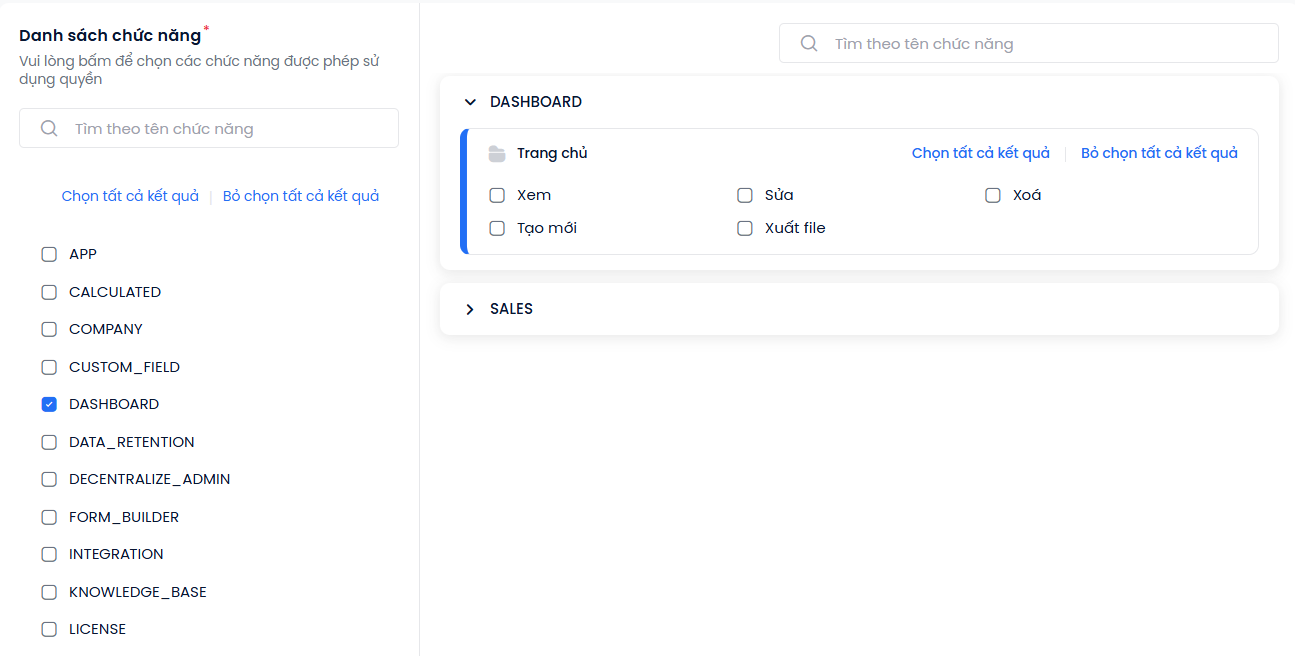
Cấp quyền chức năng Dashboard (Xem / Sửa / Xoá / Tạo mới / Xuất file) cho từng Role
Kiểm soát user có được vào và thao tác trên Dashboard không
2. Phân quyền truy cập Widget
Cấu hình ngay tại giao diện Trang chủ, không qua ABAC
Kiểm soát user thấy Widget nào khi đã vào được Dashboard
Lưu ý: MOBIO không có cấu hình ABAC cho Dashboard. Việc user nào xem được Dashboard nào phụ thuộc hoàn toàn vào cấu hình phân quyền truy cập Widget.
Đối tượng sử dụng: Admin, Manager.
2. Giải thích Thuật ngữ & Thông số
Dashboard mặc định: Dashboard hiển thị đầu tiên khi user truy cập màn hình Trang chủ.
Phân quyền truy cập Widget: Thiết lập tài khoản nào được phép xem từng Widget cụ thể.
Tất cả tài khoản: Mọi user trong hệ thống đều thấy Widget đó.
Tài khoản được chỉ định: Chỉ những user được chọn thủ công mới thấy Widget đó.
Ràng buộc RBAC theo vai trò Team: Ngoài Phân quyền Widget, hệ thống còn áp thêm giới hạn phạm vi dữ liệu cứng dựa trên vai trò người dùng trong Team.
3. Điều kiện tiên quyết (Prerequisite)
Phân quyền (RBAC): Tài khoản phải được cấp quyền DASHBOARD → Trang chủ: Xem trong phần Cấu hình phân quyền. Để thực hiện cấu hình phân quyền Widget và Dashboard mặc định, cần thêm quyền Sửa. Xem hướng dẫn phân quyền truy cập RBAC tại đây.
4. Các bước thực hiện
4.1. Cấu hình Dashboard mặc định
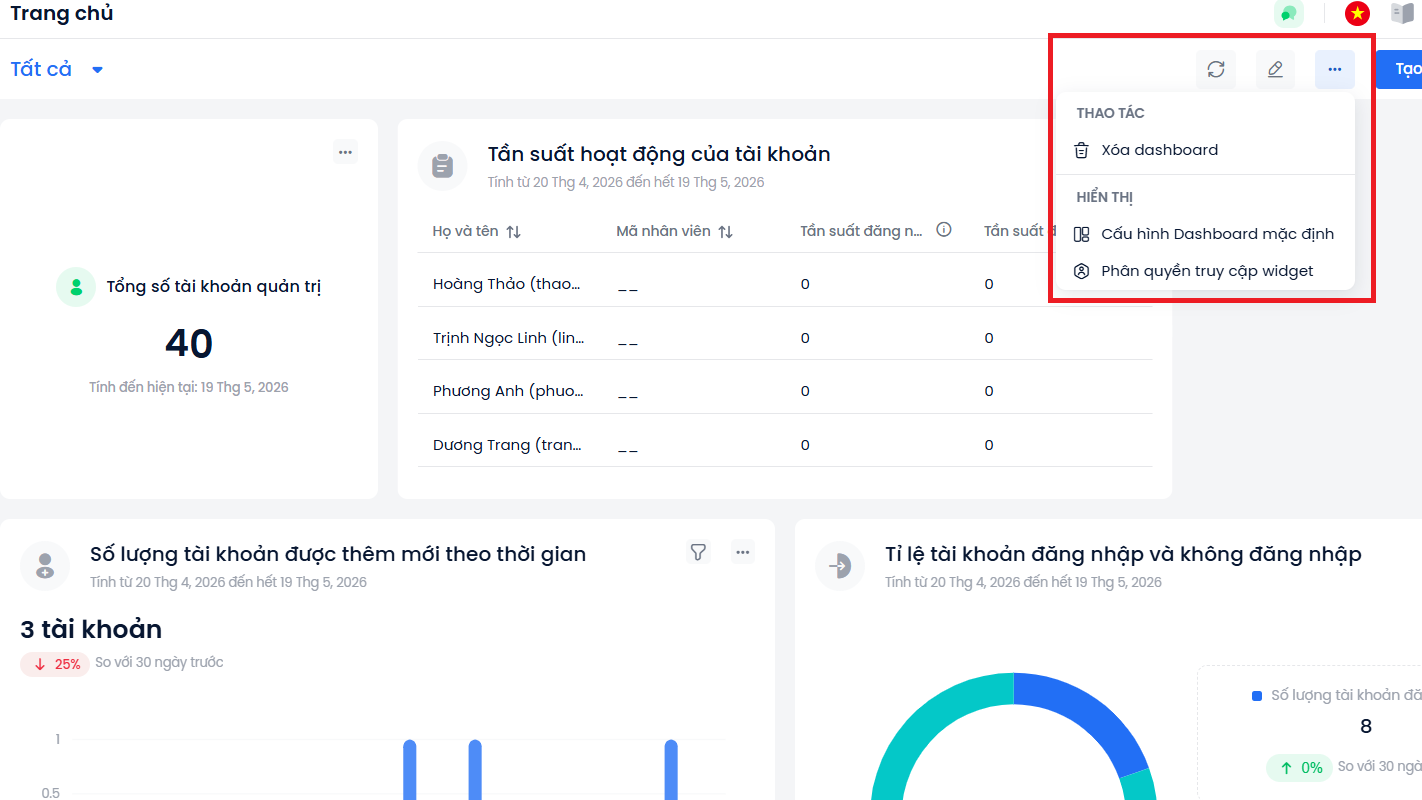
Tại Trang chủ, chọn icon … (ba chấm) ở góc phải màn hình.
Chọn cấu hình Dashboard mặc định.
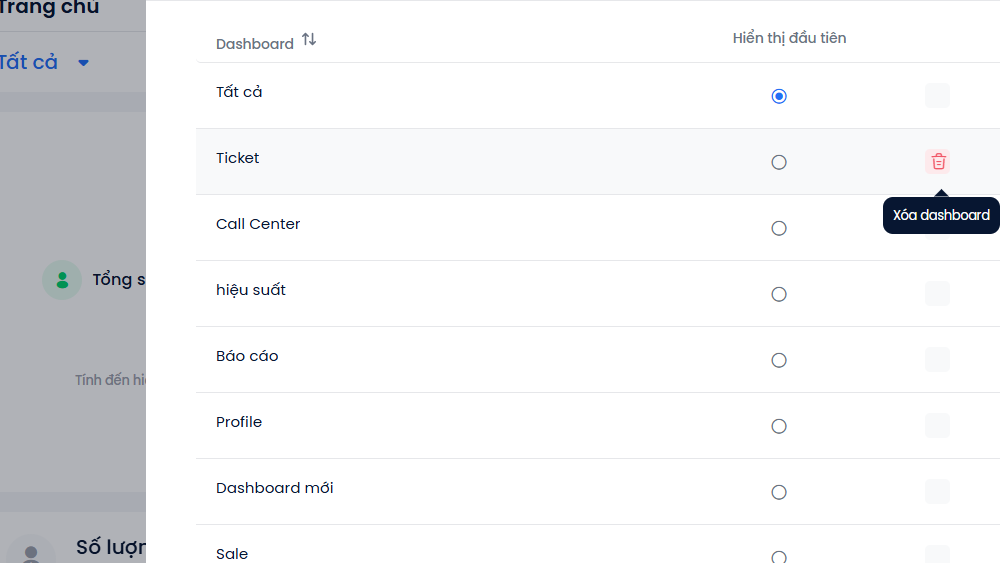
Một panel danh sách xuất hiện liệt kê tất cả Dashboard đã tạo, với 2 cột:
Dashboard: Tên Dashboard.
Hiển thị đầu tiên: Radio button chọn Dashboard mặc định.
Chọn radio button tương ứng với Dashboard muốn hiển thị đầu tiên → Chọn Lưu.
4.2. Phân quyền truy cập Widget
Tại Trang chủ, chọn icon … (ba chấm) ở góc phải màn hình.
Chọn phân quyền truy cập widget.
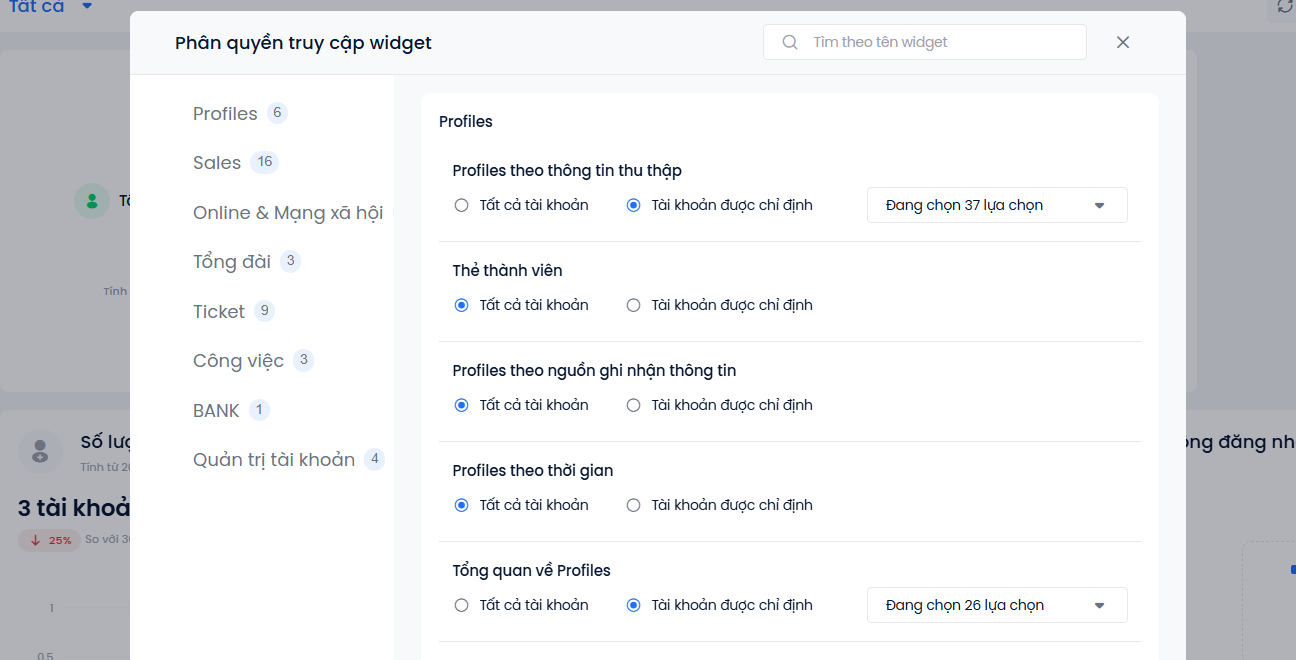
Panel phân quyền truy cập widget mở ra, liệt kê tất cả widget theo nhóm. Nhóm Widget hiển thị tùy theo line sản phẩm đang xem.
Với mỗi Widget, chọn một trong hai option:
Tất cả tài khoản — mọi user đều thấy.
Tài khoản được chỉ định — bật dropdown để chọn và tích chọn từng user cụ thể.
Dùng ô tìm theo tên widget (góc phải panel) để tìm nhanh widget.
Chọn Lưu để áp dụng.
5. Quy tắc vận hành
Ràng buộc phạm vi dữ liệu theo Vai trò trong Team
Ngoài Phân quyền Widget tùy chỉnh, hệ thống áp thêm ràng buộc cứng về phạm vi dữ liệu hiển thị, đặc biệt với Widget Tài khoản quản trị:
Vai trò Owner, Admin, Manager: Xem được tất cả báo cáo và thông tin của tất cả các tài khoản.
User vai trò trong Team là “Quản lý”: Chỉ được xem báo cáo “Hiệu suất hoạt động của tài khoản”. Xem thông tin của tài khoản là thành viên hiện tại trong team và của chính quản lý.
User vai trò trong Team là “Thành viên: Chỉ được xem báo cáo “Hiệu suất hoạt động của tài khoản” và xem thông tin của chính user đang truy cập.
Lưu ý: Ràng buộc phạm vi dữ liệu này là cố định theo hệ thống, không thể ghi đè bằng cấu hình Phân quyền Widget tùy chỉnh.
Các quy tắc khác
Cấu hình Phân quyền Widget áp dụng cho tất cả user trong hệ thống — không phân biệt Dashboard nào đang được xem.
Khi chọn Tài khoản được chỉ định, Widget sẽ ẩn hoàn toàn với user không được chọn (không hiện thông báo “không có quyền”).
Thay đổi Phân quyền Widget có hiệu lực ngay sau khi Lưu, không cần user đăng xuất/đăng nhập lại.
6. Câu hỏi thường gặp (FAQ)
Hỏi: Tôi đã chọn “Tất cả tài khoản” cho một Widget nhưng một số nhân viên vẫn không thấy Widget đó?
Trả lời: Kiểm tra vai trò của nhân viên đó trong team. Nếu họ là “Thành viên”, hệ thống chỉ cho phép họ xem Widget “Tần suất hoạt động của tài khoản” theo ràng buộc RBAC cứng. Cấu hình phân quyền tùy chỉnh không ghi đè được ràng buộc này.
Hỏi: Dashboard mặc định của tôi thay đổi có ảnh hưởng đến nhân viên khác không?
Trả lời: Không. Cấu hình Dashboard mặc định áp dụng riêng cho tài khoản đang thực hiện thao tác.
Hỏi: Tôi có thể phân quyền Widget theo Team thay vì từng người không?
Trả lời: Tính năng Phân quyền Widget chỉ hỗ trợ chọn từng tài khoản cụ thể.