MOBIO cho phép người dùng kéo thả để thay đổi kích thước và sắp xếp lại vị trí các widget trong chế độ chỉnh sửa. Tính năng này giúp bố cục Dashboard gọn gàng, dễ đọc hơn mà không cần tạo lại từ đầu.
Vấn đề giải quyết: Sau khi thêm nhiều Widget, Dashboard có thể xuất hiện khoảng trắng hoặc Widget xếp lộn xộn. Tùy chỉnh layout giúp trình bày đẹp và tối ưu không gian màn hình.
Đối tượng sử dụng: Mọi user có quyền chỉnh sửa Dashboard.
2. Giải thích Thuật ngữ & Thông số
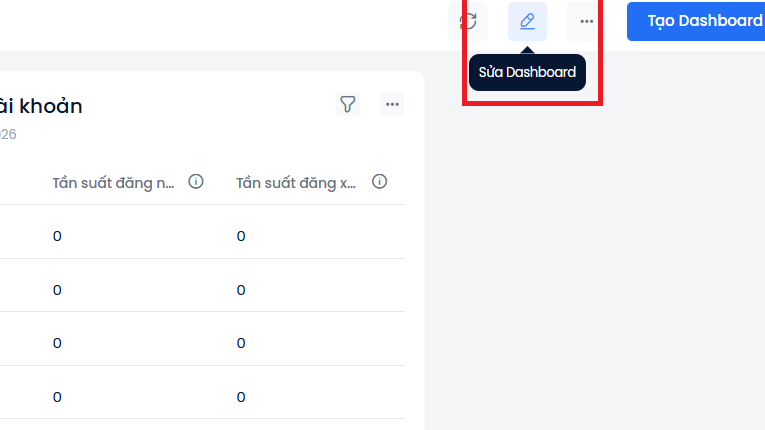
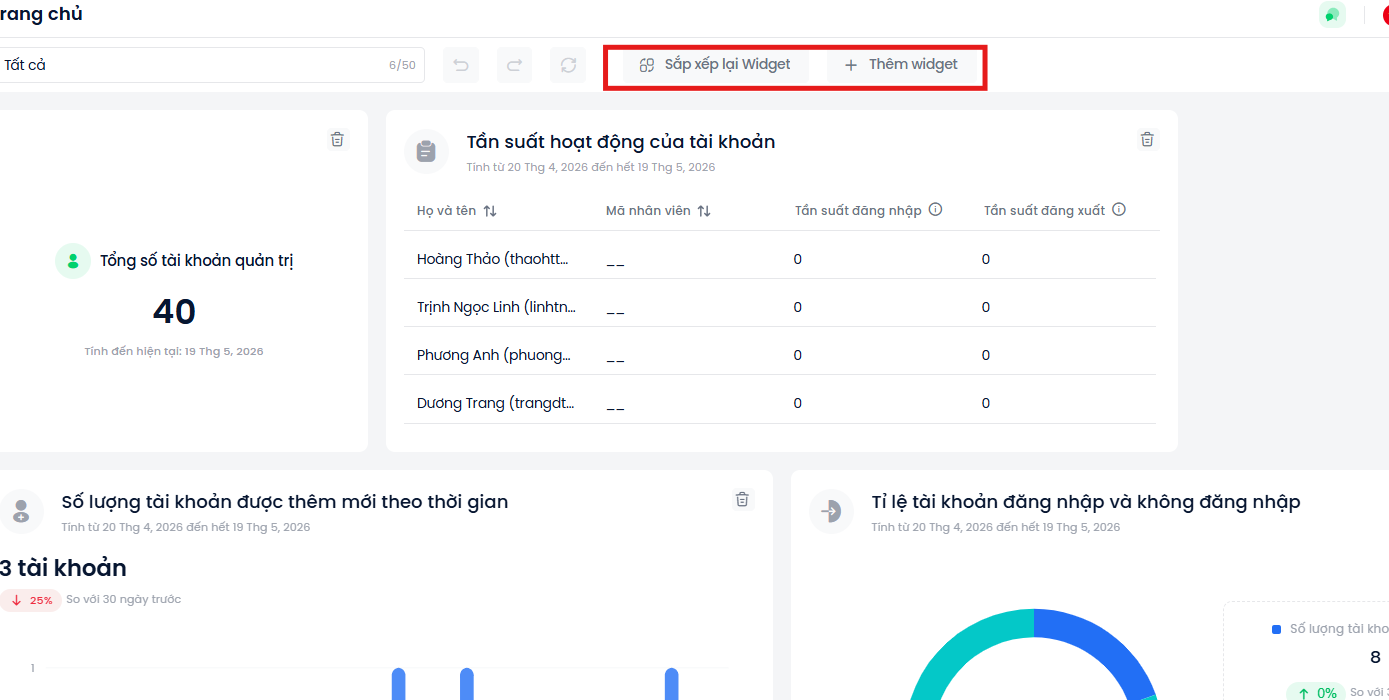
Chế độ Sửa Dashboard: Trạng thái kích hoạt khi nhấn icon Sửa Dashboard (bút chì). Tất cả Widget chuyển sang có thể tương tác (kéo thả, thay đổi kích thước, xóa).
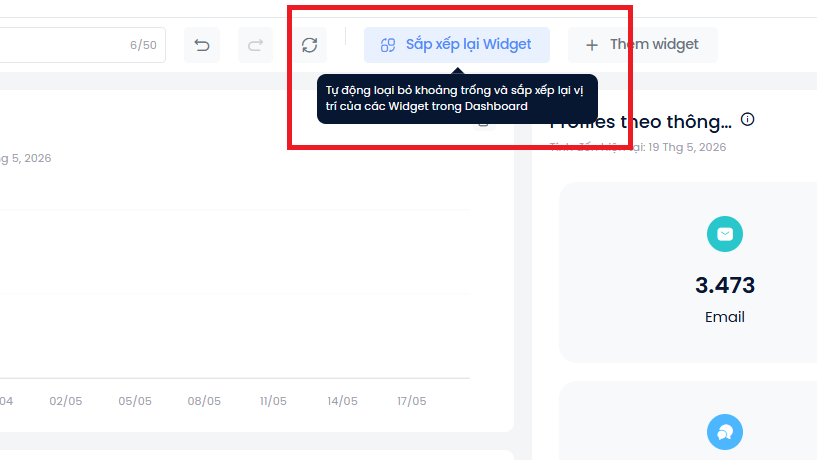
Sắp xếp lại Widget: Tính năng tự động loại bỏ khoảng trắng và căn lại vị trí các Widget cho gọn gàng.
Icon thùng rác: Hiện trên góc phải mỗi Widget khi ở chế độ Sửa — dùng để xóa Widget khỏi Dashboard.
Đường dẫn: Menu trái → Trang chủ → Chọn Dashboard muốn chỉnh sửa → Icon bút chì (Sửa Dashboard).
4. Các bước thực hiện
4.1. Vào chế độ Sửa
Tại Trang chủ, chọn icon Sửa Dashboard (icon bút chì, góc phải màn hình).
Màn hình chuyển sang chế độ Sửa.
4.2. Thay đổi kích thước Widget
Di chuột vào viền phải bên dưới của Widget → con trỏ đổi thành mũi tên hai đầu.
Kéo để phóng to hoặc thu nhỏ Widget theo chiều ngang/dọc.
Thả chuột để cố định kích thước.
4.3. Di chuyển vị trí Widget
Di chuột và kéo Widget sang vị trí mới trong Dashboard.
Thả chuột để cố định vị trí.
4.4. Sắp xếp lại Widget tự động
Trong chế độ Sửa, chọn Sắp xếp lại Widget trên thanh công cụ.
Hệ thống tự động:
Loại bỏ toàn bộ khoảng trắng giữa các widget.
Căn lại vị trí các Widget theo thứ tự từ trái sang phải, từ trên xuống dưới.
Mẹo nhỏ: Dùng Sắp xếp lại Widget sau khi xóa một Widget để tránh khoảng trống xấu trên Dashboard.
4.5. Xóa Widget khỏi Dashboard
Trong chế độ Sửa, nhấn icon thùng rác tại góc phải của Widget muốn xóa.
Widget bị xóa ngay khỏi Dashboard.
Xóa Widget khỏi Dashboard không xóa Widget khỏi hệ thống. Widget vẫn có thể được thêm lại sau.
4.6. Lưu hoặc Hủy thay đổi
Chọn Lưu trên thanh công cụ để áp dụng toàn bộ thay đổi bố cục.
Chọn Hủy bỏ để thoát chế độ Sửa mà không lưu — mọi thay đổi sẽ bị mất.
5. Quy tắc vận hành
Thay đổi bố cục chỉ được lưu sau khi nhấn Lưu. Nếu thoát không lưu, Dashboard trở về trạng thái trước.
Kích thước Widget bị giới hạn bởi khung lưới Dashboard — không thể kéo nhỏ dưới mức tối thiểu.
Sắp xếp lại Widget sẽ ghi đè lên bố cục tùy chỉnh hiện tại. Nên dùng sau khi đã xóa Widget thừa.
Mỗi user chỉnh sửa bố cục cho Dashboard của mình — không ảnh hưởng đến bố cục người khác đang xem cùng Dashboard đó.
6. Câu hỏi thường gặp (FAQ)
Hỏi: Tôi đã kéo thả xong nhưng quên bấm Lưu, Dashboard bị reset về cũ?
Trả lời: Đúng. Mọi thay đổi bố cục chỉ được ghi lại khi bấm Lưu. Không có chức năng tự động lưu.
Hỏi: Sau khi “Sắp xếp lại Widget”, vị trí Widget tôi đã căn chỉnh bị thay đổi hết?
Trả lời: Đúng. Sắp xếp lại Widget tự động tính toán lại vị trí tối ưu.
Hỏi: Tôi có thể đặt Widget cố định ở một vị trí nhất định không?
Trả lời: Có — sau khi kéo Widget về đúng vị trí, bấm Lưu. Vị trí được lưu sẽ giữ nguyên cho đến khi có thay đổi tiếp theo hoặc dùng Sắp xếp lại Widget.