
Tính năng này giúp quản trị viên thiết lập việc nhận thông báo tự động từ hệ thống Mobio về địa chỉ email cá nhân hoặc email nhóm, đảm bảo không bỏ lỡ các sự kiện quan trọng trong quá trình vận hành.
1. Tổng quan
- Bước này được thực hiện sau khi tích hợp domain.
- Mục đích: Thiết lập danh sách email nhận tin và lựa chọn các loại sự kiện hệ thống cần thông báo (Ví dụ: Chiến dịch kết thúc, lỗi tích hợp, báo cáo định kỳ…).
2. Prerequisites (Điều kiện tiên quyết)
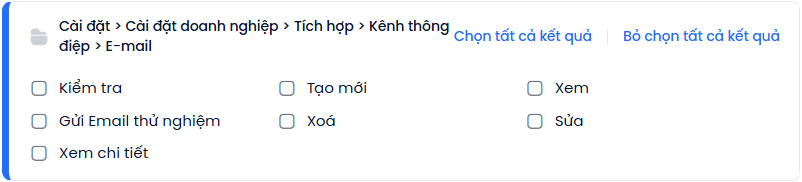
- Phân quyền: Tài khoản Mobio phải được cấp quyền RBAC: Integration, mục Cài đặt > Cài đặt doanh nghiệp > Tích hợp > Kênh thông điệp > E-mail
- Email: Địa chỉ email nhận thông báo phải đang hoạt động bình thường.
- Tích hợp Email: Có ít nhất 1 domain tích hợp thành công. Tham khảo hướng dẫn Tích hợp Email – Mobio Mailer và Tích hợp Email – AWS SES
3. Các bước thực hiện
Cấu hình chung
Đây là bước thiết lập nền tảng để hệ thống xác định “Ai gửi”, “Gửi bằng domain nào” và “Gửi về vấn đề gì”.
- Bước 1: Tại màn hình cấu hình Thông báo qua Email, nhấn nút Thêm mới hoặc Chỉnh sửa Email.
- Bước 2: Chọn Đối tượng gửi thông báo.
- Hệ thống cho phép chọn nhiều đối tượng cùng lúc: Profile, Công ty, Journey Builder, Landing Page…
- Khi có bất kỳ cập nhật phát sinh ở các đối tượng đã chọn, hệ thống sẽ tự động gửi email thông báo.
- Bước 3: Chọn Domain gửi email.
- Danh sách hiển thị các domain đã được tích hợp và xác thực thành công. Bạn bắt buộc phải chọn một domain hợp lệ để đảm bảo email không bị chặn.
- Bước 4: Chọn Email người gửi.
- Hệ thống cung cấp mặc định 02 lựa chọn định dạng:
noreply@[domain]hoặccontact@[domain].
- Hệ thống cung cấp mặc định 02 lựa chọn định dạng:
- Bước 5:Thiết lập Tên hiển thị.
- Nhập Tên người gửi email thông báo (Ví dụ: Mobio Notification).
- Nhập Tên người gửi email báo cáo (Ví dụ: Mobio Report Team).
Thiết lập giao diện
Phần này giúp tùy chỉnh diện mạo email cho phù hợp với bộ nhận diện của doanh nghiệp.
Bước 1: Cấu hình Header & Logo.
- Thay đổi Logo email
- Nhập Link điều hướng logo (Link dẫn về website khi khách nhấn vào logo).
Bước 2: Tùy chỉnh màu sắc. Chọn mã màu cho màu nền, màu chữ, và màu nút bấm.
Bước 3: Cấu hình Footer.
- Nhập nội dung Footer (Thông tin bản quyền…).
- Bổ sung thông tin liên lạc cuối email: Hotline, Website.
Bước 4: Xem trước (Preview). Quan sát màn hình bên phải hiển thị giao diện email tương ứng với các thay đổi bạn vừa nhập.
Bước 5: Nhấn Lưu thay đổi.
Kiểm tra nhận tin (Test)
Sau khi cấu hình, hãy đảm bảo email thông báo không bị rơi vào hòm thư rác.
- Bước 1: Thực hiện một thao tác thử nghiệm (Ví dụ: Chạy thử một chiến dịch test).
- Bước 2: Kiểm tra hòm thư đến của email đã đăng ký.
- Bước 3: Nếu nhận được thư, hãy kiểm tra định dạng và nội dung hiển thị đã chính xác chưa.
4. Thông số & Quy tắc vận hành
Quy tắc chặn: Hệ thống chỉ cho phép chọn các Domain đã xác thực thành công. Nếu Domain bị mất cấu hình DNS sau khi lưu, luồng thông báo sẽ bị gián đoạn.
Quy tắc hiển thị: Tên người gửi và Logo sẽ được áp dụng đồng bộ cho tất cả các loại email thông báo phát sinh từ đối tượng đã chọn ở Cấu hình chung.