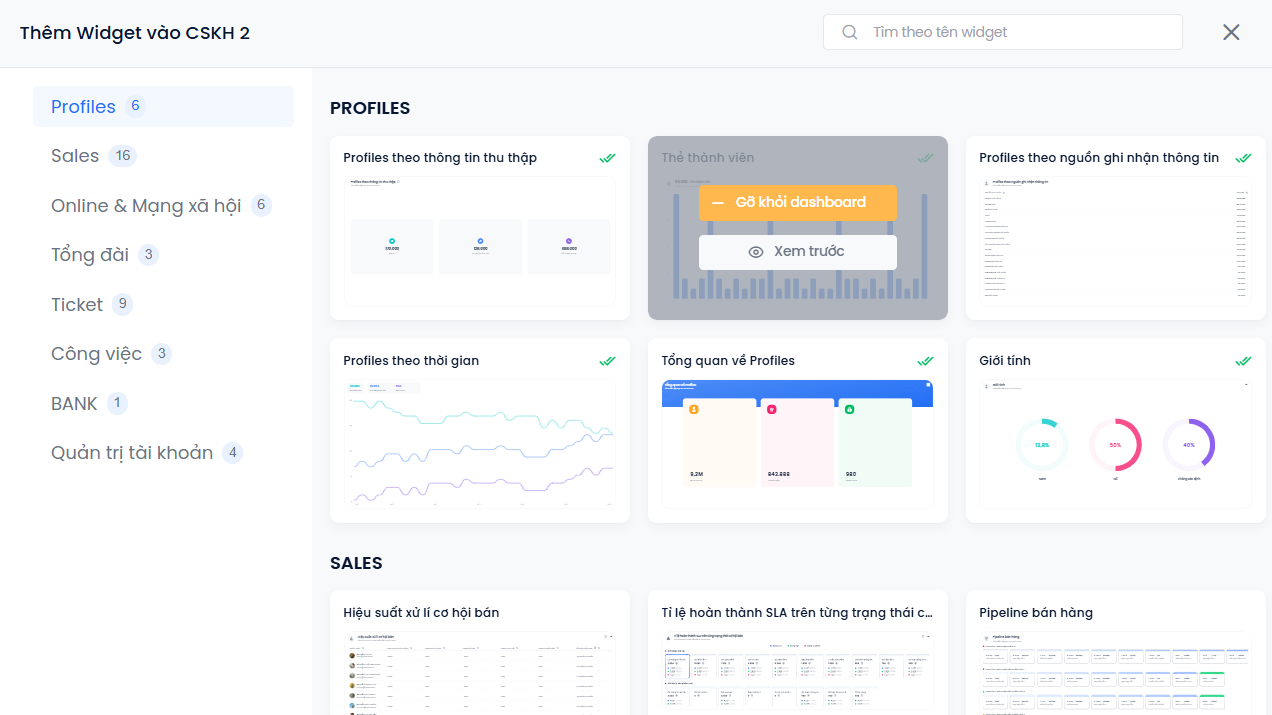
Dashboard là bảng tổng hợp báo cáo tùy chỉnh. Người dùng tự tạo một hoặc nhiều Dashboard khác nhau, mỗi Dashboard chứa các Widget báo cáo được chọn thủ công để phù hợp với nhu cầu theo dõi của từng nhóm.
Vấn đề giải quyết: Dashboard mặc định “Tất cả” hiển thị quá nhiều số liệu. Tạo Dashboard riêng giúp mỗi nhóm (Sales, CS, Marketing…) chỉ thấy đúng các chỉ số cần theo dõi, không bị nhiễu thông tin.
Đối tượng sử dụng: Admin, Manager (tạo và quản lý Dashboard cho nhóm).
2. Giải thích Thuật ngữ & Thông số
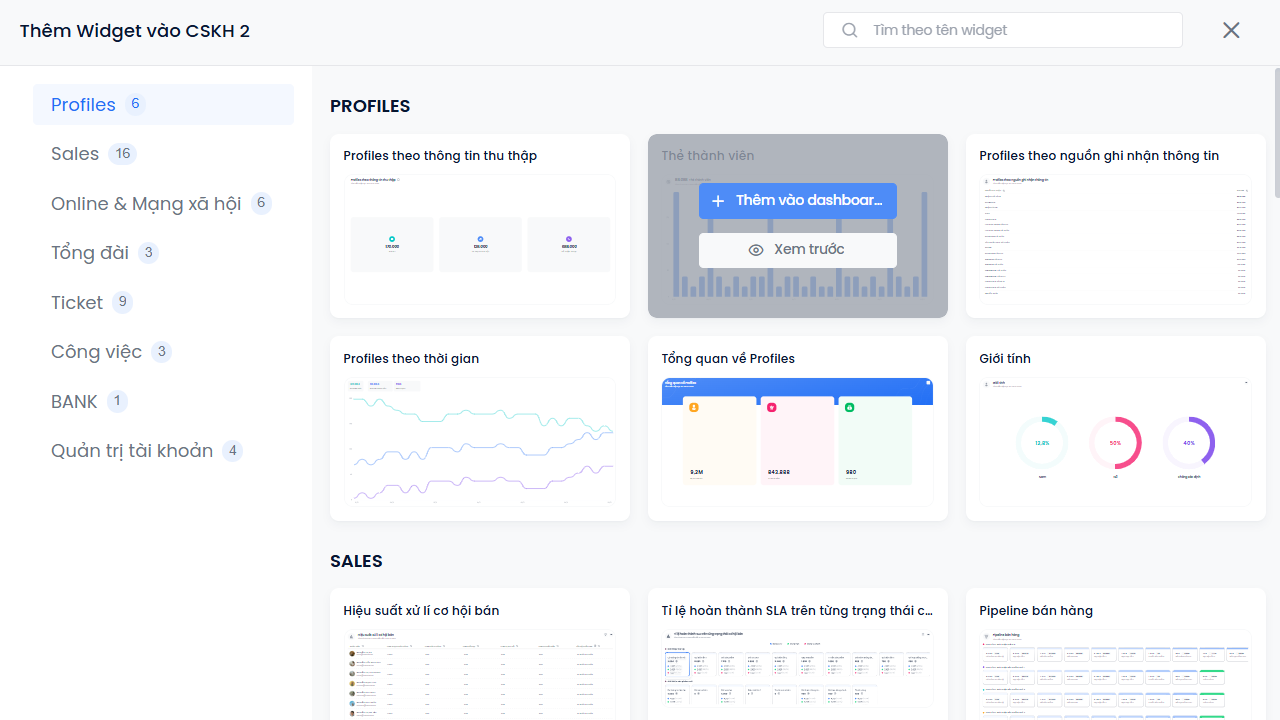
Widget: Một khối báo cáo độc lập. Mỗi Dashboard không giới hạn số lượng Widget được thêm vào.
Thêm vào dashboard / Gỡ khỏi dashboard: Hai thao tác toggle khi di chuột vào Widget trong panel chọn Widget.
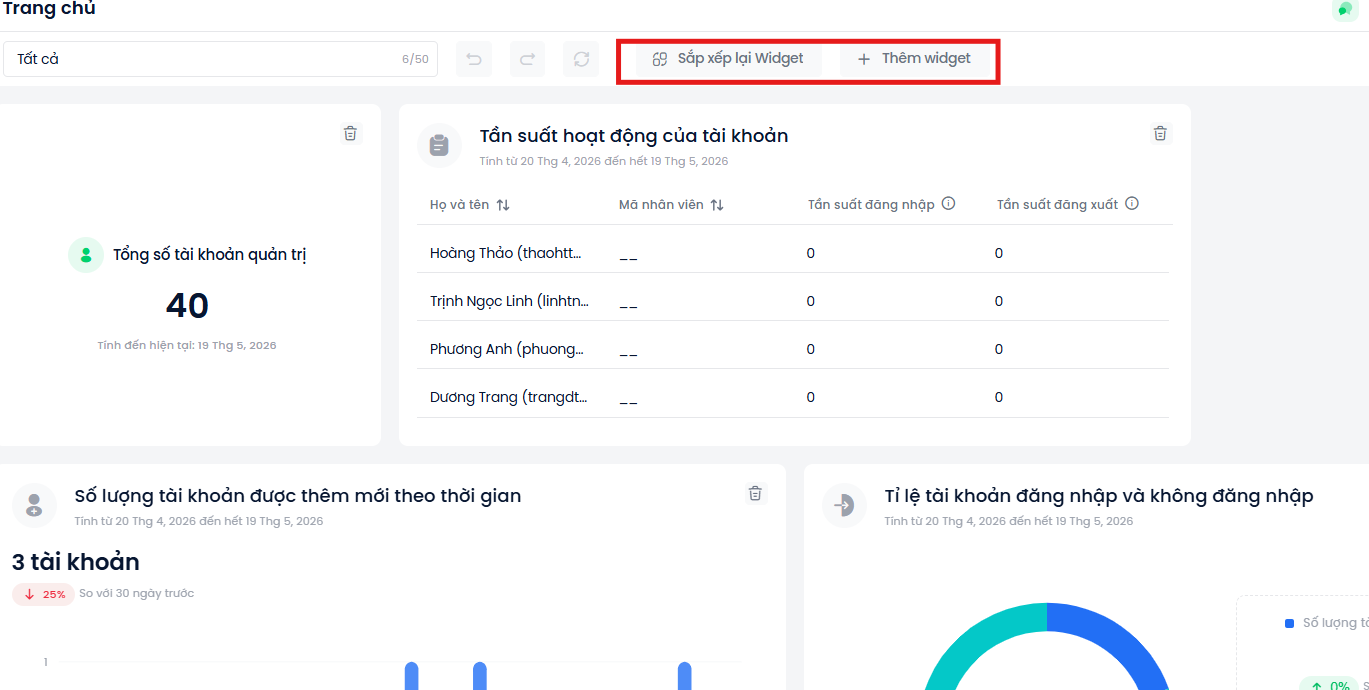
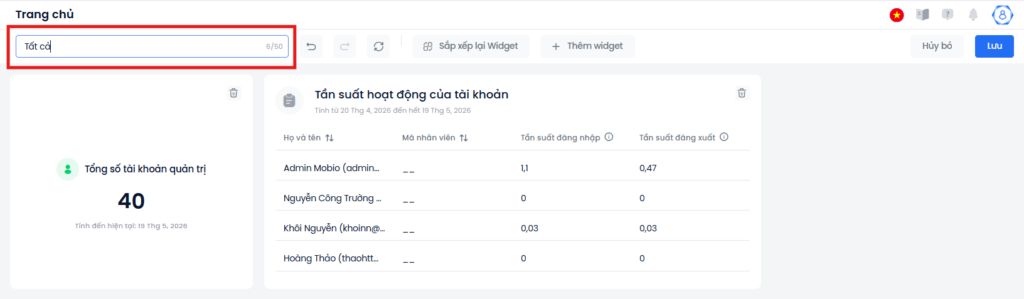
Sắp xếp lại Widget: Tự động loại bỏ khoảng trắng và căn lại vị trí các Widget trong Dashboard.
3. Điều kiện tiên quyết (Prerequisite)
Phân quyền (RBAC): Tài khoản phải được cấp quyền DASHBOARD → Trang chủ trong phần Cấu hình phân quyền:
Tạo Dashboard mới: cần quyền Tạo mới
Chỉnh sửa Dashboard (thêm/gỡ Widget, đổi layout): cần quyền Sửa
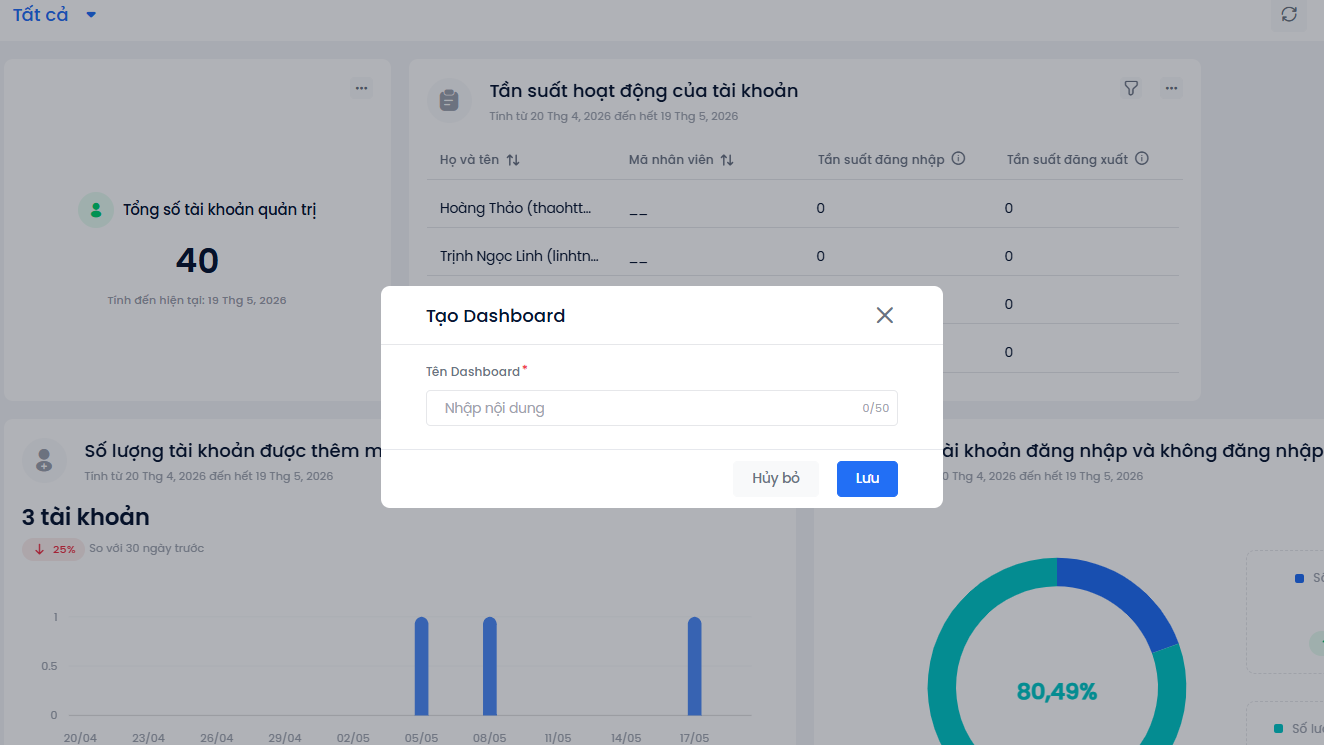
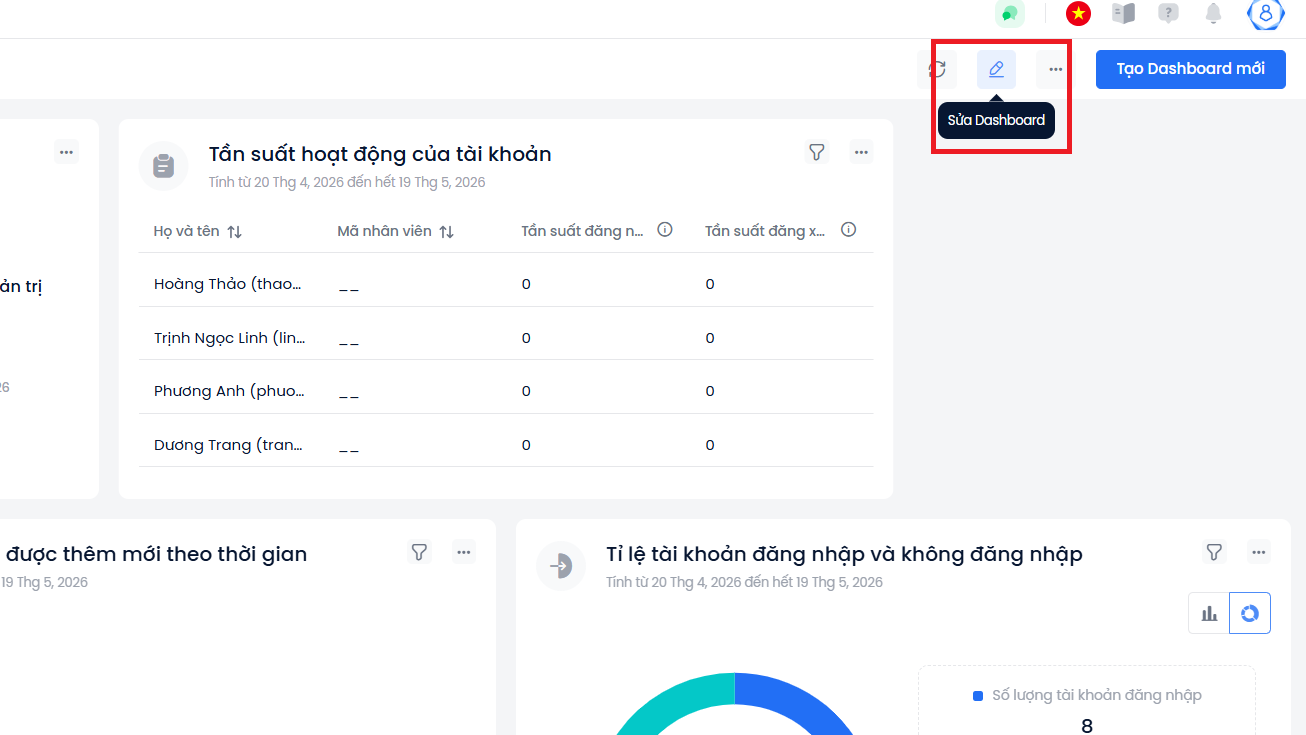
Tại màn hình Trang chủ, chọn Tạo Dashboard mới (nút xanh, góc phải trên).
Hộp thoại Tạo Dashboard xuất hiện.
Nhập tên dashboard (tối đa 50 ký tự) vào ô “Nhập nội dung”.
Chọn Lưu để xác nhận. Chọn Hủy bỏ để không lưu.
Lưu ý: Sau khi lưu, Dashboard mới xuất hiện trong dropdown danh sách Dashboard (góc trái, bên dưới tiêu đề “Trang chủ”). Dashboard mới tạo sẽ trống, chưa có Widget.
Bước 2: Vào chế độ chỉnh sửa
Chọn Dashboard muốn chỉnh sửa từ dropdown danh sách.
Lưu ý: Không thể xóa Dashboard “Tất cả” — đây là Dashboard hệ thống mặc định.
5. Quy tắc vận hành
Tên Dashboard tối đa 50 ký tự.
Dashboard “Tất cả” không thể bị xóa hoặc chỉnh sửa Widget.
Mỗi Widget chỉ có thể xuất hiện một lần trong cùng một Dashboard.
Xóa Dashboard sẽ xóa vĩnh viễn, không thể khôi phục.
6. Câu hỏi thường gặp (FAQ)
Hỏi: Tôi tạo Dashboard xong nhưng không thấy số liệu gì?
Trả lời: Dashboard mới tạo sẽ trống. Cần vào chế độ Sửa → Thêm Widget theo Bước 3.
Hỏi: Tôi đã thêm Widget nhưng bấm đóng panel mà quên Lưu, Dashboard có mất Widget không?
Trả lời: Có. Mọi thay đổi chỉ được áp dụng khi bấm Lưu trên thanh công cụ. Nếu chọn Hủy bỏ hoặc thoát mà không lưu, Widget chưa được thêm sẽ không được ghi lại.
Hỏi: Có thể đổi tên Dashboard đã tạo không?
Trả lời: Có. Sau khi chuyển sang chế độ sửa Dashboard, bấm vào tên Dashboard ở góc bên trái phía trên và gõ tên mong muốn rồi bấm Lưu.