Định nghĩa: Tính năng cho phép quản lý danh sách và vòng đời của toàn bộ các tài khoản nội bộ (User) trong hệ thống Mobio.
Lợi ích/Giá trị: Giúp doanh nghiệp dễ dàng tạo mới, theo dõi trạng thái hoạt động, phân quyền và kiểm soát dữ liệu tài khoản quản trị một cách tập trung.
Đối tượng sử dụng: Quản trị viên (Admin/Manager).
2. Giải thích Thuật ngữ & Thông số
Nhóm quyền (Role): Tập hợp các quyền truy cập RBAC được gán cho một tài khoản, quyết định người dùng đó có thể xem và thao tác trên những tính năng nào.
Chính sách truy cập (ABAC): Quy định phạm vi dữ liệu mà tài khoản được phép tiếp cận (VD: Chỉ được xem khách hàng thuộc Khối cá nhân).
Cài đặt > Cài đặt doanh nghiệp > Phân quyền quản trị > Tài khoản quản trị.
Cài đặt > Cài đặt doanh nghiệp > Phân quyền quản trị > Tài khoản quản trị > Chi tiết.
Đường dẫn truy cập: Cài đặt → Quản lý cơ cấu tổ chức → Tài khoản → Quản trị tài khoản.
Dữ liệu đầu vào: Cần thiết lập sẵn các nhóm quyền RBAC và chính sách truy cập ABAC trước khi tạo tài khoản.
4. Các bước thực hiện
4.1. Thêm mới tài khoản
Tạo lần lượt
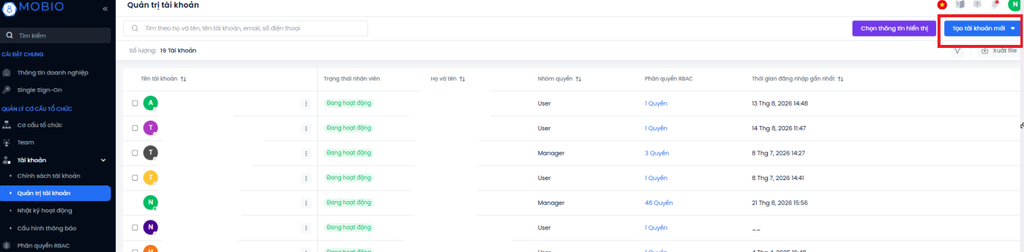
Truy cập tính năng Quản trị tài khoản.
Bấm Tạo tài khoản mới → Chọn Tạo lần lượt.
Điền thông tin chung (Họ tên, Số điện thoại, Email,…).
Đặt mật khẩu cho tài khoản.
Chọn Nhóm quyền truy cập tương ứng với sản phẩm.
Bấm Lưu để hoàn tất.
Thêm mới tài khoản hàng loạt (Import File)
Bấm Tạo tài khoản mới → Chọn Nhập dữ liệu từ file.
Cung cấp dữ liệu theo 1 trong 2 cách:
Cách 1: Tải file mẫu của hệ thống, điền thông tin và kéo thả file upload lên (Tối đa 10 MB hoặc 300.000 dòng).
Cách 2: Sao chép và dán trực tiếp nội dung từ Excel vào ô nhập liệu.
Bấm Lưu. Hệ thống sẽ xử lý ngầm và gửi email thông báo kết quả.
4.2. Quản lý danh sách tài khoản
Cấu hình hiển thị: Bấm Chọn thông tin hiển thị → Tick chọn các trường muốn xem (Team, Thời gian đăng nhập cuối cùng, Mã nhân viên,…) → Bấm Lưu.
Lọc danh sách: Ấn biểu tượng lọc để tìm kiếm theo Team (hỗ trợ chọn nhiều team) hoặc thời gian đăng nhập gần nhất.
Xuất file: Bấm Xuất file để tải Excel danh sách các tài khoản hiện tại (file mẫu định dạng XLSX).
4.3. Xem chi tiết và Chỉnh sửa
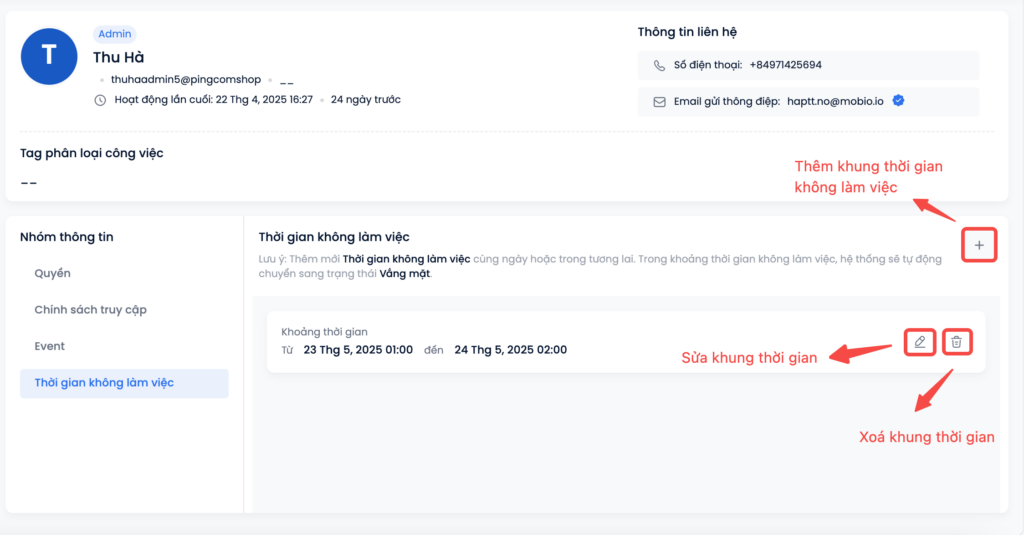
Nhấn trực tiếp vào tên tài khoản trên danh sách để mở trang thông tin chi tiết. Tại đây, bạn có thể xem các thông tin tổng quan như: trạng thái (Online/Offline), thời gian đăng nhập gần nhất và thông tin liên hệ.
Để xem chuyên sâu, hãy chọn Nhóm thông tin tương ứng:
Quyền: Ấn vào tên quyền để xem chi tiết các phân quyền đã cấp.
Chính sách truy cập: Xem và quản lý các chính sách giới hạn dữ liệu.
Event: Theo dõi toàn bộ lịch sử hoạt động, thao tác của user đó trên hệ thống.
Thời gian không làm việc: Theo dõi và cấu hình khoảng thời gian user vắng mặt/không hoạt động.
Để chỉnh sửa tài khoản, ấn biểu tượng dấu ba chấm ở màn hình danh sách → Chọn Sửa → Cập nhật thông tin → Bấm Lưu. (Lưu ý: Không thể sửa thông tin doanh nghiệp và tên tài khoản.)
Để xóa tài khoản, ấn biểu tượng dấu ba chấm → Chọn Xóa → Bấm Đồng ý. Tài khoản bị xóa sẽ tự động gỡ khỏi tất cả các nội dung đang được gán.
Cấu hình thời gian không làm việc của user giúp user không nhận phân công công việc (tiếp nhận cơ hội bán mới, tiếp nhận cuộc hội thoại từ mạng xã hội…) trong thời gian nghỉ.
Cài đặt thời gian không làm việc của tài khoản. Trong thời gian này, hệ thống sẽ tự động chuyển tài khoản sang trạng thái Vắng mặt. Tài khoản có trạng thái này sẽ không được phân công Cơ hội bán, Ticket, Cuộc hội thoại, không tính SLA.
5. Quy tắc vận hành
Khi xuất file danh sách tài khoản, nếu dữ liệu dưới 100 dòng, hệ thống sẽ tải trực tiếp. Nếu lớn hơn 100 dòng, yêu cầu sẽ được xử lý ngầm và kết quả sẽ được gửi qua email.
Hệ thống xử lý xuất file lần lượt tuần tự. Không xử lý song song nhiều yêu cầu xuất file từ cùng một user cùng lúc.
Các field xuất ra trong file Excel mặc định có định dạng Text. Bạn cần tự convert format nếu muốn xử lý data tính toán sâu hơn.
Không thể chọn thời gian đăng nhập đầu tiên để hiển thị trên UI, trường này mặc định chỉ xuất hiện ở cột cuối cùng trong file xuất Excel.
6. Các câu hỏi thường gặp (FAQ)
Hỏi: Tôi có thể lọc danh sách tài khoản của những nhân viên chưa thuộc team nào không?
Trả lời: Có. Trong bộ lọc Team, bạn có thể tick chọn lựa chọn “Không có thông tin” để lọc ra các tài khoản chưa được gán vào team nào.