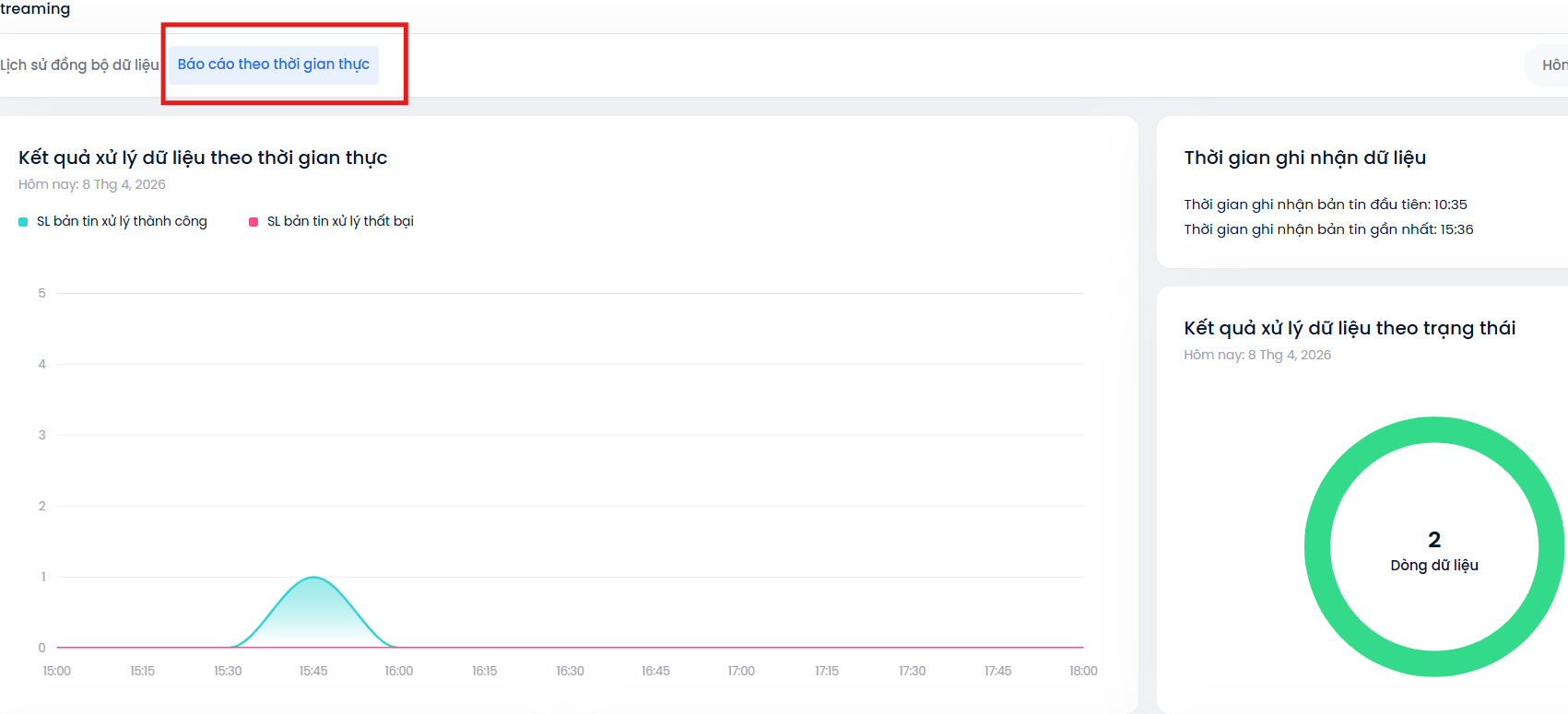
Đường dẫn truy cập: Cài đặt doanh nghiệp → Tích hợp dữ liệu → Nguồn dữ liệu → Chọn connector Contact Form → Báo cáo.
Dữ liệu đầu vào: Form đã phát sinh dữ liệu gửi vào hệ thống.
4. Các bước thực hiện
4.1. Xem tab Lịch sử đồng bộ dữ liệu
Mở tab Lịch sử đồng bộ dữ liệu.
Chọn kỳ thời gian đồng bộ.
Xem thống kê tổng dữ liệu từ nguồn: số xử lý thành công, thất bại, chưa xử lý.
Xem biểu đồ hiệu suất theo ngày.
4.2. Xem chi tiết theo ngày trong lịch sử
Chuyển chế độ Theo dòng dữ liệu để xem tổng quan về xử lý.
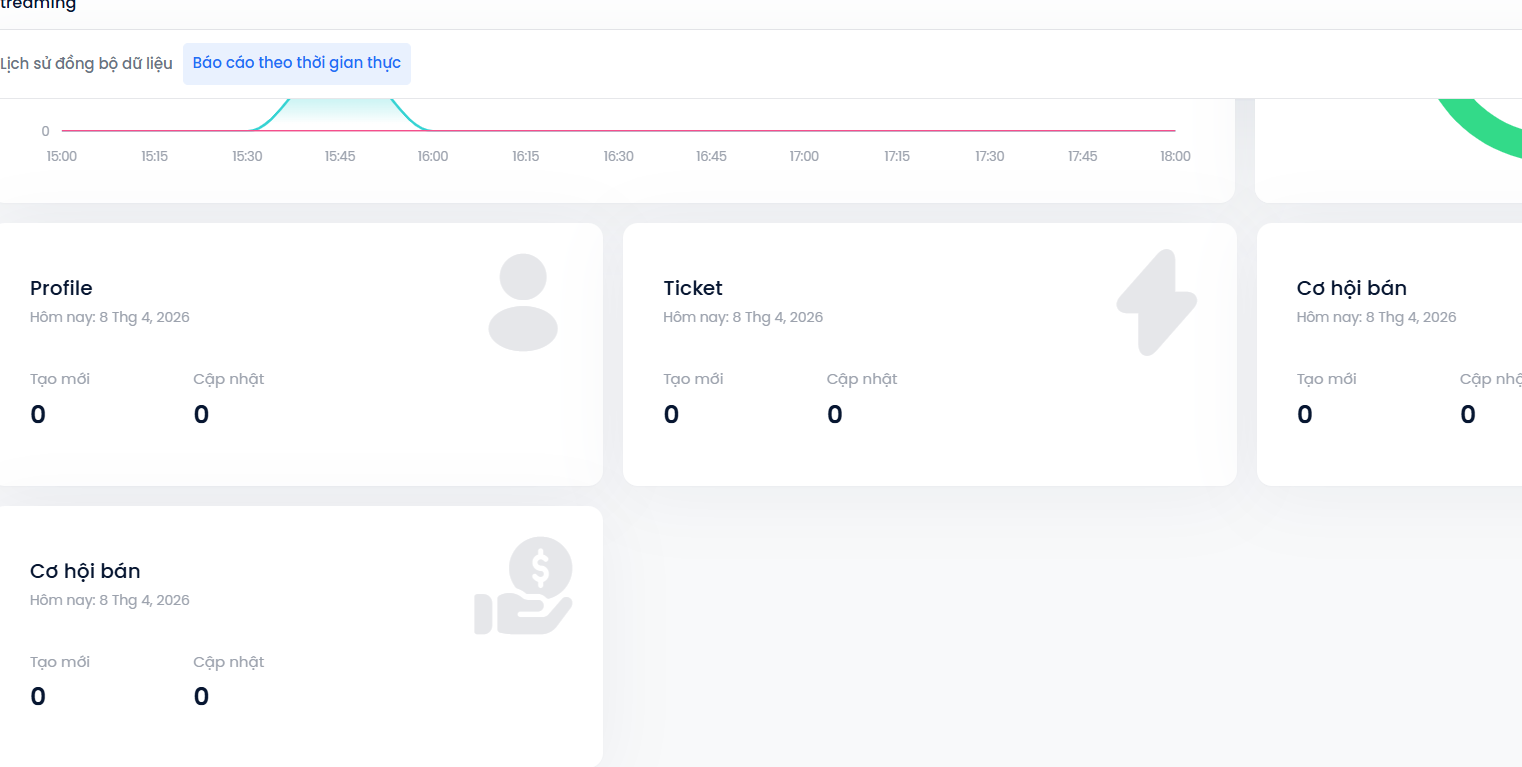
Chuyển chế độ Theo đối tượng để xem số liệu theo Profile/Ticket/Cơ hội bán.
Kiểm tra bảng chi tiết theo ngày để đối chiếu tỷ lệ xử lý.
4.3. Xem tab Báo cáo theo thời gian thực
Mở tab Báo cáo theo thời gian thực.
Theo dõi biểu đồ kết quả xử lý dữ liệu theo thời điểm trong ngày.
Kiểm tra khối thời gian ghi nhận dữ liệu để biết thời điểm bản tin đầu tiên và gần nhất.
Theo dõi biểu đồ kết quả xử lý dữ liệu theo trạng thái và khối số liệu theo từng đối tượng.
5. Quy tắc vận hành & Use case
Nếu dữ liệu real-time dừng trong khi lịch sử vẫn có dữ liệu, cần kiểm tra nguồn gửi form hiện tại.
Nếu một đối tượng có tỷ lệ thất bại cao, chuyển sang chế độ theo đối tượng để khoanh vùng đúng nhóm lỗi.
Ưu tiên đối chiếu cùng ngày khi so sánh lịch sử và real-time.
6. Các câu hỏi thường gặp (FAQ)
Hỏi: Nên dùng tab nào khi cần theo dõi ngay trong ngày?
Trả lời: Dùng báo cáo theo thời gian thực để theo dõi tiến trình nhận/xử lý theo thời điểm trong ngày.
Hỏi: Vì sao tổng theo ngày khác so với real-time tại cùng thời điểm
Trả lời: Hai tab phản ánh góc nhìn khác nhau (lịch sử theo ngày và real-time theo thời điểm). Cần đối chiếu đúng mốc thời gian trước khi kết luận lệch dữ liệu.