
Phân công xử lý đơn hàng theo tag là quy trình tự động phân công các đơn hàng đến đúng sales phù hợp, giúp nghiệp vụ sales trở nên linh hoạt và hiệu quả hơn.
1. Tổng quan
- Định nghĩa: Đây là tính năng tự động gán các tags phân loại vào Cơ hội bán khi hồ sơ khách hàng thỏa mãn các điều kiện lọc cụ thể mà bạn đã thiết lập.
- Lợi ích: Giúp quy trình vận hành trở nên linh hoạt hơn bằng cách tự động hóa việc phân loại khách hàng, từ đó hệ thống có cơ sở để phân công xử lý đơn hàng cho đúng nhân viên Sales phù hợp.
- Đối tượng sử dụng: Quản lý Sales, Admin hệ thống và Nhân viên vận hành.
2. Giải thích Thuật ngữ & Thông số
- Tag phân loại công việc: Nhãn dán dùng để định danh nhóm công việc hoặc tính chất của cơ hội bán (ví dụ: VIP, Khách cũ, Cần tư vấn gấp…).
3. Điều kiện tiên quyết
- Quyền hạn: Người dùng cần có quyền truy cập vào module Sales và quyền thiết lập Phân công xử lý đơn hàng.
- Dữ liệu đầu vào: Hệ thống cần có sẵn dữ liệu Profile khách hàng và các Tag phân loại đã được tạo trước đó trong danh mục.
4. Các bước thực hiện
4.1. Thêm mới cấu hình gắn tag
Bước 1: Truy cập giao diện
Truy cập vào module Sales -> chọn Phân công xử lý đơn hàng -> chọn Cấu hình gắn tag.
Bước 2: Tạo cấu hình mới
Nhấn nút Tạo cấu hình gắn tag mới tại góc phải màn hình.

Bước 3: Lựa chọn tiêu chí thoả mãn
Tại mục Nếu Profile thỏa mãn điều kiện, lựa chọn các tiêu chí lọc khách hàng (như Email, Số điện thoại, Device ID…).
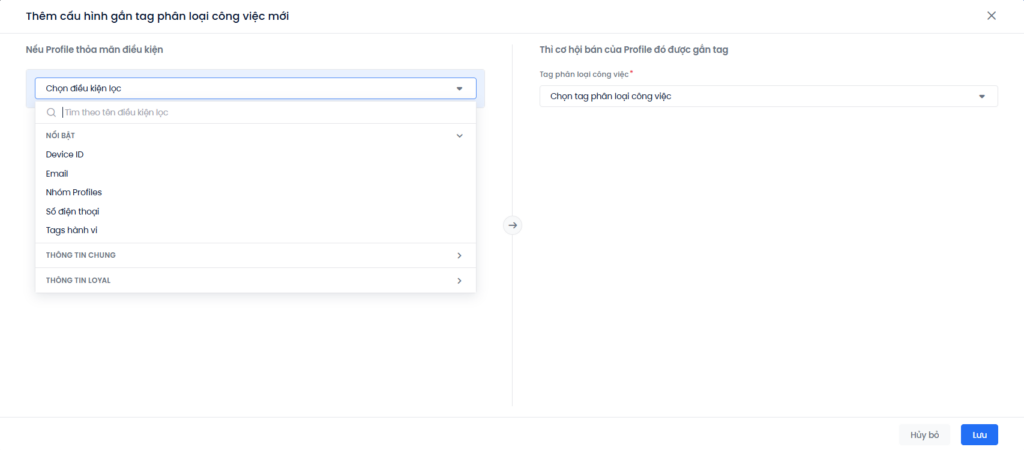
Bước 4: Lựa chọn hành động xử lý
- Tại mục Thì cơ hội bán của Profile đó được gắn tag, chọn tag phân loại công việc tương ứng.
Bước 5: Lưu cấu hình
Kiểm tra lại thông tin và nhấn Lưu để hoàn thành gắn tag vào đơn hàng.
4.2. Quản lý cấu hình (Xem, Sửa, Xóa)
Bước 1: Truy cập giao diện
Tại màn hình Cấu hình gắn tag, danh sách các cấu hình sẽ hiển thị theo hai trạng thái: Đang hoạt động và Không hoạt động.
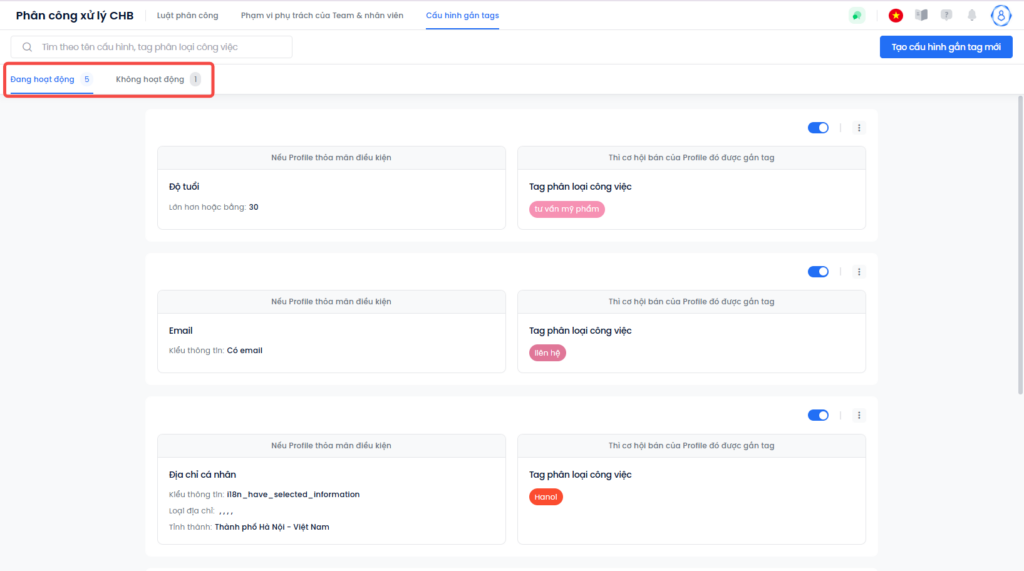
Bước 2: Thực hiện thao tác quản lý
- Bật/Tắt: Sử dụng Nút chuyển trạng thái để kích hoạt hoặc tạm dừng cấu hình.
- Chỉnh sửa/Xóa: Click vào Biểu tượng ba chấm ở góc mỗi thẻ cấu hình để thay đổi nội dung hoặc loại bỏ cấu hình không còn sử dụng.
5. Tình huống thực tế
- Ngành Retail (Bán lẻ): Nếu khách hàng có địa chỉ tại “Hà Nội” và có thẻ thành viên “VIP”, hệ thống tự động gắn tag “Ưu tiên xử lý – Sales HN” để điều phối ngay cho đội ngũ tư vấn tại khu vực phía Bắc.
- Ngành Ngân hàng: Khi khách hàng để lại thông tin với điều kiện “Độ tuổi > 25”, hệ thống tự động gắn tag “Tư vấn thẻ tín dụng” để chuyển thông tin tới bộ phận chuyên trách.
6. Các câu hỏi thường gặp (FAQ)
Hỏi: Tôi có thể gắn cùng lúc nhiều tag cho một điều kiện lọc không?
- Trả lời: Hệ thống cho phép bạn linh hoạt lựa chọn các tag phân loại công việc khác nhau cho từng cấu hình. Tuy nhiên, để tối ưu việc phân công, bạn nên chọn các tag mang tính đặc trưng nhất cho nhóm đối tượng đó để tránh gây nhiễu cho nhân viên Sales khi tiếp nhận cơ hội bán.
Hỏi: Tại sao tôi đã thiết lập cấu hình nhưng Cơ hội bán mới vẫn không được gắn tag?
- Trả lời: Bạn cần kiểm tra xem cấu hình đó đã được kích hoạt hay chưa. Trong danh sách cấu hình, hãy đảm bảo Nút chuyển trạng thái đang ở chế độ Bật (Đang hoạt động). Nếu nút này đang tắt, hệ thống sẽ không áp dụng điều kiện lọc để gắn tag cho các dữ liệu mới đổ về.
Hỏi: Tôi có thể lọc khách hàng dựa trên những tiêu chí nào để gắn tag tự động?
- Trả lời: Hệ thống hỗ trợ đa dạng các trường thông tin để tạo bộ lọc như: Email, Số điện thoại, Device ID, Nhóm Profile, hoặc các Tags hành vi. Thậm chí, bạn có thể lọc theo độ tuổi hoặc địa chỉ cụ thể của khách hàng để phân loại cơ hội bán một cách chi tiết nhất.