Định nghĩa: Module Team cho phép tạo và quản lý các nhóm nhân sự tương ứng với nghiệp vụ chuyên môn. Phối hợp cùng các module khác (Sales, Online & Mạng xã hội, Ticket) để phân bổ công việc.
Lợi ích/Giá trị: Giúp tối ưu hóa nguồn lực, tự động điều hướng công việc đúng đối tượng, và quản lý công việc theo sơ đồ tổ chức thực tế.
Đối tượng sử dụng: Quản trị viên hệ thống (Admin), Quản lý bộ phận.
2. Giải thích Thuật ngữ & Thông số
Team: Nhóm làm việc mang tính đại diện cho một phòng ban/nghiệp vụ.
Đường dẫn truy cập: Chọn Cài đặt chung → Cơ cấu tổ chức → Team.
Dữ liệu đầu vào: Danh sách nhân viên đã được cấp tài khoản Mobio.
4. Các bước thực hiện
Có 2 cách tạo team:
Tạo lần lượt
Nhập từ file
4.1. Tạo team mới (Tạo lần lượt)
Chọn Cài đặt → Tại mục Quản lý cấu tổ chức → Chọn Team.
Chọn Tạo team mới → Chọn Tạo lần lượt.
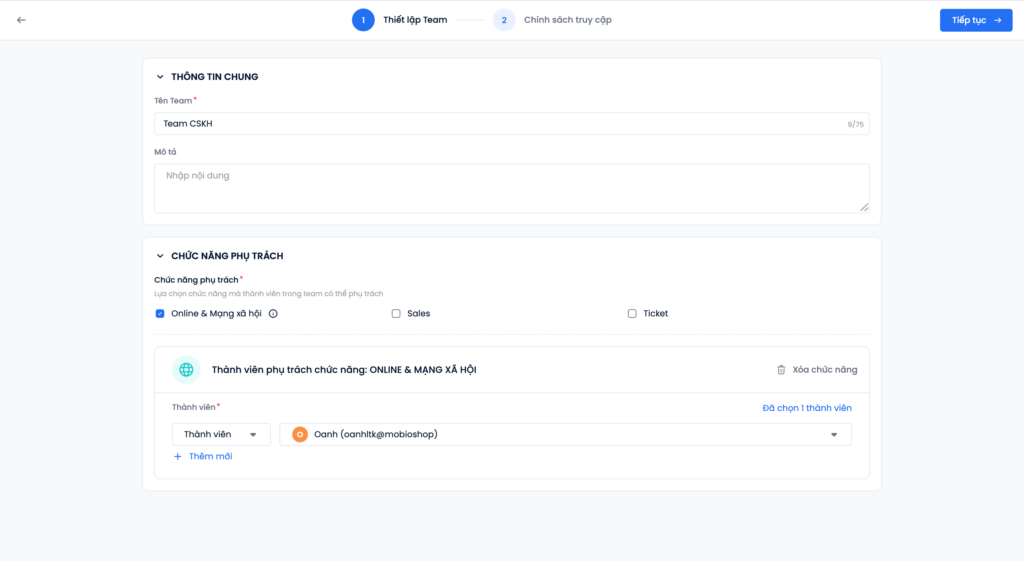
Nhập Tên Team (Bắt buộc) và Mô tả tại màn Thiết lập Team.
Lựa chọn Chức năng phụ trách (Online & Mạng xã hội, Sales, Ticket).
Thực hiện thêm thành viên và gán Vai trò (Quản lý/Thành viên).
Chọn Tiếp tục để sang màn hình Chính sách truy cập.
Chọn các chính sách được gắn với quyền dành cho team.
Chọn Lưu để hoàn tất.
4.2. Tạo team mới (Nhập từ file)
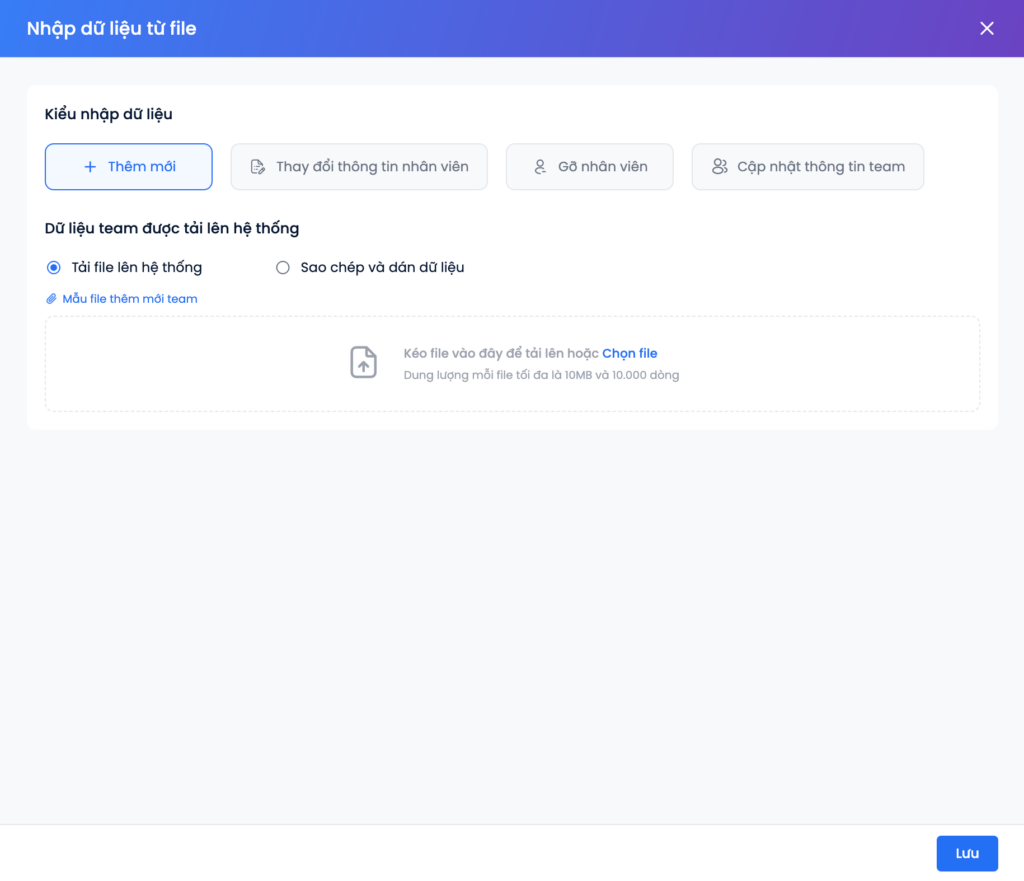
Chọn Tạo team mới → Chọn Nhập dữ liệu từ file.
Chọn Kiểu nhập dữ liệu là Thêm mới.
Tải Mẫu file thêm mới team và điền thông tin.
Kéo file vào hoặc tải file lên hệ thống.
Chọn Lưu để hoàn tất. Hệ thống sẽ báo kết quả qua email người thực hiện.
4.3. Cập nhật và Xoá team
Sửa trực tiếp trên giao diện
Tại team muốn chỉnh sửa → Chọn biểu tượng dấu 3 chấm → Chọn Sửa hoặc Xoá.
Sửa:
Hệ thống hiển thị popup sửa bao gồm các trường thông tin tương tự trong popup tạo mới.
Thay đổi thông tin tại popup tương tự màn hình tạo mới → Lưu lại.
Xoá:
Hệ thống hiển thị popup lưu ý người dùng trước khi xoá team. Việc xoá team sẽ ảnh hưởng đến công việc mà team đó đang phụ trách vì vậy người dùng cần kiểm tra kĩ trước khi xoá team.
Sửa hàng loạt qua File
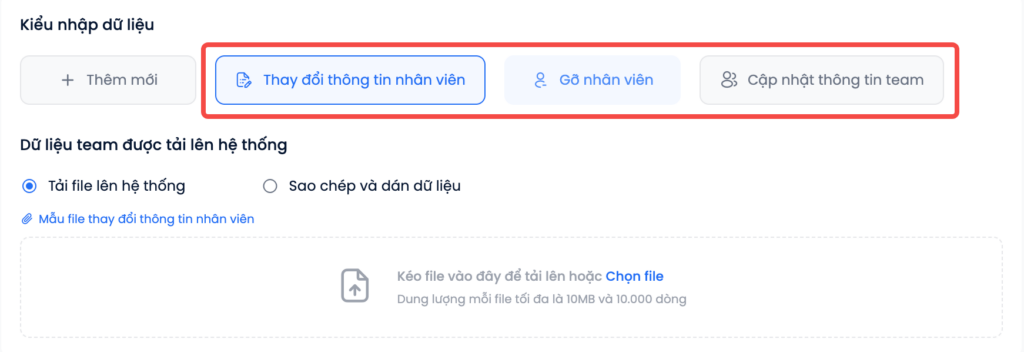
Tại button Tạo team mới → Chọn Nhập dữ liệu từ file.
Chọn Kiểu nhập dữ liệu tương ứng (Thay đổi thông tin nhân viên, Gỡ nhân viên, Cập nhật thông tin team).
Tải mẫu file → Điền thông tin → Tải file lên.
Chọn Lưu để hoàn tất.
4.4. Tìm kiếm và Xuất dữ liệu
Tìm kiếm
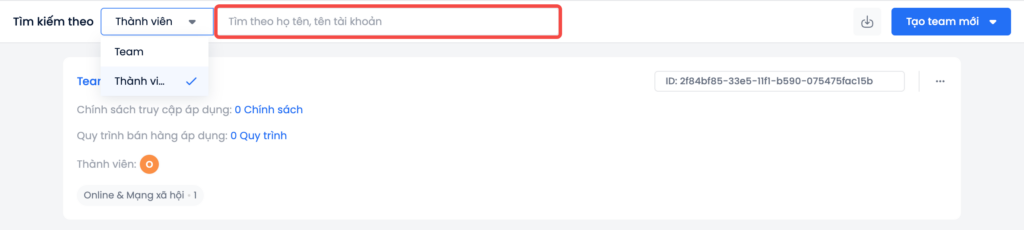
Chọn biểu tượng tìm kiếm ở đầu danh sách và lựa chọn đối tượng muốn tìm kiếm: Team hoặc Thành viên.
Nhập từ khóa tương ứng để hệ thống lọc dữ liệu.
Xuất dữ liệu
Chọn biểu tượng Xuất file (ở góc phải màn hình) nếu bạn muốn trích xuất dữ liệu danh sách hiển thị.
Hệ thống sẽ tải file về thiết bị dưới định dạng Excel.
Dữ liệu trích xuất bao gồm: Tên team, danh sách nhân viên, vai trò và chức năng phụ trách (Dữ liệu này giúp bạn lưu trữ, phân tích và quản lý trạng thái hiển thị nhanh chóng).
5. Quy tắc vận hành & Use case
Quy tắc:
Nhóm Ticket và Sales: Một tài khoản User có thể tham gia vào nhiều Team khác nhau.
Nhóm Online & MXH: Một tài khoản User chỉ được phép tồn tại trong 1 Team duy nhất.
Lưu ý về việc Xoá Team: Hành động này ảnh hưởng trực tiếp đến toàn bộ công việc mà team đó đang phụ trách. Cần kiểm tra kĩ trước khi xoá.
6. Các câu hỏi thường gặp (FAQ)
Hỏi: Tại sao tôi không thể gán một thành viên vào Team Online & MXH thứ hai? Trả lời: Theo quy định hệ thống, đối với nhóm chức năng Online & MXH, một tài khoản chỉ được phép tồn tại duy nhất trong 1 Team để tránh xung đột luồng chat tự động phân bổ.
Hỏi: Quá trình xoá Team có khôi phục được không? Trả lời: Hành động xoá Team là vĩnh viễn và sẽ ảnh hưởng lớn đến nghiệp vụ hiện tại. Hệ thống hiển thị popup cảnh báo trước khi xoá để bạn xác nhận.