Phần này giúp tạo mới, chính sửa những thông tin cơ bản nhất của người dùng, bao gồm thông tin chung và mật khẩu. Trong đó Thay đổi mật khẩu là việc đầu tiên.
1. Tổng quan
Tổng quan: Tính năng này cho phép người dùng tự quản lý và cập nhật các thông tin cơ bản của tài khoản cá nhân trên hệ thống Mobio, bao gồm: thông tin định danh (họ tên, email, số điện thoại), mật khẩu và các lớp bảo mật bổ sung.
Lợi ích/Giá trị:
Đảm bảo tính chính xác của thông tin nhân sự trong quá trình vận hành và phối hợp giữa các phòng ban.
Tăng cường tính bảo mật cho dữ liệu khách hàng của doanh nghiệp thông qua việc thay đổi mật khẩu định kỳ và kích hoạt xác thực 2 lớp (2FA).
Đối tượng sử dụng: Tất cả người dùng có tài khoản đăng nhập vào hệ thống Mobio.
2. Giải thích Thuật ngữ & Thông số
Xác thực 2 yếu tố (2FA): Lớp bảo mật bổ sung yêu cầu mã xác thực từ ứng dụng di động ngoài mật khẩu thông thường khi đăng nhập.
Google Authenticator: Ứng dụng tạo mã xác thực dùng cho bước bảo mật thứ hai.
OTP (One-Time Password): Mã xác thực dùng một lần được gửi qua email để xác nhận thay đổi thông tin quan trọng.
3. Điều kiện tiên quyết (Prerequisite)
Điều kiện cần: Người dùng đã có tài khoản và đăng nhập thành công vào hệ thống Mobio.
Dữ liệu đầu vào:
Thiết bị di động có cài đặt sẵn ứng dụng Google Authenticator (nếu muốn thiết lập bảo mật 2 lớp).
Quyền truy cập vào email cá nhân đã đăng ký với hệ thống để nhận mã OTP xác thực.
4. Các bước thực hiện
Thay đổi mật khẩu tài khoản
Bước 1: Tại giao diện chính, chọn biểu tượng Avatar cá nhân (góc trên cùng bên phải) → Chọn Cài đặt cá nhân.
Bước 4: Nhấn Lưu. Hệ thống sẽ yêu cầu đăng nhập lại bằng mật khẩu mới để hoàn tất.
Cập nhật thông tin cá nhân
Bước 1: Trong giao diện Cài đặt cá nhân, tại phần Thông tin cá nhân, chọn biểu tượng Sửa.
Bước 2: Chỉnh sửa các trường thông tin: Ảnh đại diện (Avatar), Họ và tên, Email, Số điện thoại, Mã nhân viên.
Bước 3: Nhấn Lưu.
Lưu ý: Nếu thay đổi email, hệ thống sẽ gửi mã OTP về email mới để xác thực trước khi cập nhật chính thức.
Thiết lập bảo mật xác thực 2 yếu tố (2FA)
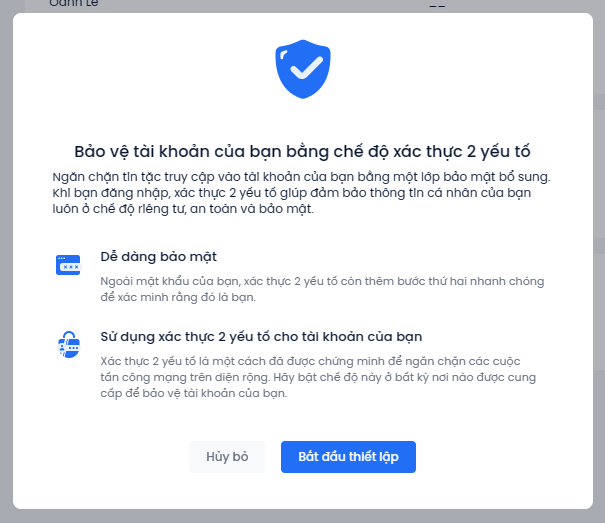
Bước 1: Tại mục Bảo mật, chọn Thiết lập bảo mật 2 yếu tố → Chọn Bắt đầu thiết lập.
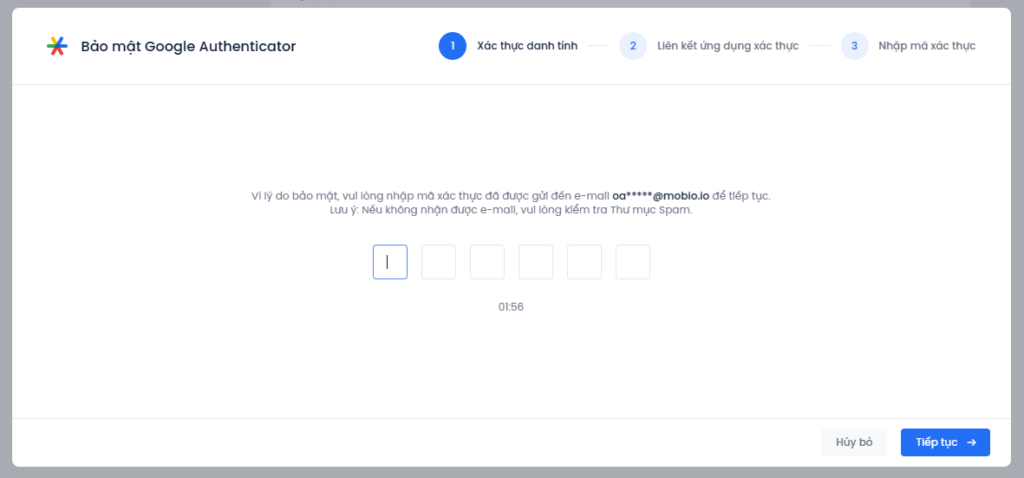
Bước 2: Nhập mã OTP được gửi về email để xác thực danh tính → Nhấn Tiếp tục.
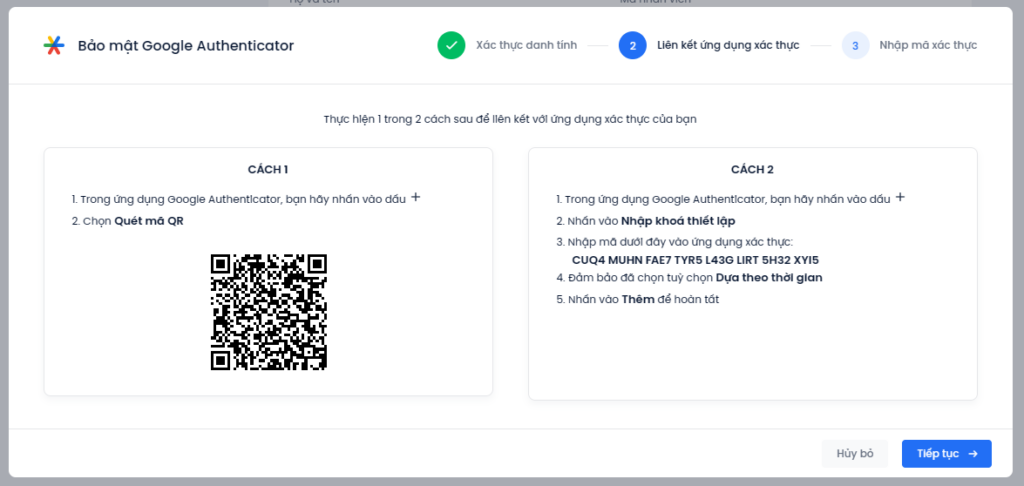
Bước 3: Mở ứng dụng Google Authenticator trên điện thoại và thực hiện liên kết theo 1 trong 2 cách:
Cách 1: Quét mã QR hiển thị trên màn hình Mobio.
Cách 2: Nhập mã khóa thiết lập thủ công (đảm bảo chọn tùy chọn “Dựa theo thời gian”).
Bước 4: Nhập mã xác thực gồm 6 chữ số từ ứng dụng di động vào hệ thống → Nhấn Hoàn tất.
5. Quy tắc vận hành
Ràng buộc mật khẩu: Mật khẩu mới không được trùng với mật khẩu hiện tại và phải đáp ứng các tiêu chuẩn về độ dài (tối thiểu 8 ký tự, tối đa 20 ký tự).
Xác thực email: Hệ thống sẽ không cập nhật email mới nếu người dùng chưa hoàn tất bước xác thực OTP qua email.
Duy nhất: Mỗi tài khoản chỉ được liên kết với một ứng dụng xác thực duy nhất tại một thời điểm.
Đăng xuất an toàn: Khuyến nghị thực hiện đăng xuất thông qua chức năng Đăng xuất tại menu Avatar thay vì chỉ đóng trình duyệt để bảo vệ phiên làm việc.
6. Các câu hỏi thường gặp (FAQ)
Tại sao tôi không nhận được mã OTP khi đổi Email?
Kiểm tra hòm thư rác (Spam) hoặc thử nhấn “Gửi lại mã”. Đảm bảo địa chỉ email mới nhập vào là chính xác.
Tôi bị mất điện thoại và không thể lấy mã 2FA để đăng nhập thì phải làm sao?
Liên hệ Admin hệ thống hoặc CS Mobio để hỗ trợ reset 2FA.
Làm thế nào để tắt tính năng xác thực 2 lớp?
Truy cập mục Thông tin cá nhân, chọn Gỡ ứng dụng xác thực. Hệ thống sẽ yêu cầu nhập mã xác thực một lần cuối để xác nhận gỡ bỏ.