Quản lý Trường thông tin tùy biến và Nhóm thông tin
1. Tổng quan
Định nghĩa: Tính năng cho phép người dùng tự thiết lập hệ thống trường thông tin tuỳ biến (Dynamic Fields) và tổ chức chúng thành các nhóm thông tin để tối ưu việc quản lý các đối tượng Profile, Ticket, Công ty…
Lợi ích: Giúp doanh nghiệp chủ động bổ sung các thông tin nghiệp vụ đặc thù mà hệ thống chưa có sẵn.
Đối tượng sử dụng: Quản trị viên (Admin), Chuyên viên CS/Vận hành, Chuyên viên quản lý dữ liệu.
2. Giải thích Thuật ngữ & Thông số
Nhóm thông tinlà một “thư mục” chứa các trường thông tin liên quan (ví dụ: nhóm học tập, nhóm sở thích).
Trường thông tin: Các trường thông tin của đối tượng (ví dụ: đối tượng Profile có trường thông tin Nhóm khách hàng tiềm năng, Tổng thu nhập hàng tháng).
Tổng số trường: Tổng số lượng trường tùy biến tối đa mà doanh nghiệp được phép tạo trên hệ thống.
Đường dẫn truy cập: Chọn Cài đặt → Chọn Đối tượng → Chọn loại đối tượng cần cấu hình (ví dụ: Profile) → Tab Trường thông tin tùy biến.
4. Các bước thực hiện
4.1. Quản lý Nhóm trường thông tin
Chọn biểu tượng + bên cạnh tiêu đề “Nhóm trường thông tin” để tạo mới một nhóm.
Nhập tên nhóm và nhấn Lưu.
Để Sửa/Xóa nhóm: Click vào biểu tượng tương ứng trên dòng tên nhóm đó.
4.2. Quản lý Trường thông tin
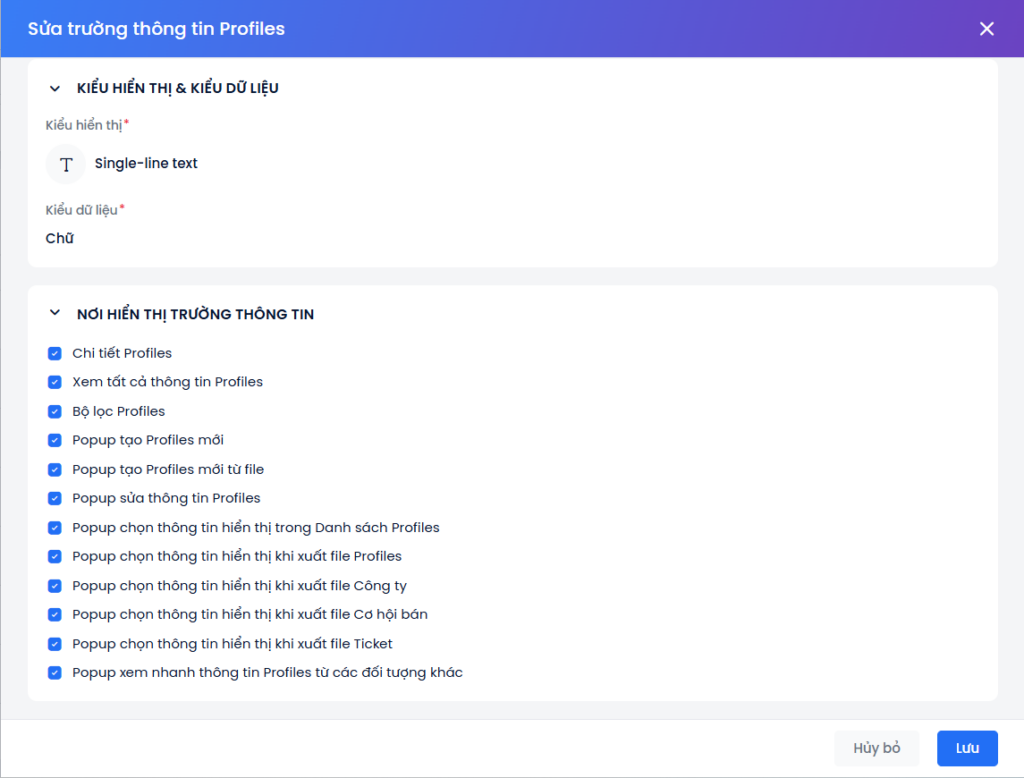
Để Tạo mới trường: Nhấn nút Tạo trường thông tin mới ở góc phải màn hình.
Nhập đầy đủ các thông số: Tên trường, Kiểu dữ liệu, Nhóm trường thông tin
Để sửa trường: Click vào icon bút chì trên dòng của trường đó.
Tìm kiếm trường: Sử dụng ô Search. Hệ thống sẽ hiển thị các nhóm có chứa trường phù hợp với kết quả tìm kiếm và tự động thu gọn các nhóm không có kết quả.
4.3. Sắp xếp vị trí Nhóm thông tin
Bạn có thể kéo thả để thay đổi thứ tự hiển thị của các nhóm thông tin trong danh sách.
Thứ tự này sẽ được áp dụng trực tiếp khi hiển thị tại các màn hình Chi tiết Đối tượng tương ứng.
5. Quy tắc vận hành
Hệ thống luôn hiển thị tổng số lượng trường đang được sử dụng ở phía dưới thanh tìm kiếm để người dùng chủ động kiểm soát.
Đổi tên trường cơ sở (Base Field): Hệ thống cho phép thay đổi tên hiển thị của toàn bộ các trường thông tin mặc định (Base Field). Sau khi đổi tên, mọi vị trí đang sử dụng trường này trên hệ thống (ví dụ: màn hình chi tiết, bộ lọc, báo cáo) sẽ tự động cập nhật đồng bộ theo tên mới.
Loại mã định danh: Người dùng có thể chủ động tạo thêm các phân loại (type) mới cho trường mã định danh để phục vụ các nghiệp vụ đặc thù của doanh nghiệp.
6. Các câu hỏi thường gặp (FAQ)
Hỏi: Tại sao tôi đã tạo trường mới nhưng không thấy nó xuất hiện ở màn hình chi tiết Profile?
Trả lời: Sau khi tạo trường, bạn cần kiểm tra cấu hình tại Tab Nơi sử dụng trường thông tin để đảm bảo trường đã được đưa vào vị trí hiển thị mong muốn.