Quy trình bán hàng quyết định doanh số và tỷ lệ bán hàng theo từng mặt hàng phù hợp với chiến lược kinh doanh của doanh nghiệp.
1. Tổng quan
Định nghĩa: Quy trình bán hàng là tập hợp các bước trình tự giúp doanh nghiệp theo dõi và thúc đẩy các Cơ hội bán từ khi tiếp cận đến khi chốt đơn thành công.
Lợi ích: Giúp chuẩn hóa hoạt động kinh doanh, tăng tỉ lệ chuyển đổi nhờ việc bám sát lộ trình và hỗ trợ hệ thống tự động phân công cơ hội bán phù hợp với từng nhóm sản phẩm.
Đối tượng sử dụng: Quản lý vận hành, Đội ngũ Sales, Admin hệ thống.
2. Giải thích Thuật ngữ & Thông số
Cơ hội bán: Một giao dịch tiềm năng với khách hàng. Cơ hội bán có thể được tạo thủ công hoặc tự động. Trong trường hợp tự động tạo Cơ hội bán:
Nếu không có thông tin về sản phẩm mà Profiles quan tâm, Cơ hội bán sẽ được tạo và gán theo Quy trình bán hàng mặc định.
Nếu có thông tin, Cơ hội bán sẽ được tạo và gán theo Quy trình bán hàng có sản phẩm tương ứng.
Quy trình mặc định: Quy trình được hệ thống ưu tiên sử dụng khi Cơ hội bán không có đủ thông tin để phân loại vào các quy trình cụ thể khác. Chỉ có 01 Quy trình bán hàng mặc định tại một thời điểm.
Tỉ lệ thành công: Chỉ số phần trăm dự báo khả năng chốt đơn tại mỗi bước trong quy trình.
3. Điều kiện tiên quyết
Phân quyền: Người dùng cần được cấp quyền truy cập vào mục Cài đặt doanh nghiệp và module Smart CRM.
4. Các bước thực hiện
4.1. Tạo quy trình bán hàng mới
Bước 1: Truy cập tính năng
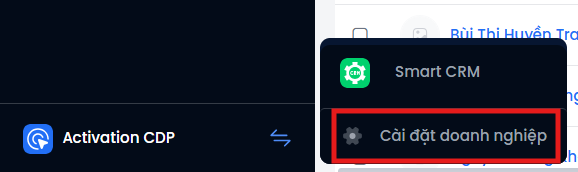
Trên thanh menu góc trái phía dưới màn hình, chọn Cài đặt > Cài đặt Doanh nghiệp.
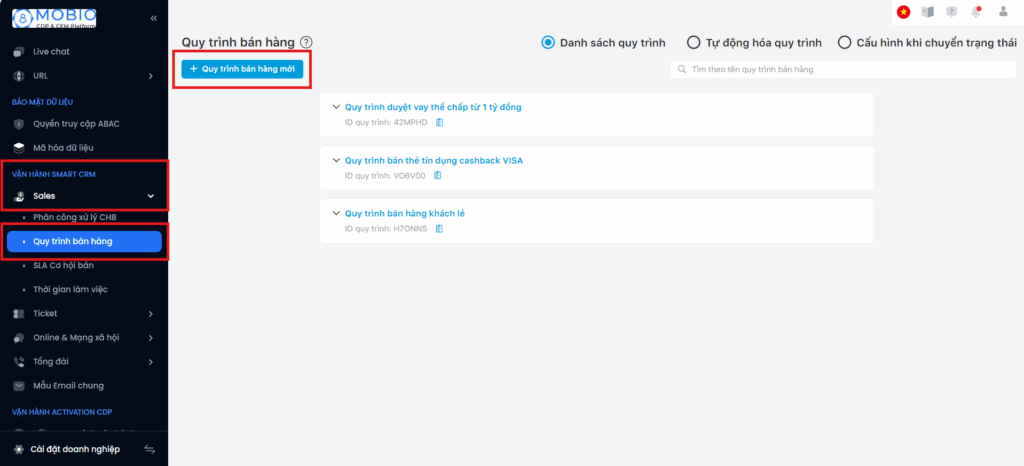
Tiếp theo, truy cập: Vận hành Smart CRM > Sales > Quy trình bán hàng.
Bước 2: Tạo mới quy trình
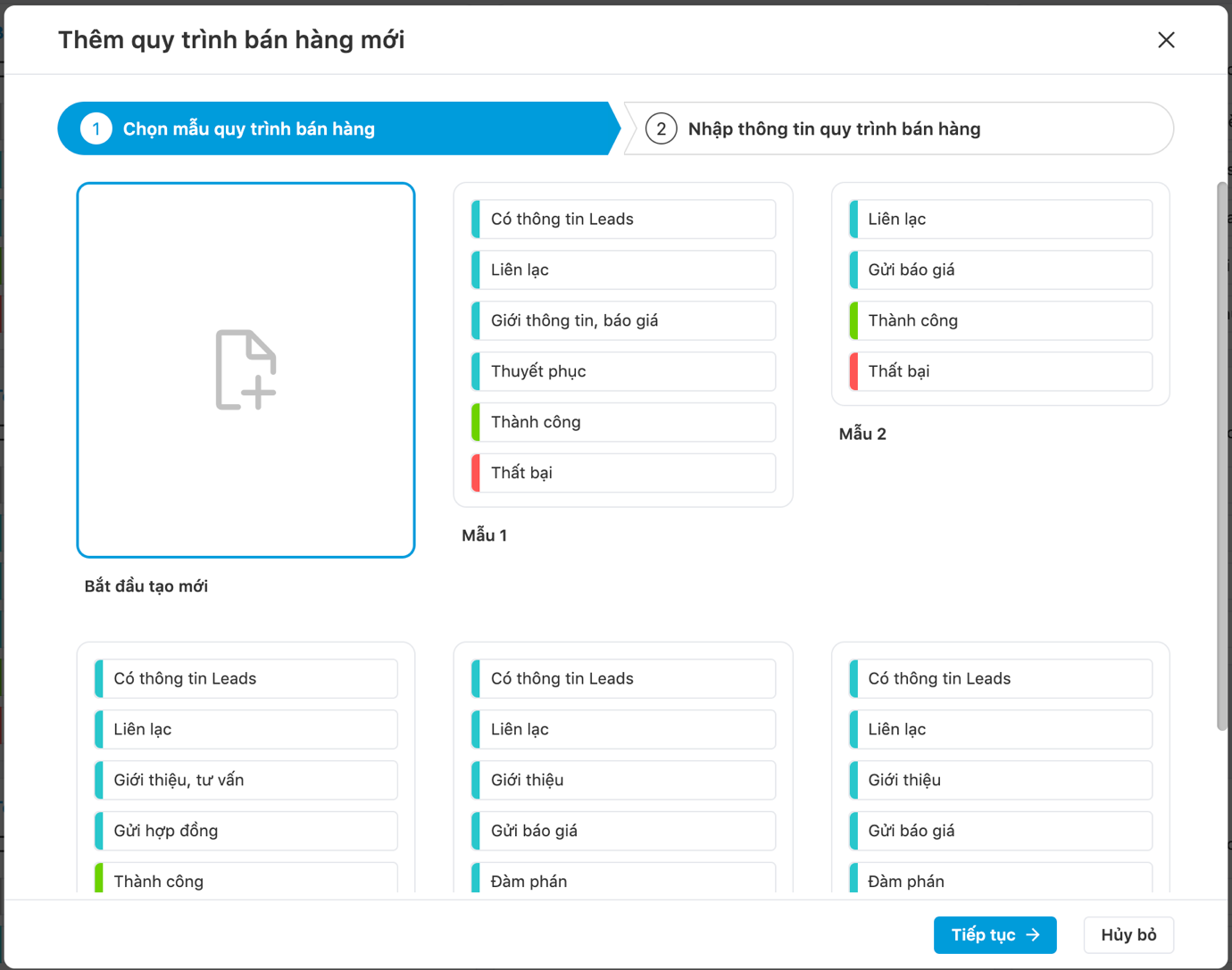
Tại giao diện chính, nhấn nút + Quy trình bán hàng mới. Hệ thống sẽ hiển thị các tùy chọn:
Chọn mẫu: Bạn có thể bắt đầu tạo mới hoàn toàn hoặc chọn từ các mẫu có sẵn (Mẫu 1, Mẫu 2…) với các bước như: Có thông tin Leads, Liên lạc, Gửi báo giá, Đàm phán….
Nhấn Tiếp tục để sang bước nhập liệu.
Bước 3: Nhập thông tin chi tiết
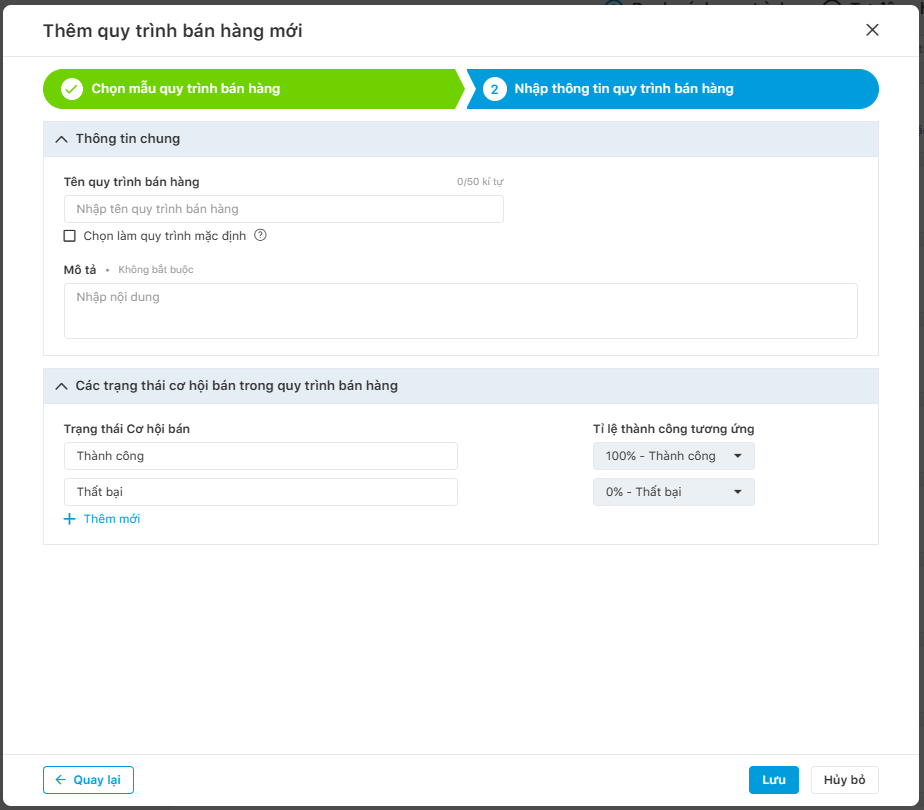
Bạn cần hoàn thiện các trường thông tin sau:
Thông tin chung: Nhập Tên quy trình và Mô tả.
Thiết lập các trạng thái:
Sử dụng nút + Thêm mới để bổ sung các trạng thái (tối đa 15 trạng thái).
Chỉ định Tỉ lệ thành công tương ứng cho từng bước.
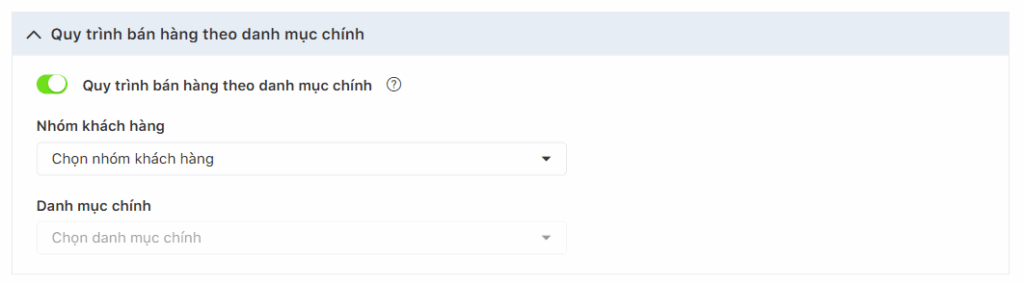
Riêng đối với Ngân hàng/ Tổ chức tài chính, người dùng có thể lựa chọn kích hoạt quy trình bán theo danh mục chính:
Một quy trình có thể gắn với nhiều danh mục chính.
Các cơ hội bán thuộc quy trình chỉ được gắn với danh mục chính/danh mục phụ hoặc sản phẩm thuộc danh mục chính được cài đặt tại đây.
Bước 4: Hoàn tất
Nhấn Lưu để lưu lại quy trình vừa tạo.
Sau khi tạo thành công quy trình bán hàng, doanh nghiệp có thể tìm kiếm quy trình bán hàng trên thanhcông cụ search.
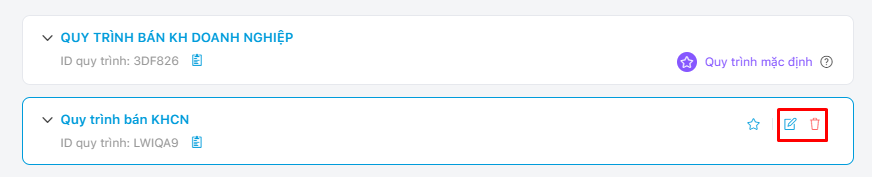
Mẹo nhỏ: Để đặt một quy trình làm Mặc định, hãy nhấn vào biểu tượng hình sao tại danh sách quy trình.
4.2. Sửa, xóa quy trình bán hàng
Bước 1: Di chuyển chuột đến quy trình bán hàng cần sửa/xóa.
Bước 2: Lựa chọn
– Biểu tưởng bút chì để sửa quy trình bán hàng.
– Biểu tượng thùng rác để xoá quy trình bán hàng.
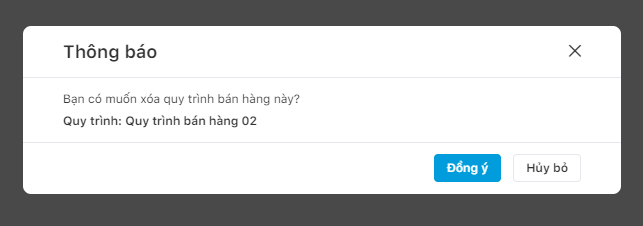
Màn hình xác nhận xóa quy trình bán hàng
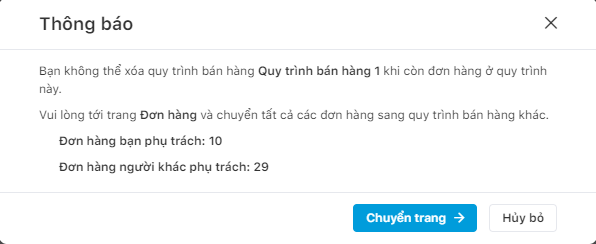
Lưu ý: Khi chọn xóa quy trình bán hàng, hệ thống sẽ hiển thị một màn hình popup cảnh báo người dùng không thể xóa được khi đang có đơn hàng ở quy trình này.
5. Các câu hỏi thường gặp (FAQ)
Hỏi: Tại sao tôi không thể xóa quy trình bán hàng?
Trả lời: Hệ thống không cho phép xóa quy trình nếu vẫn còn đơn hàng/cơ hội bán đang tồn tại trong đó. Bạn cần chuyển tất cả đơn hàng sang quy trình khác trước khi thực hiện xóa.
Hỏi: Một lúc có thể có nhiều quy trình mặc định không?
Trả lời: Không, tại một thời điểm chỉ được phép có duy nhất 01 quy trình bán hàng mặc định.