Định nghĩa: Đây là công cụ cho phép thiết lập các quy tắc tự động dựa trên điều kiện “Nếu – Thì”, giúp hệ thống tự khởi tạo hành động ngay khi có sự thay đổi trong quy trình bán hàng.
Lợi ích: Rút ngắn thời gian thao tác thủ công, đảm bảo sự phối hợp nhịp nhàng, chính xác giữa các giai đoạn, phòng ban và cá nhân trong quá trình triển khai đơn hàng.
Đối tượng sử dụng: Quản lý bán hàng, Nhân viên vận hành CRM, Quản trị viên hệ thống.
2. Giải thích Thuật ngữ & Thông số
Điều kiện phát sinh Event: Là các hành động hoặc thay đổi trạng thái cụ thể kích hoạt luật tự động (ví dụ: Đơn hàng mới, Chuyển trạng thái).
Hành động: Các tác vụ hệ thống tự thực hiện sau khi điều kiện được thỏa mãn (ví dụ: Tạo công việc, Gửi email).
Luật tự động: Một tập hợp bao gồm điều kiện kích hoạt và các hành động tương ứng.
3. Điều kiện tiên quyết
Phân quyền: Người dùng cần có quyền truy cập vào mục Cài đặt doanh nghiệp và phân hệ Sales.
Dữ liệu đầu vào: Đã cấu hình các Quy trình bán hàng và các trạng thái đơn hàng tương ứng trên hệ thống.
4. Các bước thực hiện
Bước 1: Truy cập tính năng
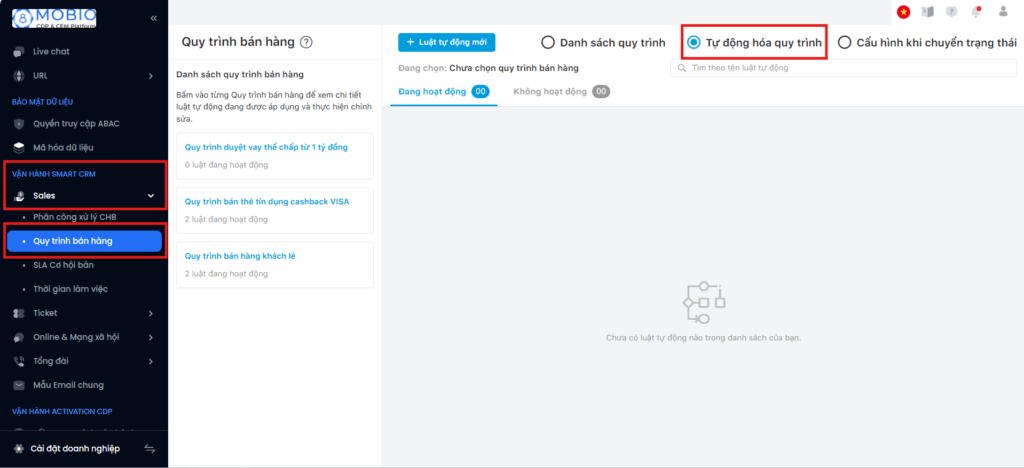
Tại màn hình Cài đặt doanh nghiệp, chọn Vận hành Smart CRM -> Sales -> Quy trình bán hàng -> Tự động hóa quy trình.
Bước 2: Khởi tạo luật mới
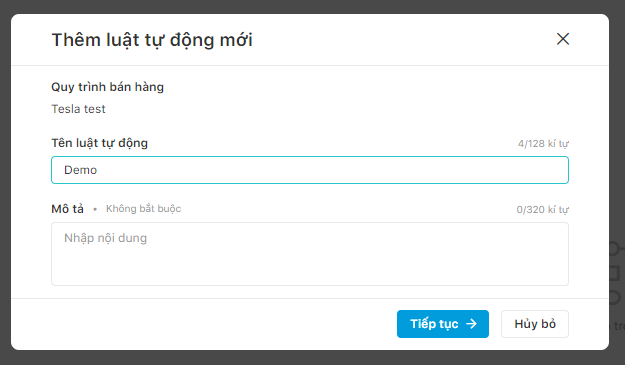
Chọn Quy trình bán hàng cụ thể mà bạn muốn áp dụng tự động hóa.
Nhấn nút + Luật tự động mới
3. Điền Tên luật (bắt buộc) và Mô tả (không bắt buộc), và nhấn Tiếp tục.
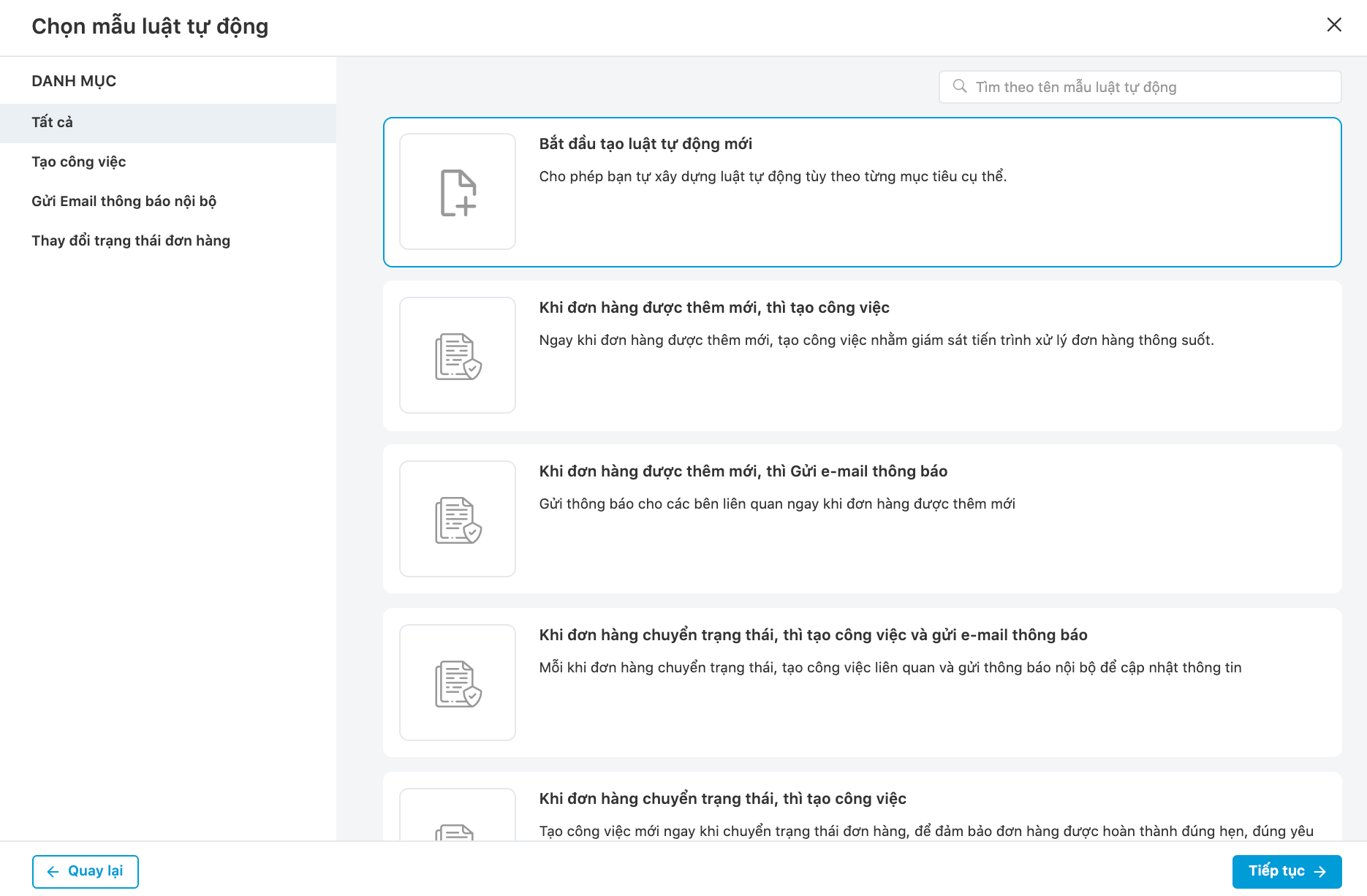
Bước 3: Lựa chọn mẫu thiết lập
Hệ thống cung cấp hai lựa chọn:
Mẫu có sẵn: Các kịch bản phổ biến như “Tạo công việc khi có đơn hàng mới”, “Gửi email khi chuyển trạng thái”.
Tự xây dựng: Chọn Bắt đầu tạo luật tự động mới để cấu hình theo nhu cầu riêng biệt.
Bước 4: Cấu hình điều kiện “Nếu… Thì…”
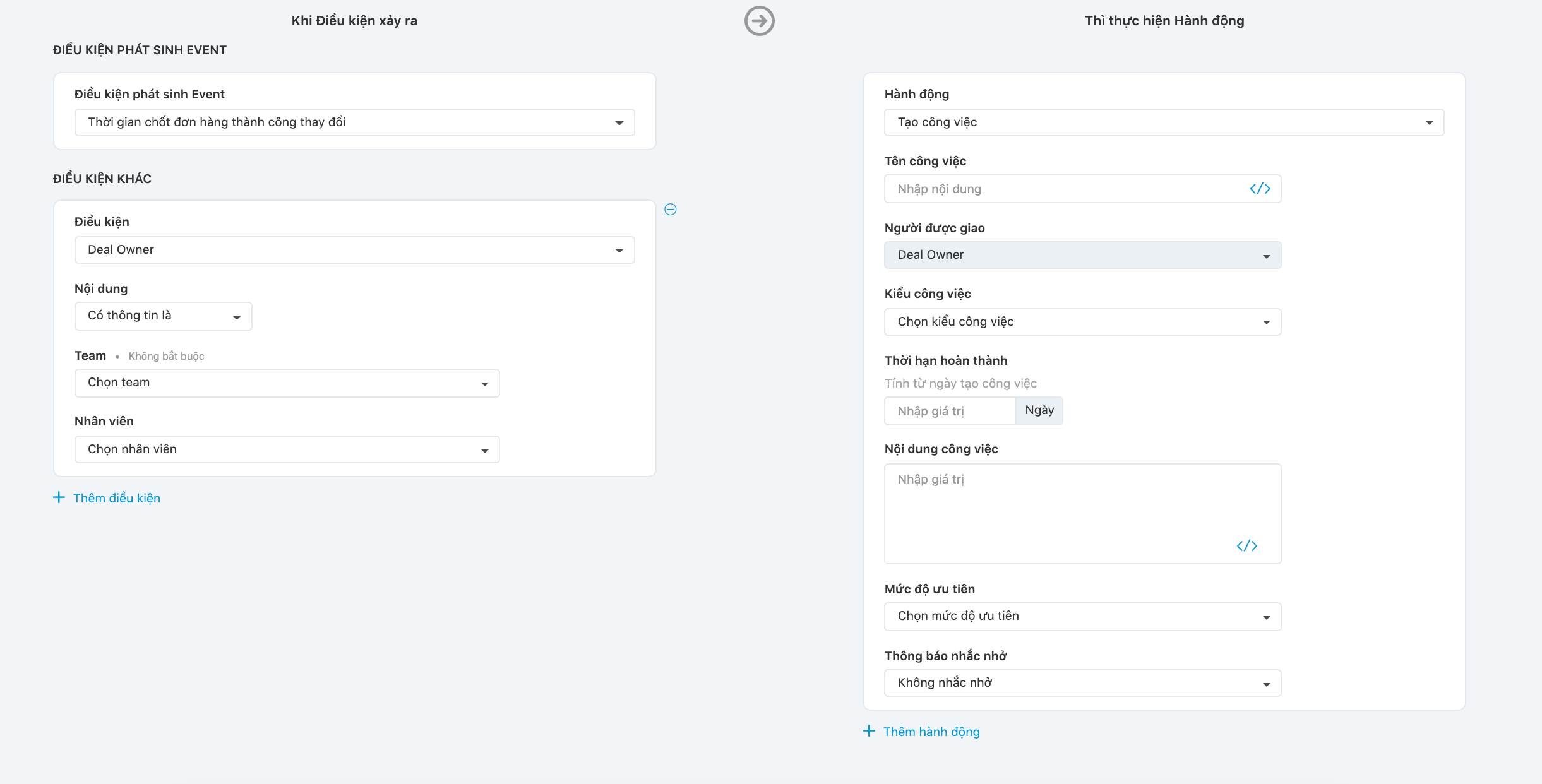
Thiết lập bộ lọc để xác định khi nào luật sẽ chạy:
Khi điều kiện xảy ra: Chọn sự kiện kích hoạt và thêm các điều kiện lọc
Người dùng có thể kết hợp tối đa 5 điều kiện, các điều kiện được kiểm tra theo thứ tự lần lượt từ trên xuống dưới.
Tất cả điều kiện phải được thỏa mãn để kích hoạt luật.
Thực hiện hành động: Thiết lập các tác vụ hệ thống sẽ chạy.
Người dùng có thể kết hợp tối đa 5 hành động, các hành động được thực hiện theo thứ tự lần lượt từ trên xuống dưới.
Bước 5: Hoàn tất và Lưu
Nhấn Lưu để kích hoạt luật. Luật tự động sẽ có hiệu lực ngay lập tức sau khi lưu thành công.
Mẹo nhỏ: Bạn có thể quản lý (Sửa, Xóa, Sao chép) các luật đã tạo bằng cách nhấn vào biểu tượng dấu ba chấm (⋮) ở góc phải của mỗi luật trong danh sách.
5. Case Study và Tình huống thực tế
Ngành Bán lẻ: Khi đơn hàng chuyển sang trạng thái “Đã thanh toán”, hệ thống tự động tạo công việc “Đóng gói & Giao hàng” cho bộ phận kho và gửi email xác nhận cho khách hàng.
Ngành Bảo hiểm/Ngân hàng: Khi một cơ hội kinh doanh mới được tạo từ Webform, hệ thống tự động chỉ định người phụ trách và thông báo qua email cho quản lý vùng để phê duyệt.
6. Các câu hỏi thường gặp (FAQ)
Hỏi: Tôi có thể thiết lập bao nhiêu điều kiện và hành động trong một luật tự động?
Trả lời: Trong mỗi luật tự động, bạn có thể kết hợp tối đa 05 điều kiện lọc khác nhau. Tương tự, hệ thống cũng cho phép thiết lập tối đa 05 hành động thực hiện liên tiếp cho một kịch bản. Các điều kiện và hành động này sẽ được hệ thống kiểm tra và thực hiện theo thứ tự lần lượt từ trên xuống dưới.
Hỏi: Sau khi nhấn “Lưu”, bao lâu thì luật tự động mới bắt đầu có hiệu lực?
Trả lời: Luật tự động sẽ được hệ thống kích hoạt ngay lập tức sau khi bạn nhấn nút Lưu. Mọi sự kiện phát sinh thỏa mãn điều kiện kể từ thời điểm đó sẽ được tự động xử lý theo cấu hình bạn đã thiết lập.
Hỏi: Nếu tôi muốn tạm dừng một luật tự động mà không muốn xóa nó thì phải làm thế nào?
Trả lời: Bạn không cần phải xóa luật. Tại danh sách quy trình, bạn có thể quan sát trạng thái của các luật đang nằm trong mục Đang hoạt động hoặc Không hoạt động. Để điều chỉnh, bạn chỉ cần sử dụng nút gạt trạng thái (On/Off) ngay bên cạnh tên luật hoặc chọn biểu tượng dấu ba chấm (⋮) ở góc phải để thực hiện các tùy chỉnh như Sửa, Sao chép hoặc Xóa.