Với tính năng Địa chỉ, hệ thống có thể tự động mapping dữ liệu địa chỉ chưa được chuẩn hóa từ các nguồn dữ liệu của doanh nghiệp (như nhập từ file Excel) thành dữ liệu địa chỉ đã được chuẩn hóa trên hệ thống Mobio.
1. Tổng quan
Định nghĩa: Tính năng Địa chỉ giúp hệ thống tự động ánh xạ (mapping) dữ liệu địa chỉ chưa chuẩn hóa từ các nguồn (Excel, Webhook…) thành dữ liệu địa chỉ chuẩn trên Mobio.
Giá trị: Đảm bảo tính nhất quán của dữ liệu hành chính trên toàn hệ thống, loại bỏ bước chuẩn hóa thủ công và nâng cao độ chính xác khi phân tích dữ liệu theo khu vực.
Đối tượng sử dụng: Admin hệ thống hoặc nhân viên vận hành dữ liệu (Data Operator).
2. Giải thích Thuật ngữ & Thông số
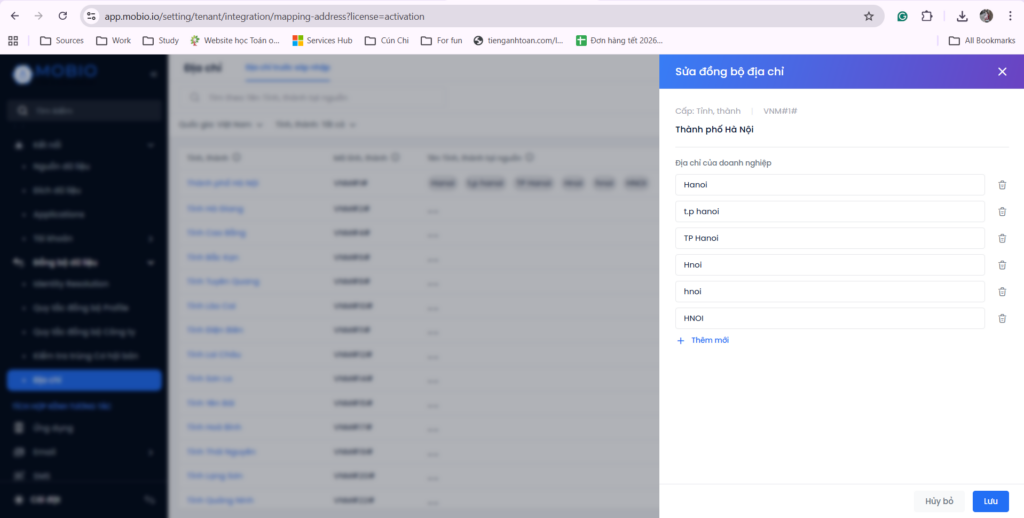
Mã địa chỉ: Mã định danh duy nhất của từng cấp hành chính (Ví dụ: VNM#1# cho Hà Nội).
Cấp: Phân loại theo 4 cấp (Quốc gia, tỉnh thành, quận huyện, xã phường).
Giá trị của khách hàng: Các biến thể địa chỉ thực tế từ nguồn (Ví dụ: Hanoi, Hnoi, hanoi).
Địa chỉ chuẩn: Giá trị chính thức được hệ thống công nhận (Ví dụ: Thành phố Hà Nội).
Đường dẫn truy cập: Cài đặt → Tích hợp dữ liệu → Đồng bộ dữ liệu → Địa chỉ.
4. Các bước thực hiện
4.1. Cấu hình mapping trực tiếp trên giao diện
Dùng khi cần bổ sung nhanh một vài giá trị mapping đơn lẻ.
Chọn biểu tượng Sửa (hình bút chì) tại dòng địa chỉ cần cấu hình.
Tại pop-up hiển thị bên phải, chọn + Thêm mới.
Nhập giá trị địa chỉ chưa chuẩn hóa (Ví dụ: “Hnoi”).
Chọn Lưu.
4.2. Cấu hình mapping hàng loạt bằng file Excel
Dùng khi cần cấu hình số lượng lớn địa chỉ cho nhiều tỉnh thành cùng lúc.
Tại màn hình Địa chỉ, chọn nút Đồng bộ địa chỉ (góc trên bên phải).
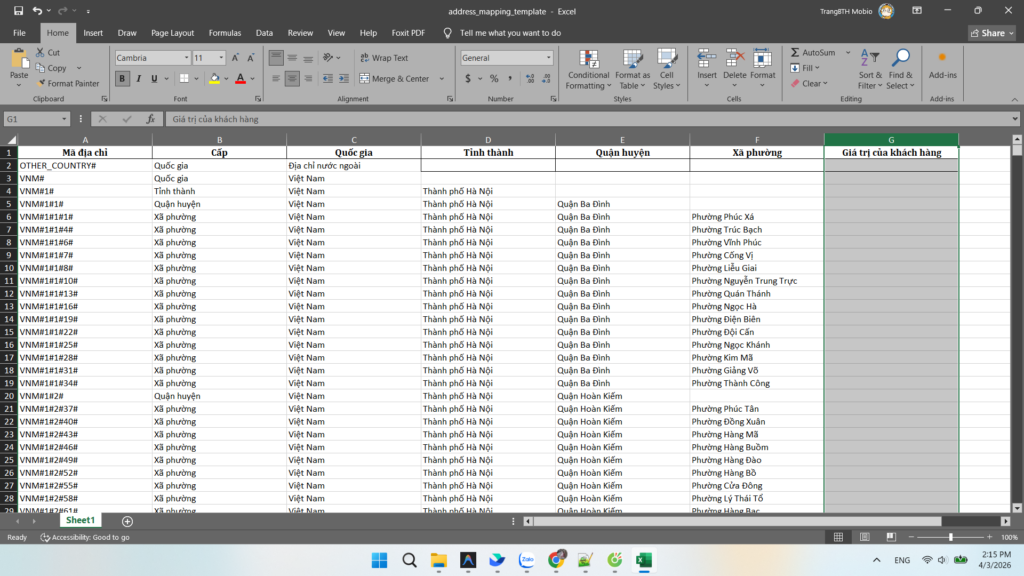
Chọn dòng Mẫu file danh sách địa chỉ để tải file template về máy.
Mở file Excel, tìm đến dòng địa chỉ chuẩn tương ứng và điền giá trị chưa chuẩn hóa vào cột Giá trị của khách hàng.
Quay lại giao diện Mobio, kéo thả file đã hoàn thiện vào vùng upload hoặc chọn Chọn file.
Chọn Lưu.
5. Quy tắc vận hành
Cấu trúc file Excel: Tuyệt đối không thay đổi giá trị trong các cột từ 1 đến 6 (Mã địa chỉ, Cấp, Quốc gia, Tỉnh, Huyện, Xã) để đảm bảo hệ thống nhận diện đúng.
Thông báo kết quả: Mobio sẽ gửi email thông báo kết quả xử lý (Thành công/Thất bại) sau vài phút tùy theo dung lượng file.
Phạm vi áp dụng: Sau khi cấu hình thành công, tất cả dữ liệu ghi nhận sau đó từ mọi nguồn sẽ tự động được chuẩn hóa theo quy tắc đã thiết lập.
6. Các câu hỏi thường gặp (FAQ)
Hỏi: Nếu tôi xóa mapping thì dữ liệu cũ có bị ảnh hưởng không?
Trả lời: Không. Việc thay đổi cấu hình mapping chỉ có hiệu lực với các dữ liệu được ghi nhận vào hệ thống từ thời điểm đó trở đi.
7. Bước tiếp theo
Sau khi đã thiết lập quy tắc đồng bộ địa chỉ, hãy thử upload file Profile với các trường địa chỉ chưa được chuẩn hóa để kiểm tra xem hệ thống có chuẩn hóa đúng như cấu hình hay không. Xem hướng dẫn chi tiết tại Tạo mới và Quản trị Profile.