Đường dẫn truy cập: CMS → Thư viện tri thức → Chọn thư mục → Tạo bài viết mới.
4. Các bước thực hiện
4.1. Soạn thảo nội dung
Tiêu đề: Nhập tiêu đề bài viết (hệ thống sẽ tự sinh slug bên dưới).
Thêm khối nội dung: Bấm vào biểu tượng Dấu cộng (+) hoặc gõ phím / để chọn loại khối:
Text & Heading: Hỗ trợ H1 đến H6.
Bảng (Table): Có thể thêm/bớt hàng cột, gộp ô và đổi màu nền.
Callout: Ghi chú nổi bật có màu nền và icon.
Media: Tải lên ảnh (tối đa 5 MB), file (tối đa 10 MB) hoặc nhúng link video Youtube.
Khác: Code (hỗ trợ nhiều ngôn ngữ), đường kẻ ngang, link.
Sắp xếp khối: Di chuột vào đầu khối, giữ và kéo để thay đổi vị trí. Gõ Enter để thêm dòng trong khối, Ctrl + Enter để thêm khối mới.
4.2. Cấu hình và Xuất bản bài viết
Thiết lập tại phần cấu hình bài viết ở bên phải:
Thư mục chứa: Chọn thư mục chứa bài viết (áp dụng cho tất cả các ngôn ngữ).
Người xem: công khai, nội bộ hoặc ẩn (cấu hình này có thể thay đổi tuỳ thuộc vào cấu hình mặc định của thư viện tri thức).
Tag: Nhãn gắn để hỗ trợ tìm kiếm (không bắt buộc).
Nhãn hiển thị: Chọn Mới hoặc Vừa cập nhật và cấu hình thời gian hiệu lực.
Xuất bản:
Bấm Lưu để ghi nhận nội dung.
Chuyển trạng thái từ Nháp sang Xuất bản để bài viết hiển thị trên thư viện tri thức.
Xem trước: Bấm biểu tượng Xem trước để xem hiển thị trên giao diện máy tính hoặc điện thoại.
4.3. Xuất file bài viết
Tại danh sách bài viết nằm trong thư mục, bấm vào tên bài viết để xem chi tiết cấu hình và nội dung bài viết
Chọn Xuất file.
Lựa chọn định dạng: Word (.docx) hoặc PDF.
Hệ thống sẽ xử lý và tải file trực tiếp về trình duyệt.
4.4. Quản lý và Tìm kiếm bài viết
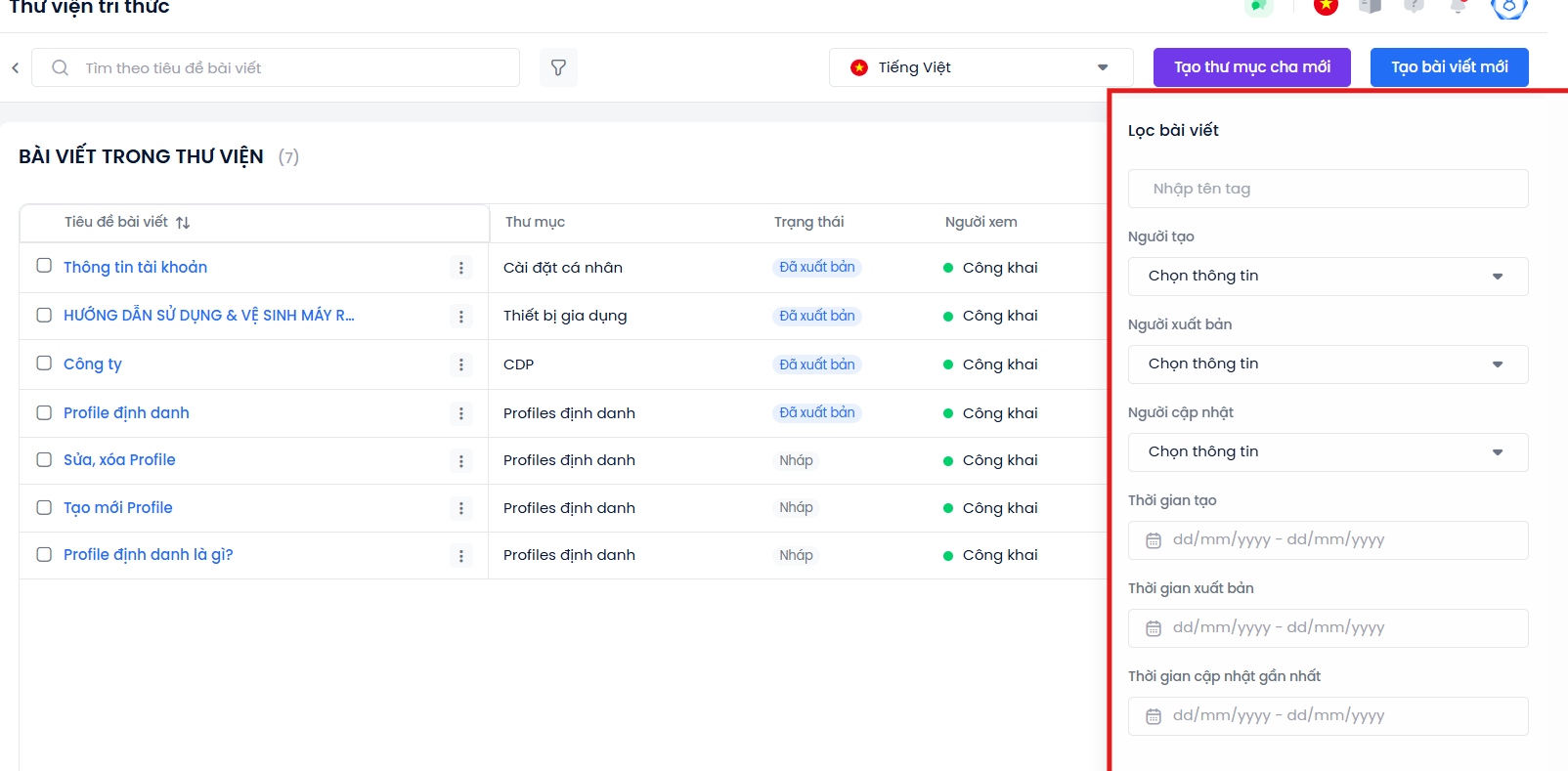
Sau khi đã có số lượng lớn bài soạn thảo, bạn có thể sử dụng bộ công cụ tìm kiếm và lọc để quản lý danh sách hiệu quả.
Tìm kiếm nhanh: Sử dụng ô Xem & tìm bài viết trong thư viện ở trên cùng để tìm kiếm bài viết theo từ khóa tiêu đề trên toàn bộ hệ thống.
Bộ lọc chuyên sâu: Bấm vào biểu tượng Hình phễu (Filter) để mở sidebar lọc bài viết với các tiêu chí:
Theo thư mục, trạng thái (Nháp/Xuất bản), đối tượng người xem.
Theo Thẻ (Tags), Người tạo, Người xuất bản hoặc Người cập nhật.
Theo khoảng thời gian (Ngày tạo, ngày xuất bản, ngày cập nhật gần nhất).
Thao tác nhanh: Tại danh sách kết quả, bạn có thể bấm dấu ba chấm tại từng bài viết để chọn nhanh các tác vụ: Sửa, Xem chi tiết hoặc Chuyển thư mục.
5. Quy tắc vận hành
5.1. Quy ước giữ format khi Copy-paste
Hệ thống giữ lại: Heading, danh sách (List), liên kết (Link), bảng (Table), ảnh (nếu nguồn hỗ trợ).
Hệ thống loại bỏ: Các định dạng màu chữ, phông chữ lạ từ website nguồn để đảm bảo tính nhất quán.
5.2. Mẹo soạn thảo nhanh
Sử dụng tab Mục lục ở bên phải màn hình thiết kế nội dung để di chuyển nhanh giữa các header.
Tận dụng tổ hợp phím Undo (Ctrl + Z) để hoàn tác nhanh các thao tác nhầm lẫn.
6. Các câu hỏi thường gặp (FAQ)
Hỏi: Tôi có thể nhúng ảnh từ Google Drive vào bài viết được không?
Trả lời: Không. Bạn cần tải ảnh trực tiếp lên thư viện Media của Mobio hoặc dán ảnh trực tiếp khi soạn thảo bài viết để hệ thống tối ưu hóa tốc độ load trang và đảm bảo ảnh không bị lỗi truy cập.
Hỏi: Tại sao tôi bấm Lưu nhưng hệ thống báo lỗi?
Trả lời: Kiểm tra xem bài viết đã có tiêu đề và thư mục chứa hay chưa. Đây là các trường bắt buộc để lưu bài viết.