Khi nhân viên CSKH bắt đầu ca làm việc, màn hình Chat & trả lời khách hàng là nơi làm việc chính. Tại đây, cột danh sách hội thoại bên trái giúp quản lý toàn bộ tin nhắn, bình luận và đánh giá được phân công. Bài viết này hướng dẫn chi tiết cách lọc, sắp xếp thứ tự ưu tiên xử lý và nhận biết các trạng thái/ký hiệu đặc biệt để phản hồi khách hàng nhanh nhất, tối ưu chỉ số SLA.
2. Thuật ngữ
Cảnh báo SLA: Nhãn chữ màu đỏ hiển thị thời gian chưa trả lời khách hàng trong mỗi cuộc hội thoại.
3. Prerequisites (Cần chuẩn bị trước)
Đã đăng nhập vào hệ thống CRM Mobio.
Đã được phân công tiếp nhận khách hàng từ các kênh mạng xã hội.
4. Các bước thực hiện (Step-by-Step)
Bước 1: Tiếp cận danh sách cuộc hội thoại
Từ menu bên trái, chọn Online & MXH → Chat & trả lời khách hàng.
Cột đầu tiên bên trái hiển thị danh sách tất cả các cuộc hội thoại được phân công. Mặc định, hệ thống sẽ sắp xếp các tương tác theo thứ tự từ mới đến cũ để user tiếp cận cuộc hội thoại mới nhất ngay lập tức.
Bước 2: Sử dụng Bộ lọc nâng cao để phân loại cuộc hội thoại
Để tập trung xử lý một nhóm cuộc hội thoại cụ thể:
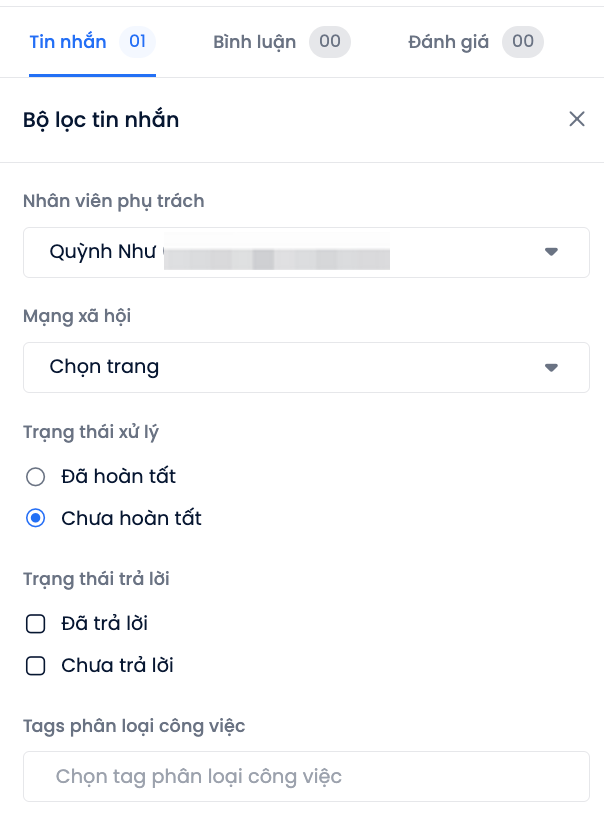
Nhấn vào biểu tượng Bộ lọc ở đầu cột danh sách.
Thiết lập các tiêu chí lọc:
Nhân viên phụ trách: mặc định là chính mình. User có thể đổi sang Tất cả hoặc chọn một thành viên cụ thể (nếu là Team Lead).
Mạng xã hội: Mặc định chọn tất cả các trang đã kết nối, hoặc tích chọn trang cụ thể.
Trạng thái xử lý: Chọn Chưa hoàn tất hoặc Đã hoàn tất.
Trạng thái trả lời: Tích chọn Chưa trả lời hoặc Đã trả lời.
Tag phân loại công việc: Lọc theo các tag công việc (ví dụ: “Hỏi giá”, “Tư vấn kỹ thuật”).
Nhấn Áp dụng bộ lọc.
Bước 3: Ghim các cuộc hội thoại quan trọng
Đối với những trường hợp khách hàng VIP hoặc ca khiếu nại phức tạp cần theo dõi liên tục:
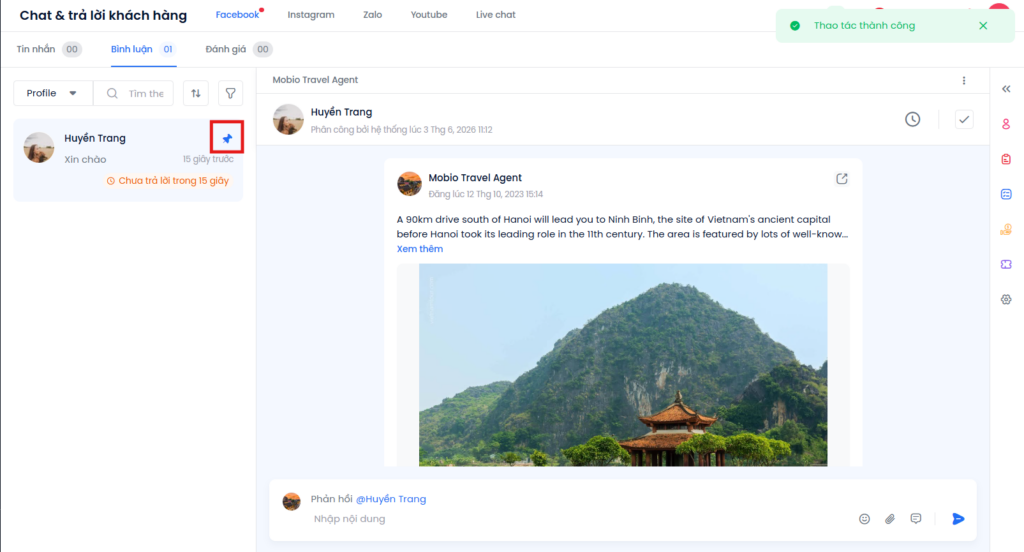
Di chuột vào cuộc hội thoại trong danh sách.
Nhấn vào biểu tượng Ghim (Pin).
Hội thoại được ghim sẽ lập tức đẩy lên đầu danh sách với biểu tượng ghim.
Khi xử lý xong, nhấn biểu tượng Ghim một lần nữa để Bỏ ghim và đưa hội thoại về vị trí sắp xếp thời gian mặc định.
Bước 4: Tìm kiếm nhanh Profile
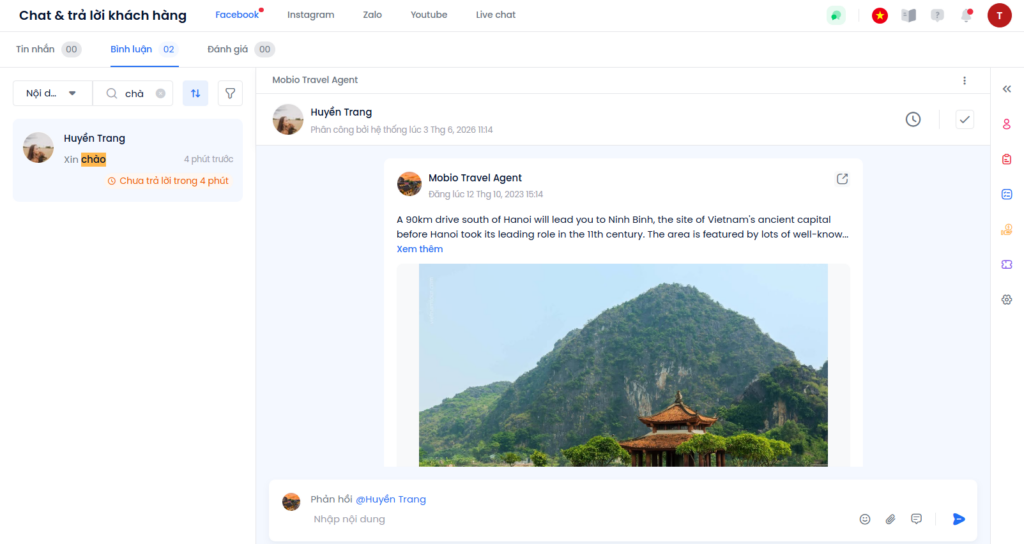
Nhập từ khóa (tên Profile hoặc một phần nội dung tin nhắn) vào ô Tìm kiếm ở đầu danh sách (giới hạn tối đa 250 ký tự).
Hệ thống sẽ trả kết quả khớp với từ khóa nhập và tự động highlight từ khóa đó trên danh sách để bạn dễ nhận diện.
5. Quy tắc vận hành
Chưa có thông tin cho mục này.
6. FAQ (Câu hỏi thường gặp)
Q: Khi tôi gửi phản hồi cho khách hàng nhưng hệ thống trả lỗi thì sao?
A: Hệ thống sẽ hiển thị biểu tượng chấm than và dòng báo lỗi đỏ bên cạnh tin nhắn lỗi. Liên hệ CS Mobio để được hỗ trợ.
Q: Thời gian chưa phản hồi được tính thế nào?
A: Được tính từ thời điểm thực tế hệ thống nhận được tin đến thời điểm user đang thao tác.
7. Bước tiếp theo
Sau khi tìm kiếm và chọn cuộc hội thoại cần xử lý trên danh sách, hãy chuyển sang bài Chat & trả lời khách hàng để bắt đầu soạn tin nhắn trả lời chi tiết cho khách.