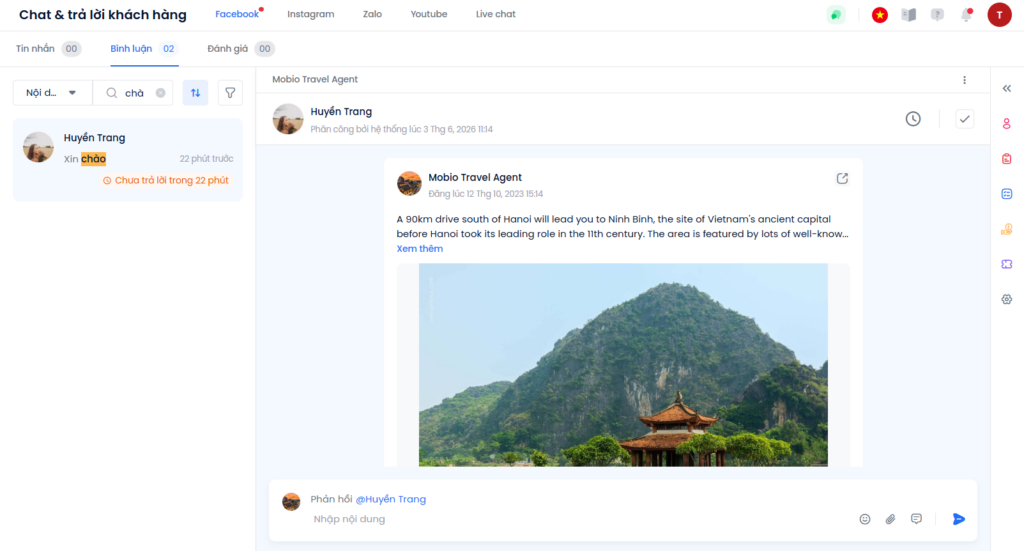
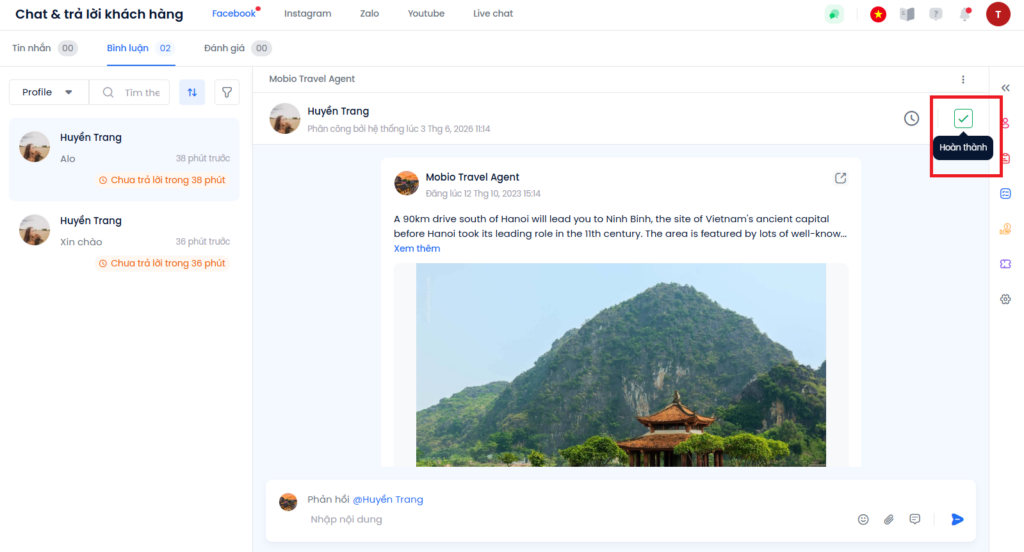
Sau khi chọn một cuộc hội thoại trong danh sách phân công, giao diện Chi tiết cuộc hội thoại hiển thị đầy đủ lịch sử trò chuyện. Đây là giao diện giúp nhân viên CSKH tương tác trực tiếp với khách hàng, tra cứu thông tin hành vi, sử dụng các mẫu trả lời nhanh để tăng tốc độ phản hồi và thực hiện các hành động nghiệp vụ liên quan để xử lý cuộc hội thoại.
2. Thuật ngữ
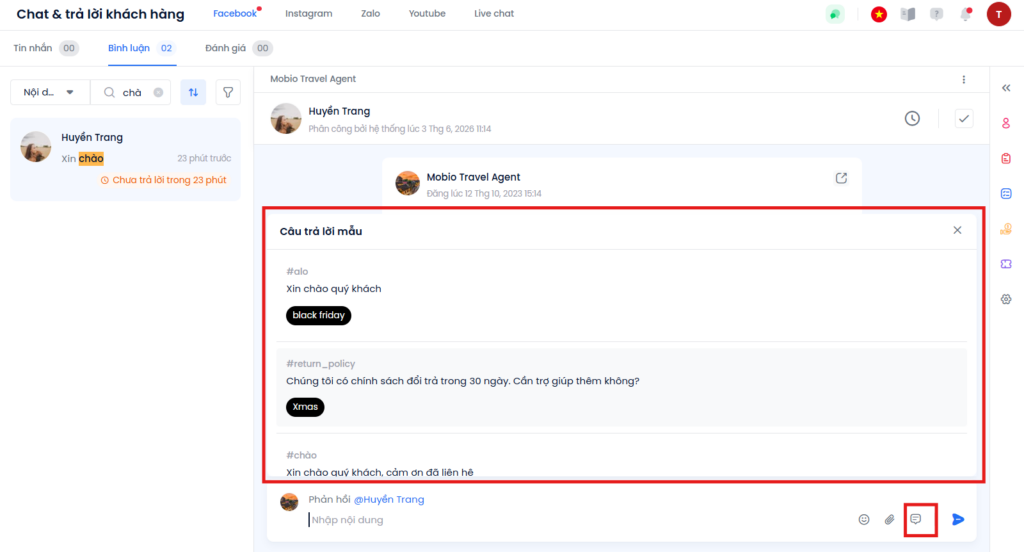
Chèn câu trả lời mẫu: Tự động gợi ý danh sách câu trả lời nhanh khi nhân viên gõ ký tự gạch chéo (/) trong khung chat.
3. Prerequisites (Cần chuẩn bị trước)
Được phân công ít nhất một cuộc hội thoại.
4. Các bước thực hiện (Step-by-Step)
Bước 1: Soạn thảo và gửi tin nhắn phản hồi
Click vào ô soạn thảo ở cuối màn hình chi tiết hội thoại.
Gõ nội dung tin nhắn (tối đa 2000 ký tự). Nhấn phím Enter hoặc click biểu tượng Gửi để chuyển tin đi.
Các hành động hỗ trợ kèm theo:
Chèn emoji: Nhấp biểu tượng 😊 để chọn và chèn các emoji thân thiện.
Đính kèm tệp tin: Nhấp biểu tượng đính kèm để tải lên hình ảnh, PDF, video… (Tiến trình tải file sẽ hiển thị realtime trên bong bóng chat).
Sử dụng câu trả lời nhanh: Gõ ký tự / hoặc click biểu tượng sấm sét ở khung chat để mở popup câu trả lời mẫu. Nhập từ khóa để tìm kiếm nhanh mẫu, chọn mẫu và click Chèn nội dung (để sửa đổi trước khi gửi) hoặc nhấn Gửi để trả lời ngay lập tức cho khách.
Bước 2: Xem thông tin duyệt web của Profile (Chỉ dành cho Web Live Chat)
Khi đang chat với Profile trên Web Live Chat, bạn có thể xem hành vi tương tác trên website của khách hàng để tư vấn chính xác hơn:
Nhấp biểu tượng Thông tin duyệt web (icon Trình duyệt) trên thanh Header màn hình chi tiết.
Panel bên phải mở ra hiển thị 3 nhóm thông tin:
Thông tin chung: Tổng số lượt truy cập website, tổng số phiên chat và tổng thời gian ở lại trên website của Profile.
Lượt truy cập hiện tại: URL cụ thể Profile đang xem, thời gian Profile đã ở lại trên trang đó và tổng thời lượng phiên duyệt web hiện tại.
Thông tin thiết bị: địa chỉ IP, hệ điều hành (OS) của Profile.
Bước 3: Tìm kiếm nội dung trong cuộc hội thoại
Khi muốn tìm lại thông tin cũ Profile đã nhắn (Ví dụ: Số điện thoại hoặc mã đơn hàng cũ):
Click biểu tượng Tìm kiếm tin nhắn (Kính lúp) trên Header.
Nhập từ khóa cần tìm (tối đa 250 ký tự). Hệ thống hiển thị số lượng kết quả (Ví dụ: 3/8).
Nhấn mũi tên lên/xuống để di chuyển qua lại giữa các kết quả. Hệ thống sẽ tự động highlight từ khóa và cuộn màn hình chat đến đúng vị trí tin nhắn đó.
Bước 4: Chuyển tiếp cuộc hội thoại cho nhân sự khác
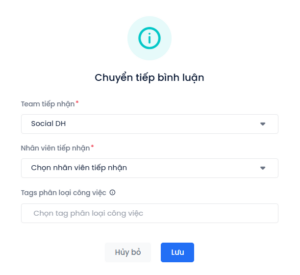
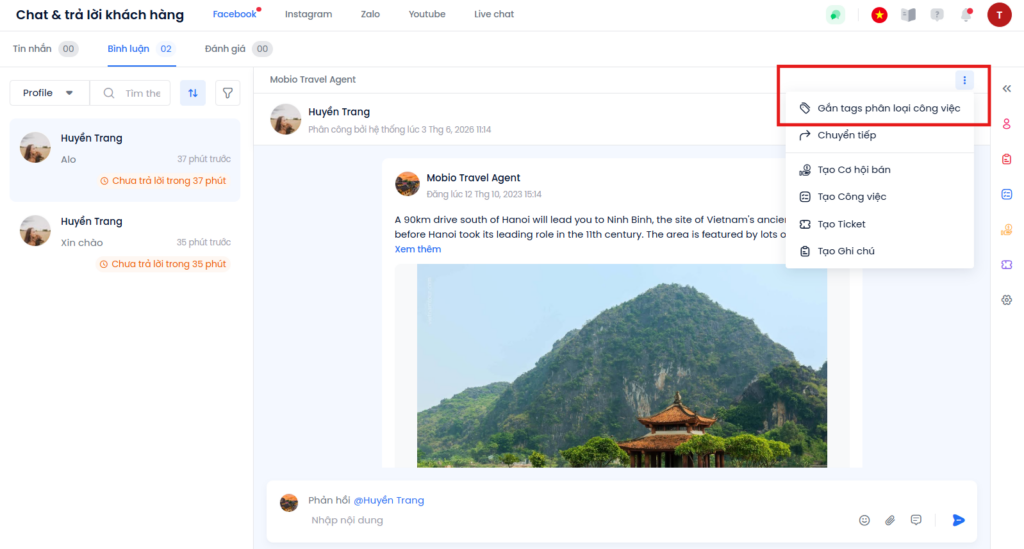
Click biểu tượng Chuyển tiếp trên Header.
Tại popup hiện ra, lựa chọn
Chuyển cho user khác: Chọn nhân viên tiếp nhận cụ thể trong danh sách.
Chuyển cho team khác: Chọn team tiếp nhận khác. User chỉ được phép chuyển giao về cấp team của bộ phận khác.
Nhấn Lưu để hoàn thành chuyển tiếp.
Bước 5: Gán Tag phân loại công việc
Để hỗ trợ việc thống kê báo cáo và phân loại nghiệp vụ:
Click biểu tượng Gán tags phân loại công việc trên Header.
Popup mở ra, chọn các tag có sẵn hoặc click + Thêm mới để tạo tag mới.
Nhấn Lưu. Biểu tượng tag kèm số lượng sẽ hiển thị trực tiếp bên cạnh thông tin cuộc hội thoại.
Bước 6: Hoàn thành cuộc hội thoại
Khi đã giải quyết xong toàn bộ thắc mắc và kết thúc trao đổi với khách hàng:
Click nút Hoàn thành (biểu tượng dấu ✓) trên Header.
Trạng thái hội thoại chuyển đổi lập tức từ Chưa hoàn tất sang Đã hoàn tất.
Hệ thống sinh tự động một dòng log màu xám ở cuối khung chat ghi nhận: “Cuộc hội thoại được hoàn tất bởi [nhân viên] lúc [dd/MM/yyyy HH:mm]”.
Ca chat sẽ biến mất khỏi hàng chờ Chưa hoàn tất của bạn và chuyển vào tab Đã hoàn tất.
5. Quy tắc vận hành
Do chính sách của mỗi nền tảng mạng xã hội là khác nhau, nhân viên CSKH bắt buộc phải tuân thủ các quy tắc giới hạn tệp đính kèm khi chat gửi khách như sau:
Kênh Facebook Messenger:
Hỗ trợ các định dạng tệp: hình ảnh, video, âm thanh và file tài liệu.
Giới hạn dung lượng tối đa: 8 MB đối với tệp hình ảnh; 25 MB đối với các loại tệp tin khác.
Kênh Zalo OA:
Hình ảnh (định dạng .png, .jpg): Dung lượng tối đa 1 MB.
Ảnh động (định dạng .gif): Dung lượng tối đa 5 MB.
Thời gian lưu trữ lịch sử phân công: Lịch sử phân công tin nhắn chỉ lưu tối đa 60 ngày. Quá thời gian này, hệ thống tự động xóa dữ liệu lịch sử phân công.
6. FAQ (Câu hỏi thường gặp)
Q: Khi tôi gửi tệp đính kèm cho khách qua kênh Zalo OA thì hệ thống báo lỗi không gửi được?
A: Kiểm tra lại dung lượng tệp. Zalo OA giới hạn dung lượng ảnh thường là 1 MB, ảnh động GIF là 5 MB và tài liệu là 5 MB. Vui lòng nén file hoặc tối ưu dung lượng trước khi tải lên.
Q: Tôi có thể chuyển kênh và xử lý cùng lúc nhiều khách hàng trên các mạng xã hội khác nhau không?
A: Có. Trên thanh topmenu, chọn để chuyển đổi kênh mạng xã hội.
7. Bước tiếp theo
Trường hợp cuộc hội thoại là của mạng xã hội Facebook và khách hàng đã ngừng tương tác quá 24 giờ, ô nhập liệu thông thường sẽ bị khóa. Bạn bắt buộc phải chuyển sang xem bài hướng dẫn Gửi tin nhắn quá 24 giờ bằng Message Tags (Facebook) để tiếp tục nhắn tin với khách.