Phân quyền: Cấp quyền RBAC Khai thác báo cáo Module Phiếu khảo sát.
Đường dẫn truy cập: CMS → Phiếu Khảo Sát
Dữ liệu đầu vào: Cần có phiếu Khảo Sát phát sinh lượt mở hoặc hoàn thành thì giao diện báo cáo sẽ hiển thị dữ liệu.
4. Các bước thực hiện
4.1. Xem lại nội dung và các tính năng phụ trợ
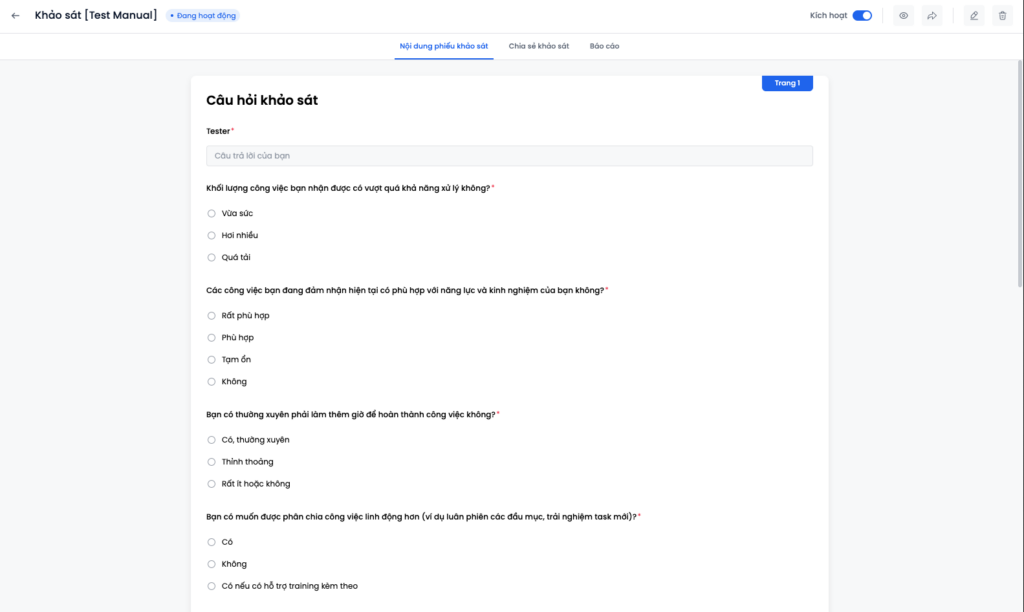
Tại Tab Nội dung phiếu khảo sát, người dùng được cung cấp bức tranh gốc:
Mức độ quan sát tương tự giao diện lúc Thiết kế Phiếu.
Cụm tính năng hỗ trợ: Được phép tuỳ chỉnh (Sửa/Xóa phiếu) nếu phát hiện nội dung không hợp lệ. Cũng như thao tác nhanh để Lấy QRCode sử dụng ngay.
4.2. Phân tích Chart Báo Cáo
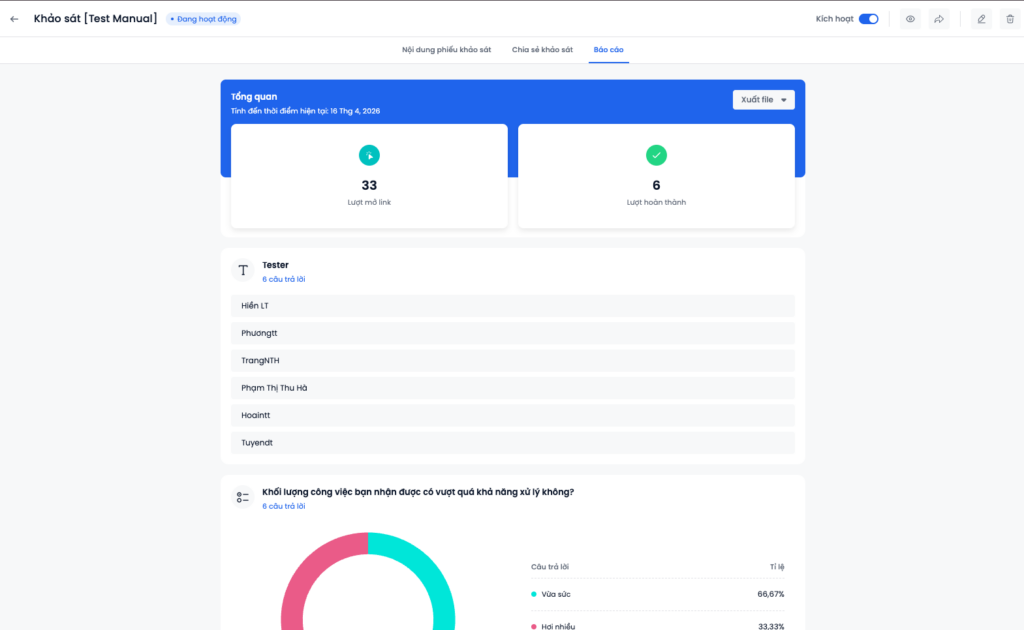
Khi chuyển sang Tab “Báo Cáo”:
Nhóm thông số chỉ số bao quát: Theo dõi thống kê (Số lượt mở link hiện tại / Tổng Số lượt nộp hoàn thiện Form).
Nhóm thông số Câu hỏi: Khi kéo giao diện cuộn dòng, hệ thống tách riêng số liệu (Tần suất đánh giá, tỉ lệ chọn Option) của từng Câu hỏi cụ thể. Phục vụ đánh giá tính chi tiết đáp án mà người làm khảo sát cung cấp.
4.3. Xuất dữ liệu Kết quả khảo sát
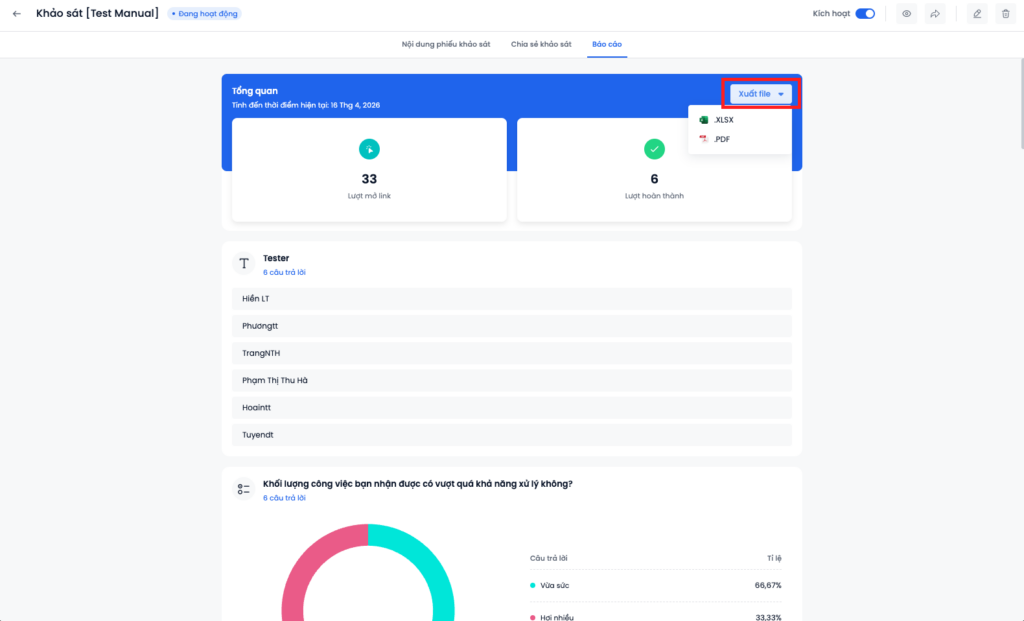
Bấm “Xuất file” nằm ở góc phải.
Hệ thống Mobio tự động hỗ trợ 2 định dạng: .XLSX và PDF. Tùy vào tính chất báo cáo công việc mà quản lý dự án sẽ bấm Xuất File mong muốn.
5. Quy tắc vận hành
Export Limits: Định dạng xuất file PDF sẽ kết xuất trọn vẹn Giao diện Chart phân tích Data nội bộ dạng Graph, trong khi định dạng XLS đẩy thẳng các mảng record của Table để User thực thi Filter hoặc Mapping trên Excel.
6. Các câu hỏi thường gặp (FAQ)
Hỏi: Nếu tỷ lệ Lượt Mở Link rất cao (ví dụ: 15,000) nhưng lượt hoàn thành chỉ 1,200. Điều này có bình thường không? Trả lời: Các chỉ số đang phản ánh tỷ lệ dội ngược của kênh Data (Bounce Rate). Điều này hoàn toàn có thể xảy ra tuỳ thuộc sự kiện, tuy nhiên bạn cần vào check lại độ tải / độ làm phiền của Phiếu bằng Review tính thân thiện (Câu hỏi quá khó, nhiều câu bắt buộc điền tay…).