Phân quyền: Cấp quyền RBAC Edit tạo mới Phiếu khảo sát.
Đường dẫn truy cập: CMS → Phiếu khảo sát
Dữ liệu đầu vào: Cần có danh sách câu hỏi nháp.
4. Các bước thực hiện
4.1. Mở Cấu trúc Form Khảo Sát (Start)
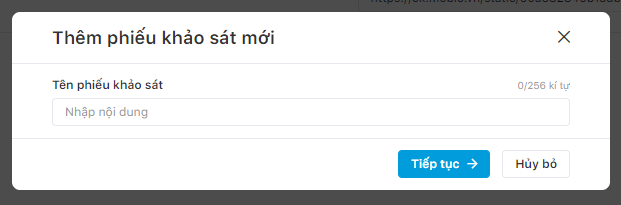
Bấm nút Tạo phiếu khảo sát mới, điền Tên phiếu khảo sát, chọn Tiếp tục.
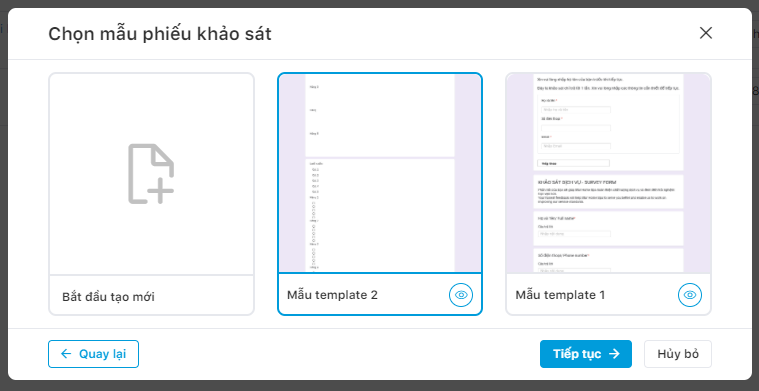
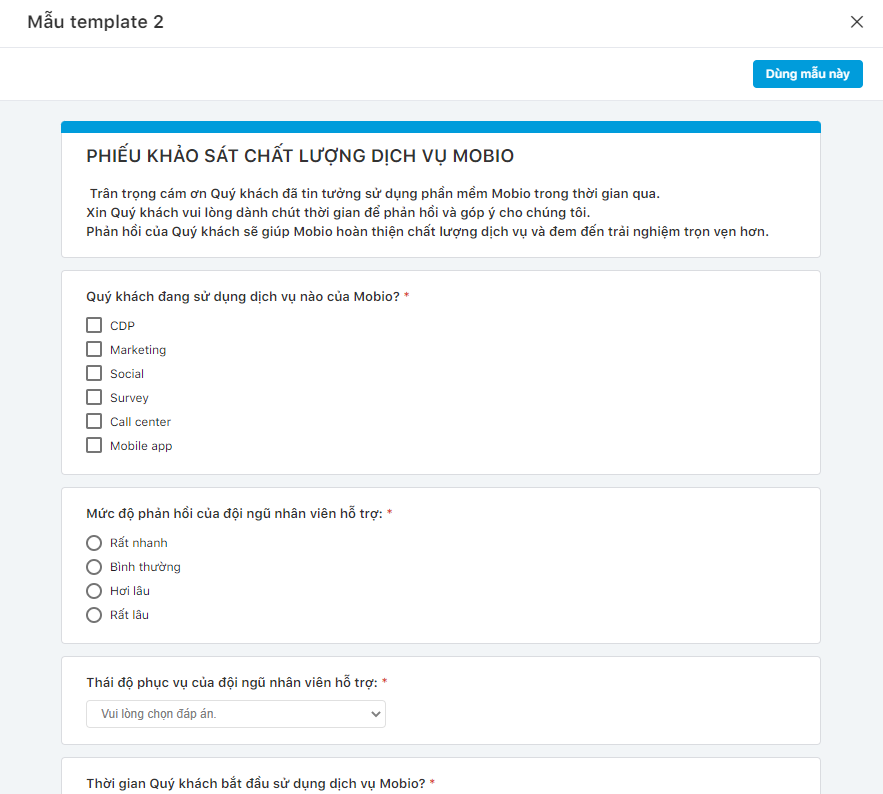
Chọn dùng Template (Mẫu có sẵn) và bấm Tiếp tục. Nếu không, chọn Bắt đầu tạo mới (Mẫu trắng).
4.2. Xây dựng Khối (Block) Câu hỏi
Nhập thông tin Tiêu đề trang, kèm dòng Text phụ (Mô tả phiếu).
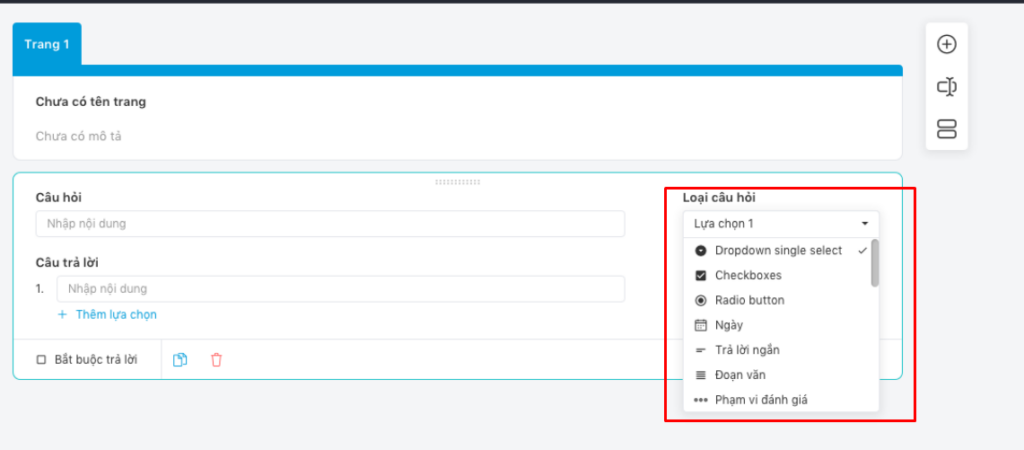
Thêm câu hỏi (Nhấn Icon dấu +). Một phiếu sẽ giới hạn chọn 10 Format câu hỏi tiêu chuẩn: Dropdown (Chọn thả), Checkboxes (Đa chọn), Radio button (Đơn chọn), Ngày, Số Text Ngắn, Đoạn văn (Nhiều dòng), Phạm vi đánh giá, Lưới checkboxes, Lưới radio, Biểu tượng cảm xúc (Mức độ thả Emoji).
Soạn thảo chuỗi những Câu Trả lời (Nếu format yêu cầu Multi-choice).
Nút tính năng Bắt buộc: Tích chọn “Bắt buộc trả lời” với những câu chứa những thông tin quan trọng.
4.3. Quản lý Nhiều Trang Khảo sát (Page)
Thay vì kéo dài tẻ nhạt, có thể tách form thành nhiều trang nối tiếp.
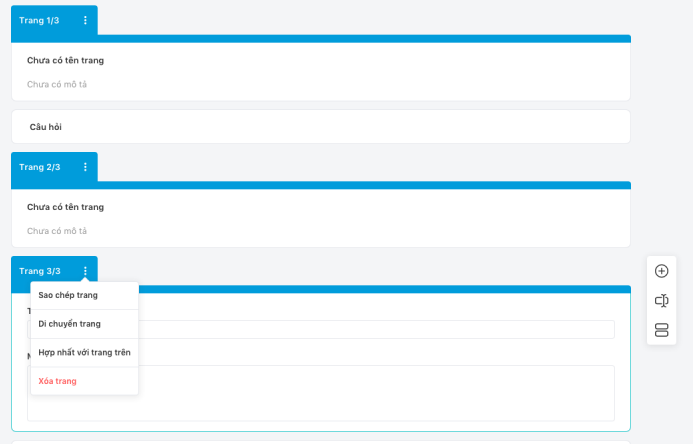
Tại thanh cấu trúc (Bar), nhấn icon Thêm trang.
Đối với trang đã có (Nếu rà chuột vào) chọn icon chức năng mở rộng:
Sao chép trang (Nhân bản toàn bộ form logic đang có).
Di chuyển / Đẩy lên – Xuống.
Hợp nhất (Ghép nối với form trước).
Xóa Page hiện tại.
4.4. Trang trí Giao diện
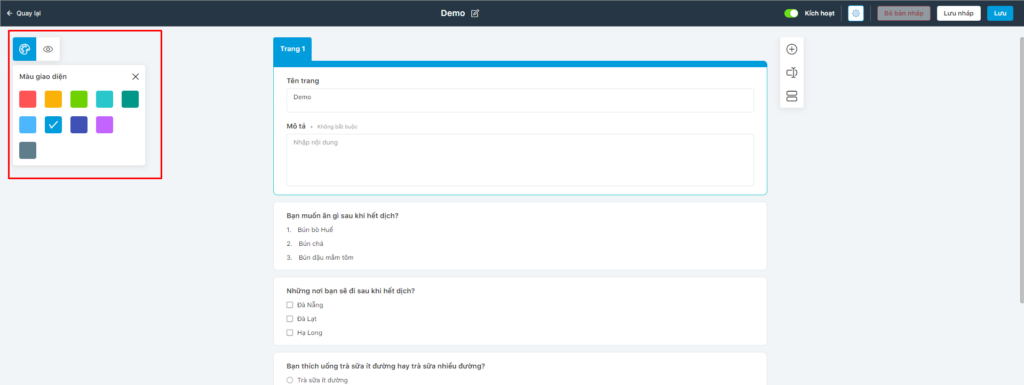
Chọn Button Tùy chỉnh giao diện để chỉnh tông màu cơ bản cho Font background phiếu.
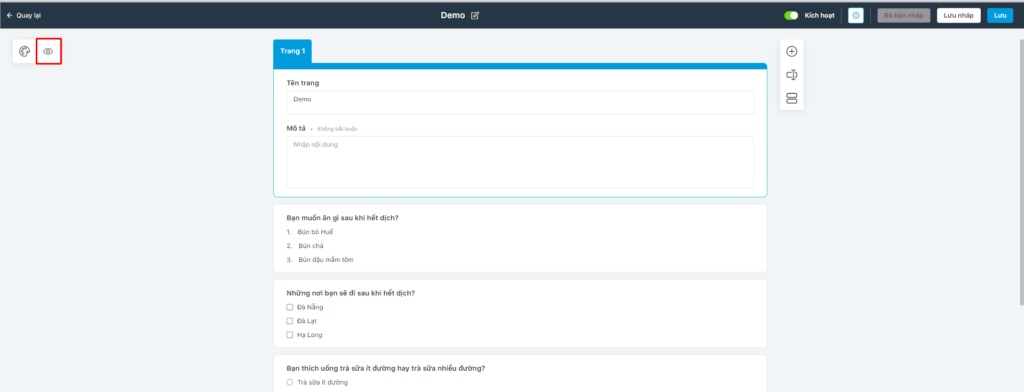
Chuyển chế độ Xem Trước (Preview) để kiểm tra giao diện Responsive trên màn hình Mobile Mobile / PC hiển thị của User.
5. Quy tắc vận hành
Phân biệt Checkbox vs Radio: Đối với format Checkbox, khách hàng có thể chọn nhiều hơn 1 đáp án. Đối với Radio Button khách hàng chỉ được ấn nút check xác nhận duy nhất 1 đáp án.