
1. Tổng quan
- Định nghĩa: Khối Chờ cho phép người dùng cấu hình thời gian để chờ Profile phát sinh trigger được thiết lập trước khi chuyển sang khối tiếp theo. Nếu quá thời gian chờ mà Profile chưa thực hiện hết các hành vi thì sẽ thoát khỏi Journey để tiếp cận các Journey khác.
- Lợi ích: Đảm bảo nhịp độ tương tác tự nhiên, tránh dồn dập hiển thị nhiều thông điệp liên tục gây phiền hà.
2. Điều kiện tiên quyết (Prerequisite)
- Bài viết trước: Hiểu về Khối thông điệp
- Phân quyền: Tài khoản Mobio phải được cấp quyền RBAC để tạo Journey. Xem hướng dẫn Cấu hình phân quyền RBAC tại đây.
3. Các bước thực hiện
Bước 1: Khởi tạo khối Chờ
Tại màn hình tạo kịch bản On-page Journey, người dùng kéo khối Chờ vào luồng kịch bản và click vào khối chờ vừa kéo để cấu hình.
Bước 2: Cấu hình khối Chờ
- Thông tin chung: người dùng nhập tên khối.
- Người dùng cấu hình thời gian chờ: Sau khoảng thời gian hoặc Chờ đến một khung giờ.
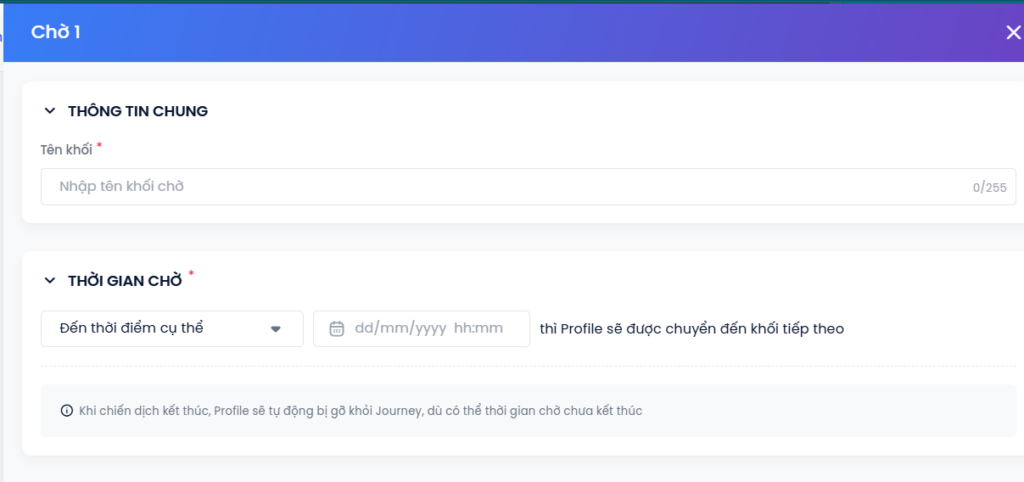
+ Sau khoảng thời gian: sau khoảng thời gian được cấu hình tại đây (phút, giờ, ngày) thì Profile sẽ được chuyển tới khối tiếp theo.
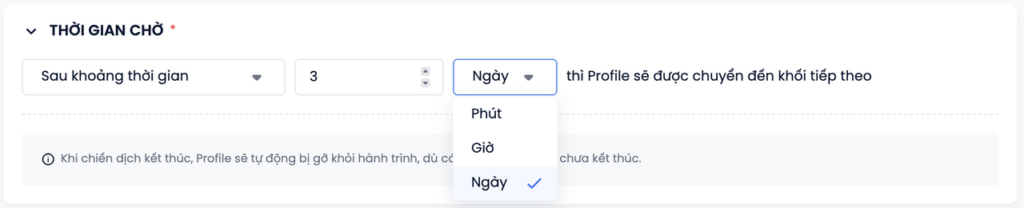
+ Đến thời điểm cụ thể: đến ngày, giờ cụ thể được cấu hình ở đây thì Profile sẽ được chuyển đến khối tiếp theo.
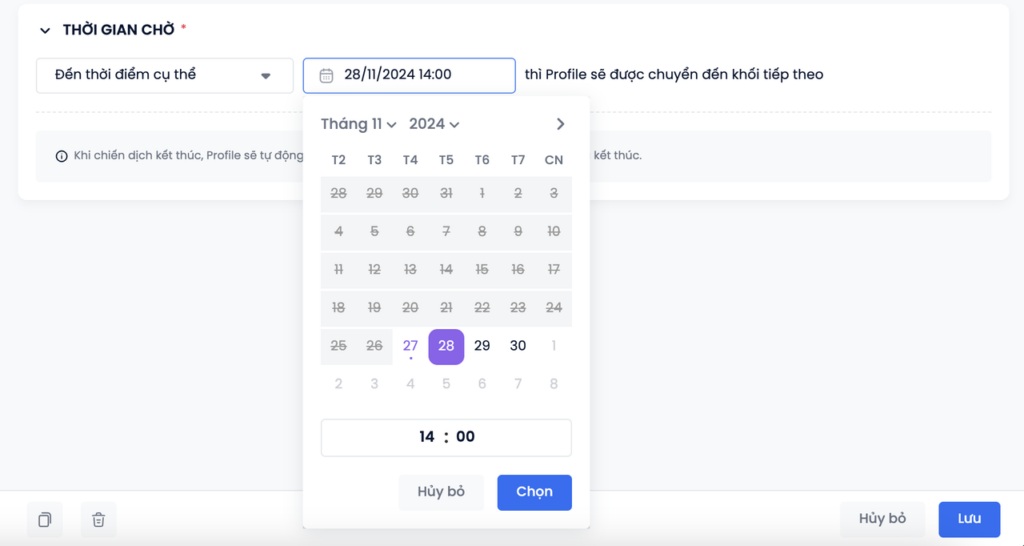
Bước 3. Lưu và các hành động khác với khối Chờ
Sau khi cấu hình xong thời gian chờ, người dùng bấm Lưu để lưu khối Chờ.
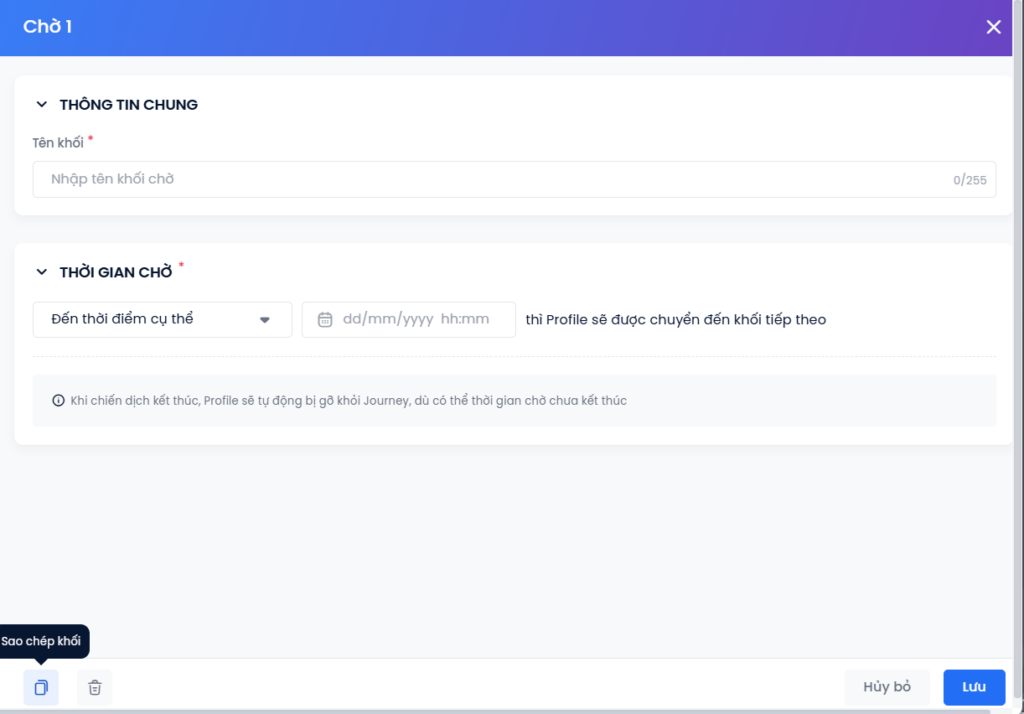
Sao chép: Là thao tác đặt khối có cấu hình tương tự vào một vị trí mong muốn trên Journey.
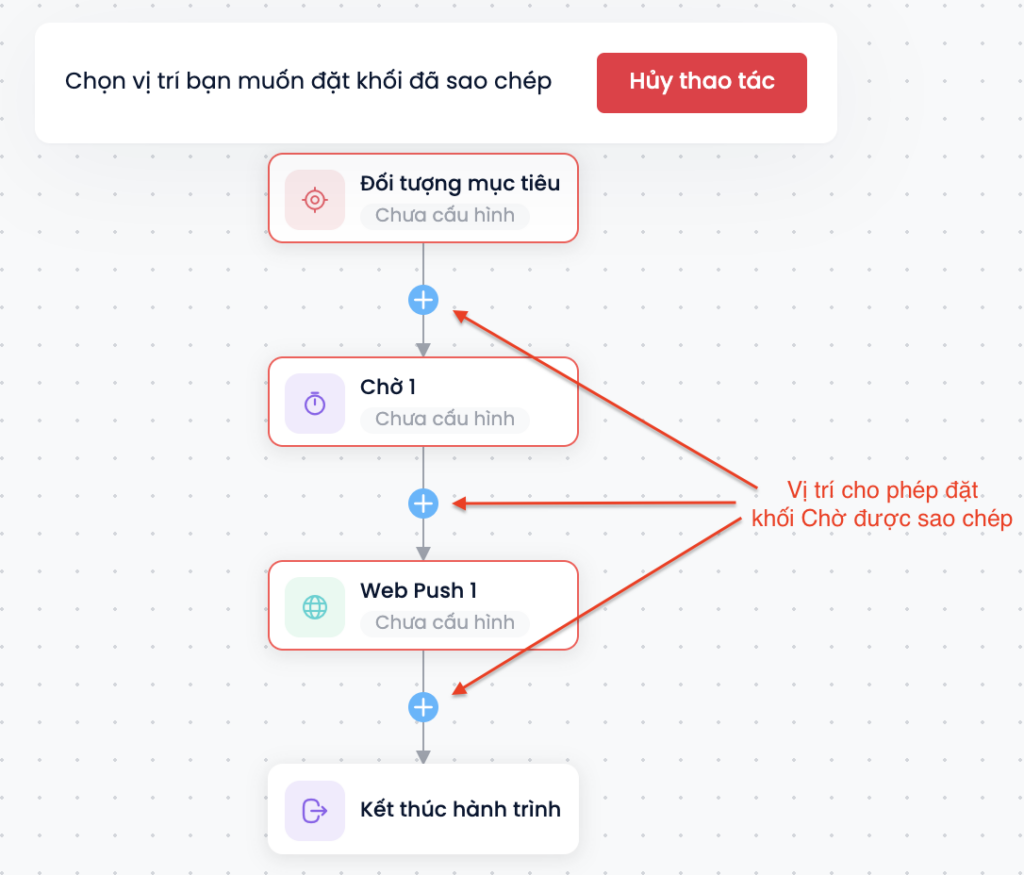
Người dùng có thể hủy hành động sao chép bằng cách bấm vào nút Hủy thao tác.
Xóa: Là thao tác cho phép người dùng muốn xóa khối Chờ đang được lựa chọn và hệ thống yêu cầu Chọn khối khác để thay thế khối bị xóa.
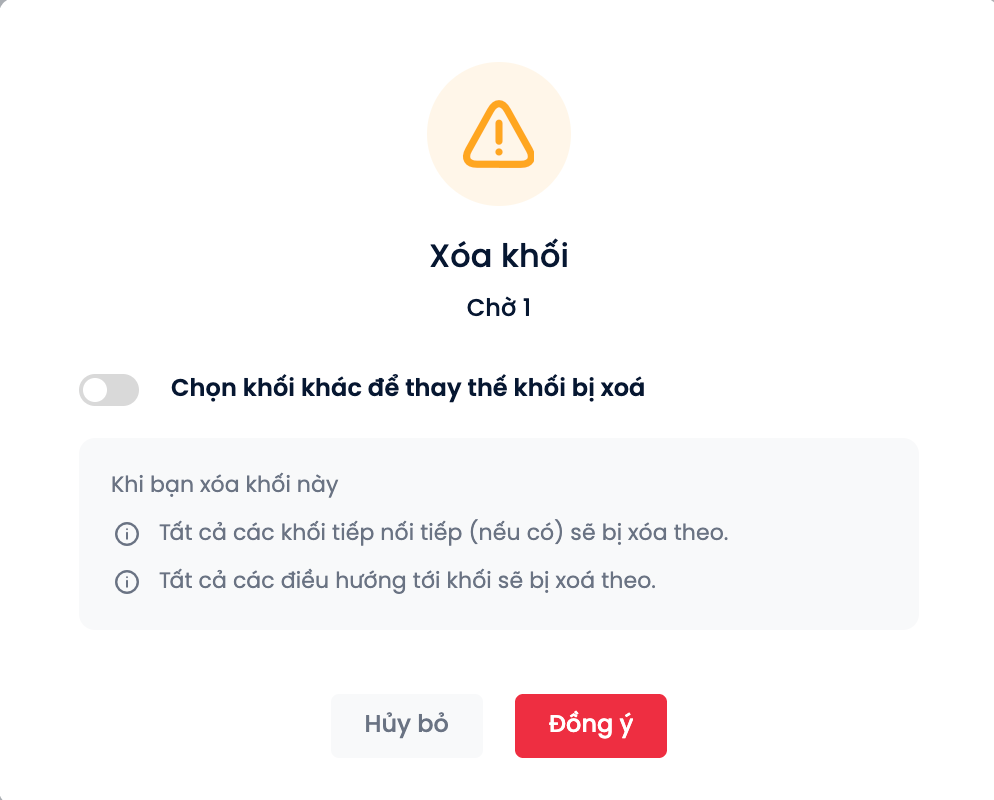
Hủy: Là thao tác hủy luồng cấu hình đang thực hiện trong khối.
4. Quy tắc vận hành
- Không thể thiết lập thời gian chờ là số âm.
5. Các câu hỏi thường gặp (FAQ)
- Hỏi: Điều gì xảy ra nếu kịch bản bị Pause (tạm dừng) trong lúc khách hàng đang ở Khối Chờ?
Trả lời: Khi kịch bản bị Pause, bộ đếm thời gian vẫn chạy. Khi kịch bản Active trở lại, nếu thời gian chờ đã kết thúc, khách hàng sẽ lập tức chuyển sang khối tiếp theo.