Định nghĩa: Khối thông điệp pop-up là khối dùng để chọn/ thiết kế pop-up tùy chỉnh theo mục tiêu của journey.
Giá trị mang lại:
Tăng tương tác: Thu hút sự chú ý của khách hàng bằng nội dung trực quan, giúp tăng tỷ lệ click, đăng ký hoặc chuyển đổi. Do đó, cần đảm bảo công cụ kéo thả cho phép tạo các pop-up đẹp và template pop-up đa dạng, giảm thời gian kéo thả của người dùng.
Cá nhân hóa: tăng trải nghiệm khách hàng và engagement.
Hiển thị đúng khách hàng target: Popup được hiển thị đúng thời điểm, đúng đối tượng trong hành trình, nâng cao hiệu quả chiến dịch.
2. Giải thích Thuật ngữ
Pop-up: Cửa sổ/ thông báo được bật lên đè lên nội dung của trang web chính. Xem thêm về Pop-up Builder tại đây.
Phân quyền: Tài khoản Mobio phải được cấp quyền RBAC để tạo Journey. Xem hướng dẫn Cấu hình phân quyền RBAC tại đây.
Dữ liệu đầu vào: Cần thiết kế sẵn Mẫu thông điệp trong Pop-up Builder (nếu dùng mẫu có sẵn).
4. Các bước thực hiện
Bước 1: Khởi tạo khối Pop-up
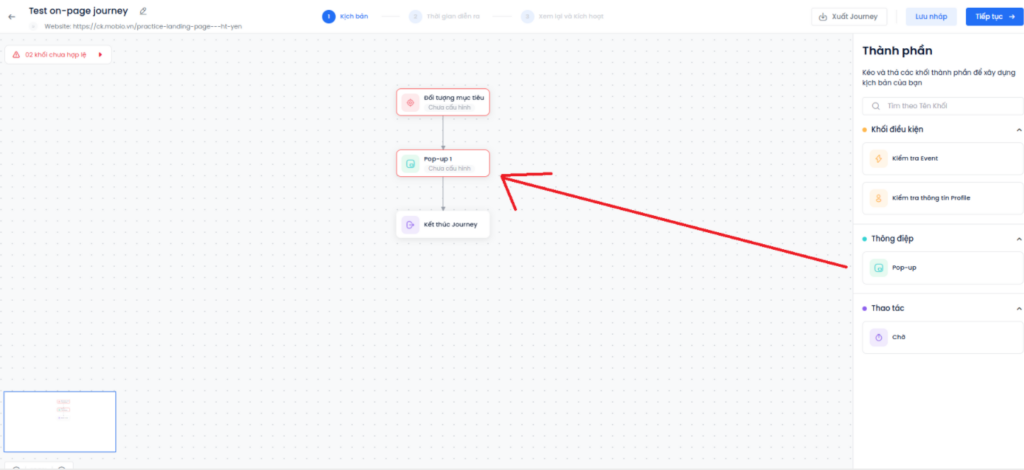
Tại màn hình tạo kịch bản On-page Journey, người dùng kéo khối Pop-up tương ứng vào luồng kịch bản sau khi xác định được đối tượng mục tiêu.
Sau đó, click vào khối Pop-up vừa kéo để nhập nội dung thông điệp.
Bước 2: Nhập thông tin chung và nội dung thông điệp
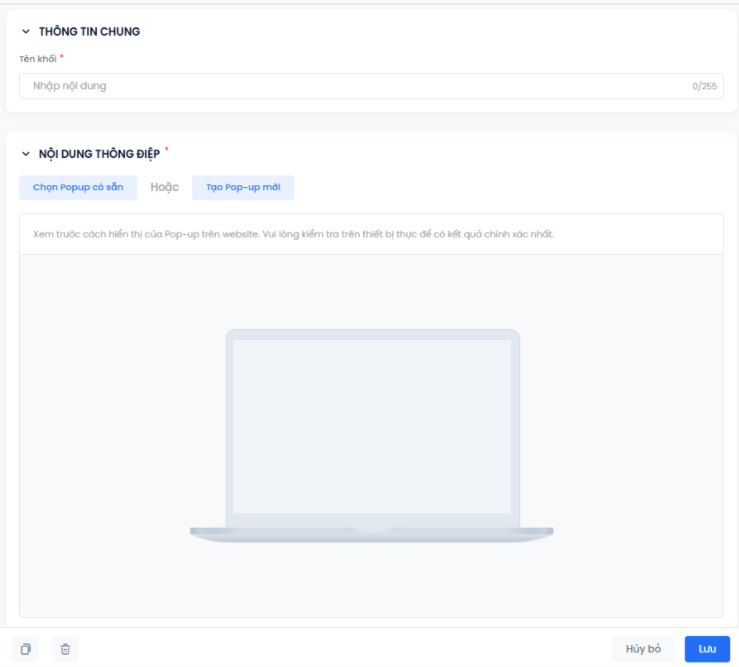
Người dùng đặt tên khối tại phần Thông tin chung.
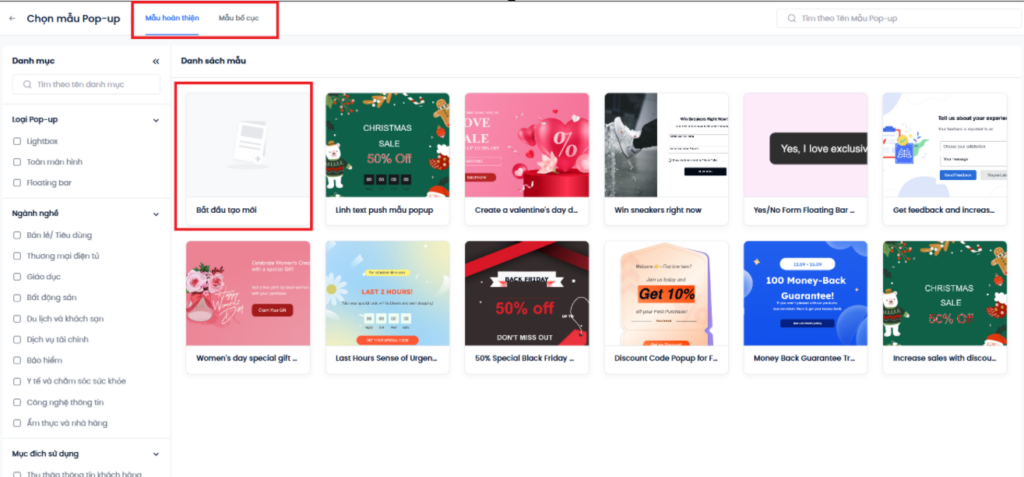
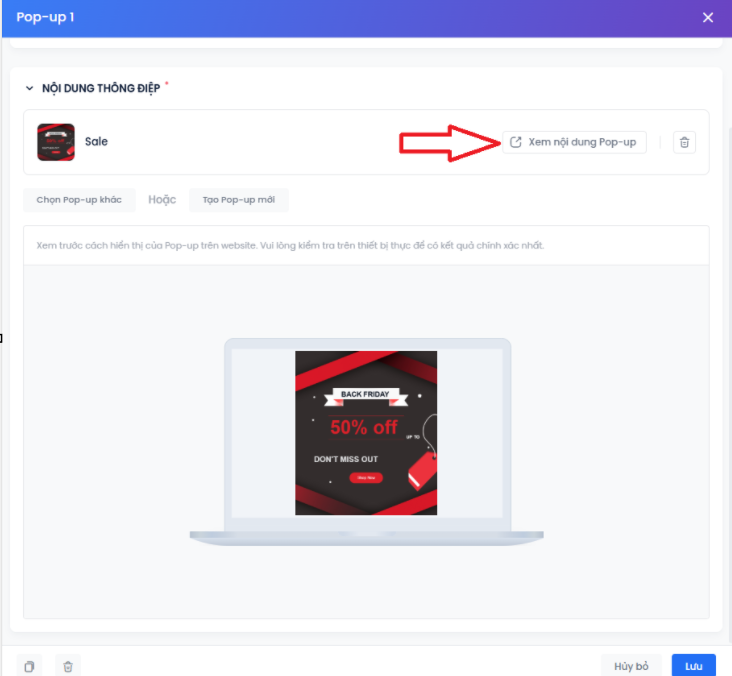
Người dùng chọn: Chọn pop-up có sẵn hoặc Tạo pop-up mới tại phần Nội dung thông điệp.
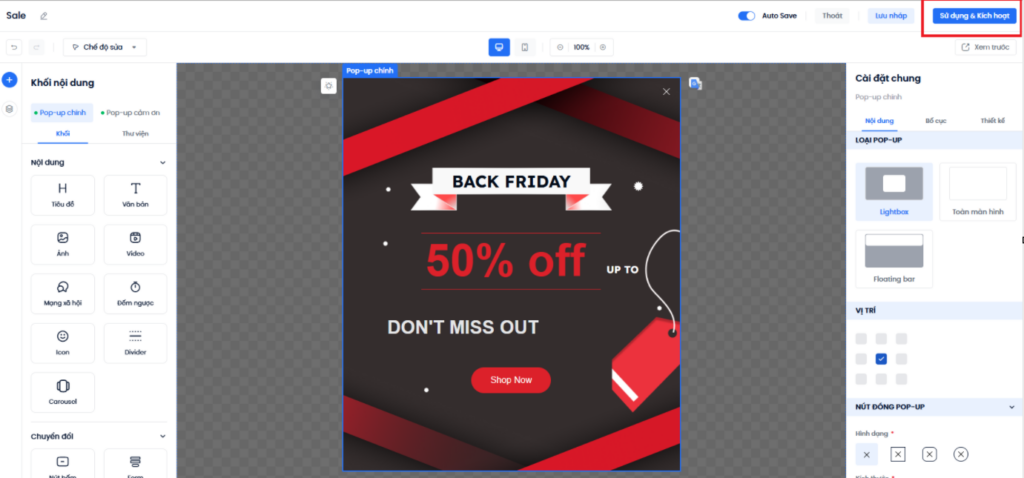
Người dùng chọn một mẫu có sẵn hoặc thực hiện các bước tạo pop-up mới theo hướng dẫn tại đây.
Sau khi thiết kế xong pop-up mới, người dùng nhấp button Sử dụng & Kích hoạt để quay lại khối đang cấu hình.
Mẹo nhỏ: Người dùng có thể xem trước mẫu Pop-up trên website bằng cách click vào “Xem nội dung Pop-up”. Hệ thống sẽ mở ra tab mới là website đang được thiết lập Journey và hiển thị thông điệp tại vị trí đã chọn: