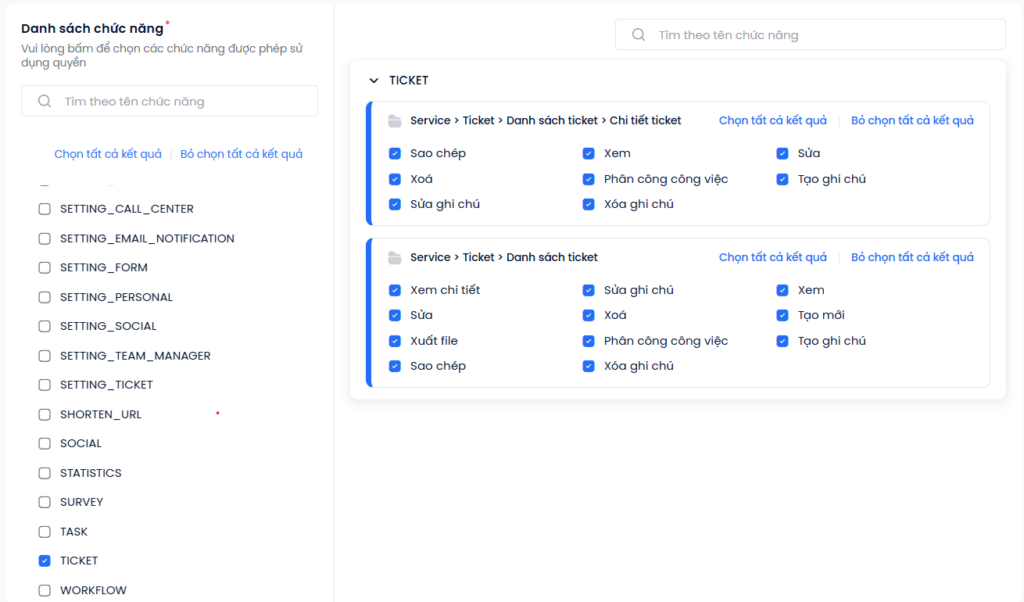
Hệ thống cho phép người dùng có thể tùy ý chuyển tiếp, chuyển trạng thái, sửa, xóa của ticket theo nhu cầu.
1. Tổng quan
Định nghĩa: Module hỗ trợ điều phối nghiệp vụ dành cho Nhân viên hỗ trợ, cho phép can thiệp logic của Ticket (Trạng thái/Assignee) và tương tác trực tiếp qua Email/Omnichannel ngay tại không gian làm việc tập trung.
Giá trị vận hành: Tối ưu hóa trải nghiệm trên một màn hình duy nhất. Nhân viên CSKH có thể vừa xem lịch sử, vừa phản hồi Email/Call/Chat với khách hàng mà không cần chuyển đổi qua lại giữa các nền tảng.
Đối tượng sử dụng: Nhân viên hỗ trợ (Support Agent), Nhân viên Chăm sóc khách hàng.
2. Giải thích thuật ngữ
Supporter: Tài khoản tham gia hỗ trợ xử lý Ticket (khác với Owner – người sở hữu chính của Ticket).
3. Điều kiện tiên quyết (Prerequisite)
Hệ thống: Ticket mục tiêu đã được khởi tạo trên hệ thống MOBIO; giao thức kết nối Email đã thông suốt.
Đường dẫn truy cập: Chọn Chuyển sản phẩm → Smart CRM → Tối ưu quy trình vận hành → Tổng đài → Cấu hình máy lẻ.
4. Các bước thực hiện
4.1. Xem chi tiết thông tin Ticket (Overview)
Tại giao diện chi tiết của một Ticket, hệ thống phân tách thông tin theo các khối chức năng trực quan:
Khối Trạng thái (Sidebar): Hiển thị trạng thái hiện tại và nhân sự đang chịu trách nhiệm xử lý (Owner).
Khối Hoạt động (Trung tâm): Dòng thời gian (Timeline) ghi nhận toàn bộ sự kiện (xóa, sửa, comment), ghi chú nội bộ và checklist công việc.
Khối Touchpoint: Lịch sử tương tác đa kênh (Email, SMS, Cuộc gọi) đính kèm thông tin Profile của khách hàng.
Khối Media: Hình ảnh/tập tin đính kèm từ hiện trường.
4.2. Điều phối và can thiệp logic Ticket
Chuyển trạng thái:
Cách 1: Thay đổi trực tiếp tại cột trạng thái trên giao diện lưới (Grid list).
Cách 2: Bấm nút trạng thái trong màn hình xem chi tiết để chuyển sang màu tương ứng (Đang xử lý, Tạm dừng, Đóng…).
Chuyển tiếp (Re-assign): Click biểu tượng mũi tên ở góc phải trang chi tiết (hoặc dấu 3 chấm tại giao diện lưới) để:
Đẩy Ticket vào hàng chờ (Gỡ bỏ Owner cũ).
Chỉ định đích danh cho người xử lý mới.
Gắn thêm Supporter phối hợp.
Chỉnh sửa / Xóa: Chọn biểu tượng dấu 3 chấm bên cạnh tên Ticket để cập nhật lại nội dung văn bản hoặc thực hiện xóa.
4.3. Quản lý luồng trao đổi Email trực tiếp
Ngay tại màn hình chi tiết Ticket, người dùng có thể thực hiện các thao tác:
Gửi thư: Chọn Trao đổi nội bộ hoặc Trao đổi với khách hàng → Nhấn Soạn email mới để mở popup soạn thảo
Tương tác nhanh: Trả lời (Reply), chuyển tiếp (Forward) trực tiếp trong khung hội thoại hoặc xóa cuộn thư.
Tối ưu hiển thị: Sử dụng bộ lọc tìm kiếm nội dung thư, thu gọn hoặc mở rộng danh sách email.
5. Quy tắc vận hành quan trọng
Toàn bộ hành vi thay đổi trạng thái, chuyển giao hoặc đẩy nhanh tiến độ ưu tiên của Ticket đều được hệ thống tự động ghi nhận và đồng bộ về mục Alert và Timeline Tracking nhằm đảm bảo tính minh bạch, chống chối bỏ trách nhiệm.
6. Các câu hỏi thường gặp (FAQ)
Hỏi: Làm thế nào để tìm nhanh thông tin Profile và liên hệ với khách hàng trong Ticket?
Trả lời: Tại giao diện chi tiết Ticket, hãy quan sát khối “Các tác vụ khác”. Tại đây tích hợp sẵn Module Profile của khách hàng cùng các icon Call, Chat, SMS giúp bạn click liên hệ nhanh chỉ với một thao tác.