
1. Tổng quan
- Định nghĩa: Màn hình chi tiết chứa toàn bộ các trường thông tin và nhật ký lưu trữ các luồng tương tác bên trong một cơ hội bán.
- Lợi ích/Giá trị: Hỗ trợ theo dõi lịch sử, cập nhật tiến trình và xử lý tác vụ/ghi chú chăm sóc đơn sale trực tiếp trên cùng một màn hình.
- Đối tượng sử dụng: Nhân viên Sales (Oppty Owner, Oppty Supporter).
2. Giải thích Thuật ngữ & Thông số
- Lịch sử Event: Hành trình hành động theo vết (sửa, xóa, chuyển trạng thái…) của đơn.
3. Điều kiện tiên quyết
- Phân quyền: Tài khoản Mobio phải được cấp quyền truy cập Sales → Cơ hội bán
- Dữ liệu đầu vào: Cơ hội bán phải tồn tại và User có quyền tiếp cận.
4. Các bước thực hiện
4.1. Sửa/ Xóa/ Chuyển trạng thái cơ hội bán
Đối với Kiểu hiển thị dạng Kanban
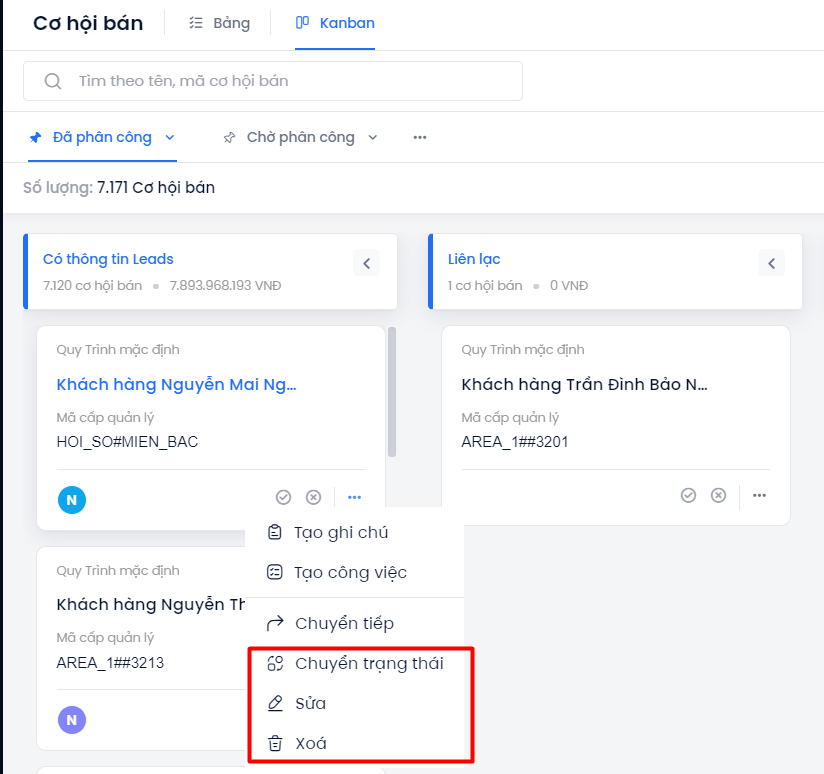
Bước 1: Chọn quy trình bán hàng của cơ hội bán cần sửa/xóa.
Bước 2: Chọn cơ hội bán.
Bước 3: Click chọn biểu tượng
- Chọn Sửa để sửa cơ hội bán.
- Chọn Xóa để xóa cơ hội bán.
- Chuyển trạng thái để chuyển trạng thái cơ hội bán.
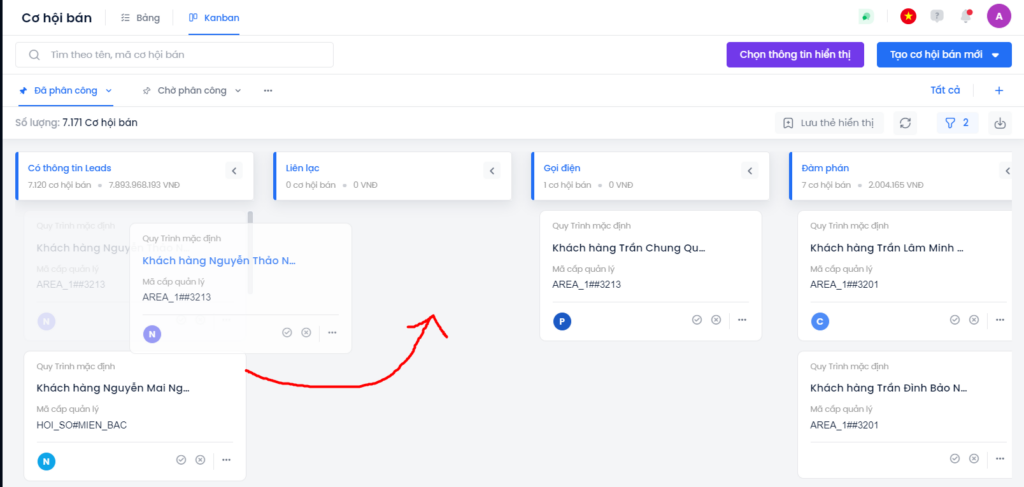
Ngoài ra, hệ thống cho phép người dùng kéo và thả cơ hội bán tới tình trạng như mong muốn.
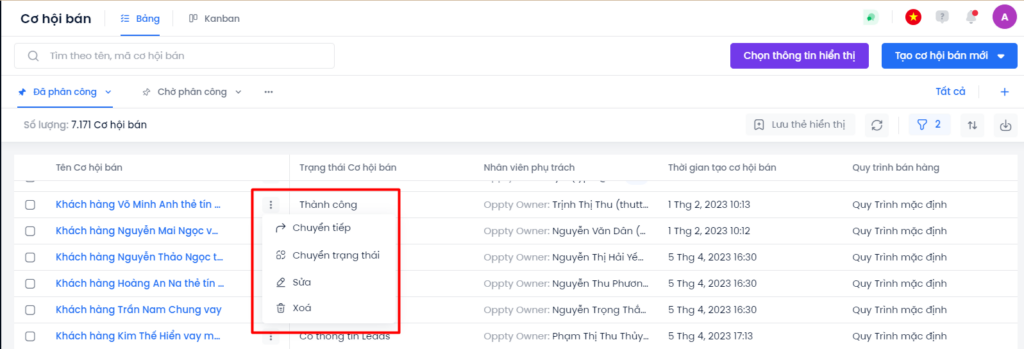
Đối với Kiểu hiển thị theo dạng bảng
Bước 1: Click chọn biểu tượng  sau tên Cơ hội
Bước 2: Chọn:
- Xóa để xóa cơ hội bán.
- Sửa để sửa cơ hội bán.
- Chuyển trạng thái để chuyển trạng thái cơ hội bán.
4.2. Thêm mới và quản lý Ghi chú
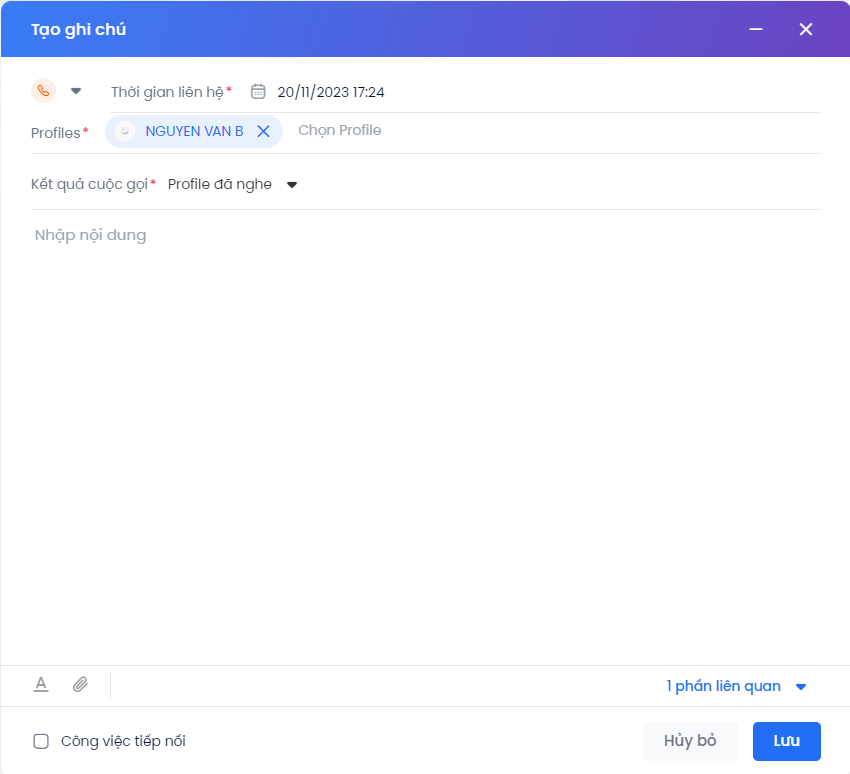
Bước 1: Tạo ghi chú
Để thêm Ghi chú mới cho Profile, người dùng ấn vào biểu tượng  tại giao diện chi tiết cơ hội bán.
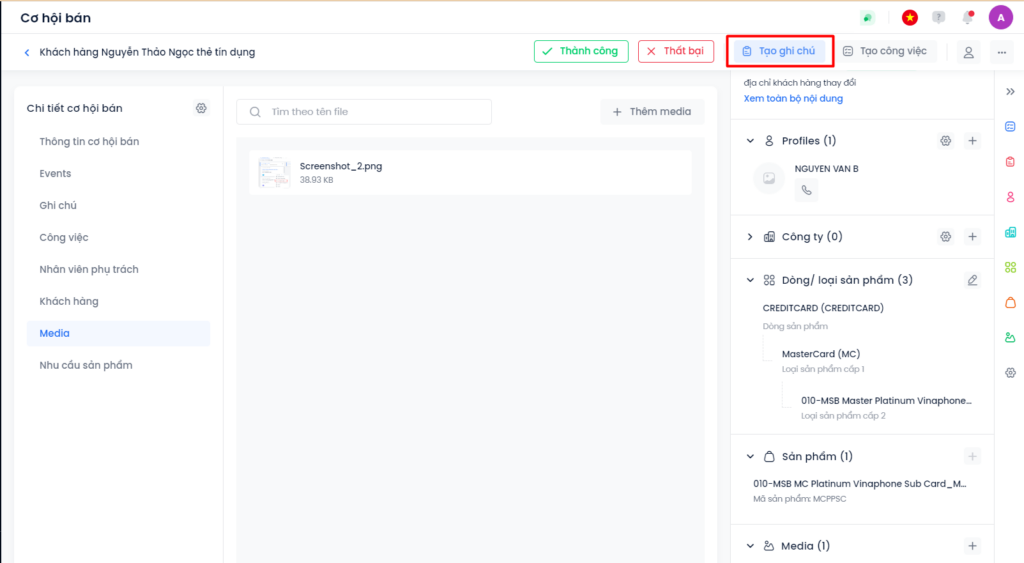
Màn hình hiện pop-up giúp thêm nội dung ghi chú.
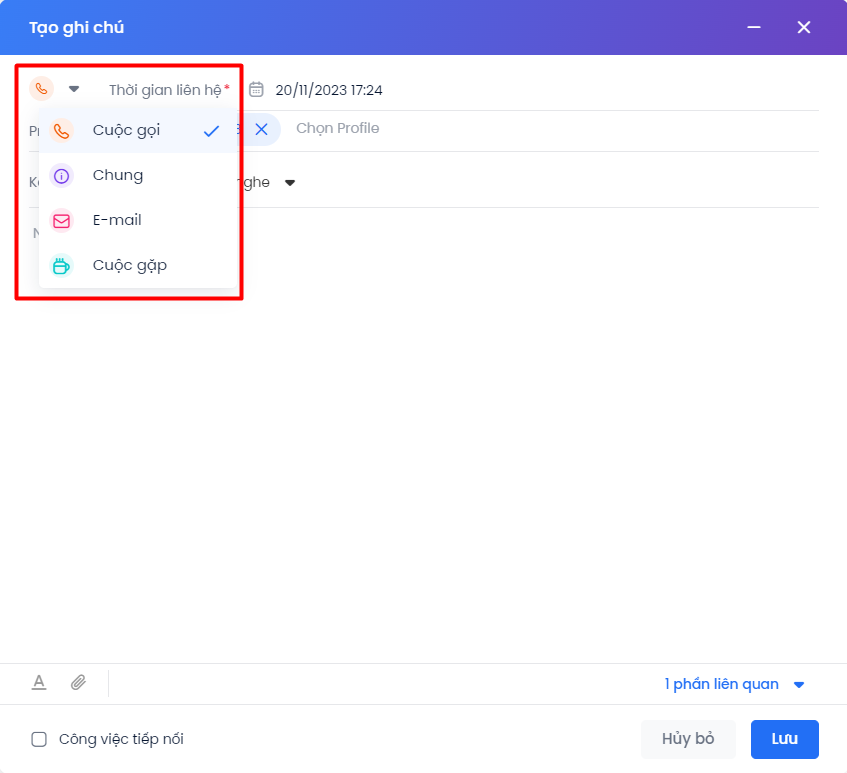
Bước 2: Chọn kiểu ghi chú
Lựa chọn Kiểu ghi chú: Kiểu chung, hoặc cụ thể hơn, liên quan đến email, cuộc gọi hoặc cuộc gặp của khách hàng.
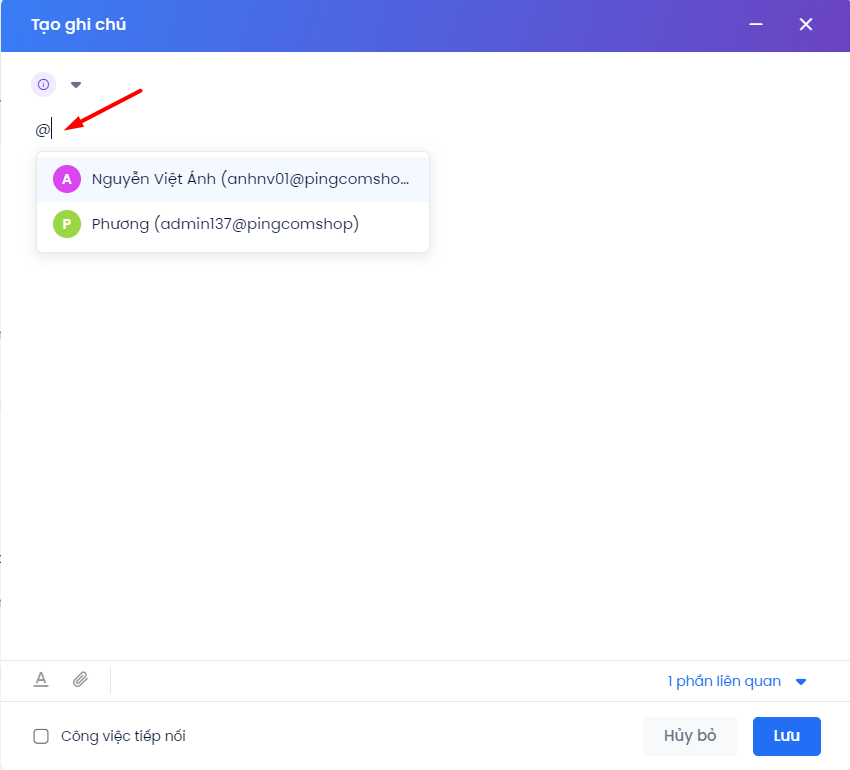
Bước 3: Nhập nội dung ghi chú
Ngoài những nội dung chính, người dùng có thể nhắc tên các nhân viên khác trong nội dung ghi chú của mình bằng cách @ + tên tài khoản để nhân viên đó có thể nắm được thông tin.
Hệ thống sẽ gửi thông báo đến với nhân viên được nhắc trong nội dung ghi chú.
Bước 4: Thêm file đính kèm
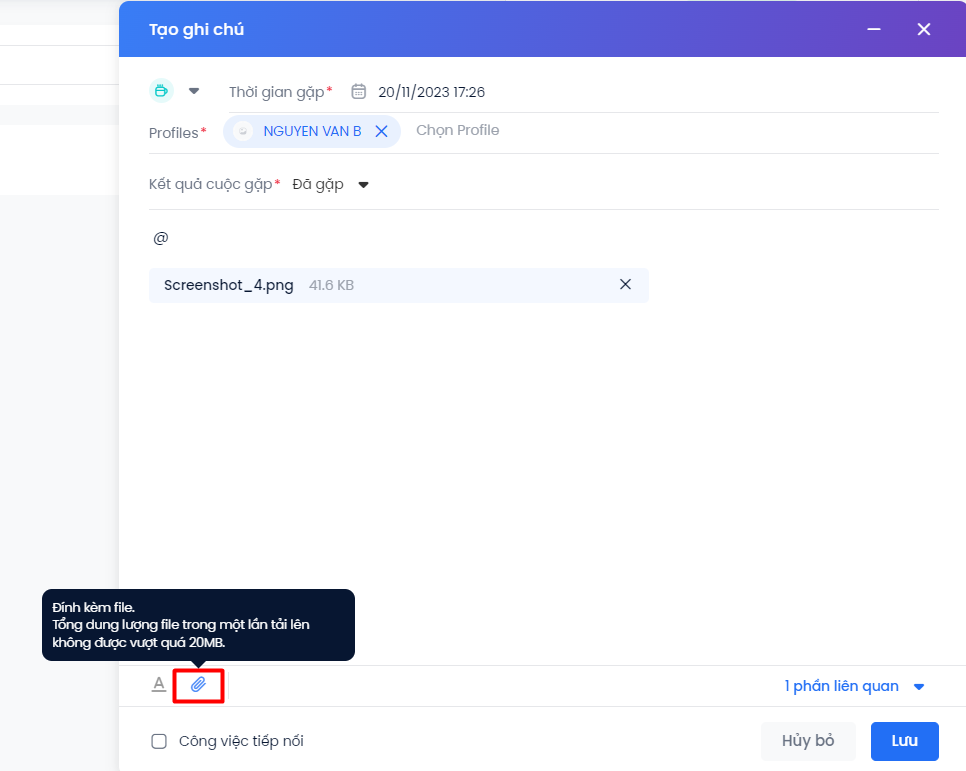
Tổng dung lượng file đính kèm trong một lần tải lên không được vượt quá 20 MB.
Bước 5: Tạo công việc tiếp nối ghi chú
Khi lựa chọn tạo công việc tiếp nối ghi chú, hệ thống sẽ tự động tạo một công việc gắn liền với ghi chú đó
Người dùng có thể đặt tên cho công việc và đặt thời hạn hoàn thành. Hệ thống sẽ gửi mail kèm thông báo nhắc nhở khi đến hạn hoàn thành công việc đó.
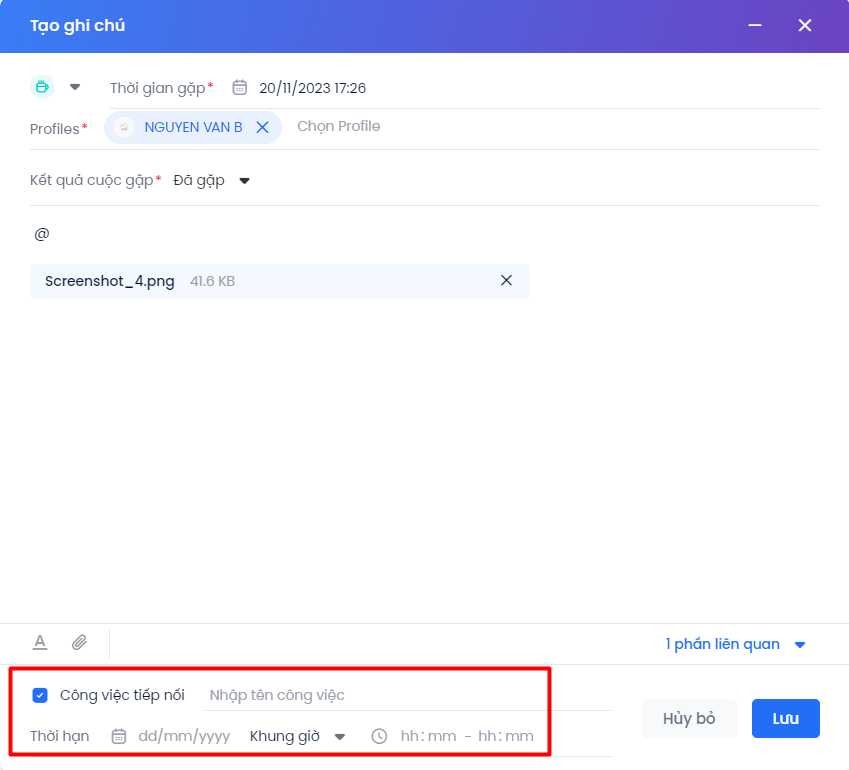
Ấn Lưu để hệ thống ghi nhận Ghi chú mới.
Bước 6: Quản lý ghi chú
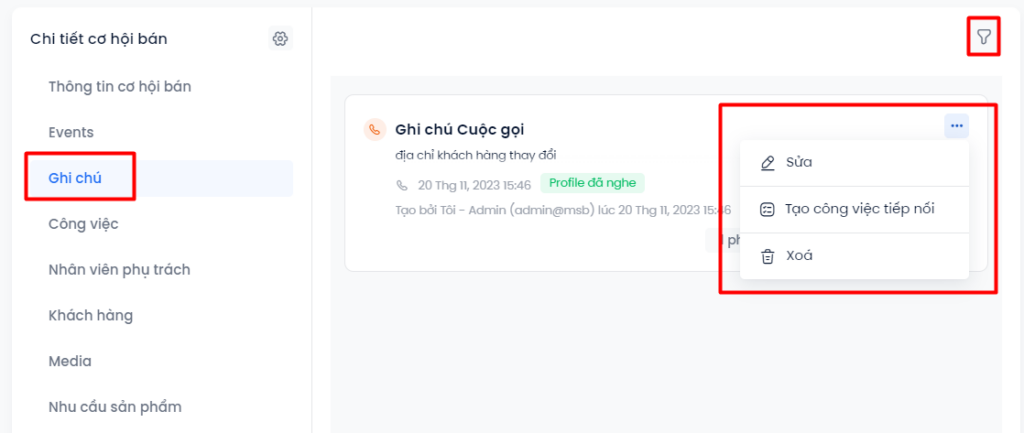
Ghi chú mới tạo sẽ được hiển thị tab Ghi chú.
- Tại đây, người dùng có thể lọc Ghi chú theo các bộ lọc Kiểu ghi chú, Người tạo, Người được nhắc đến, Thời gian tạo ghi chú.
- Tại mỗi ghi chú, người dùng có thể Sửa thông tin, Xóa hoặc Tạo công việc tiếp nối theo nhu cầu.
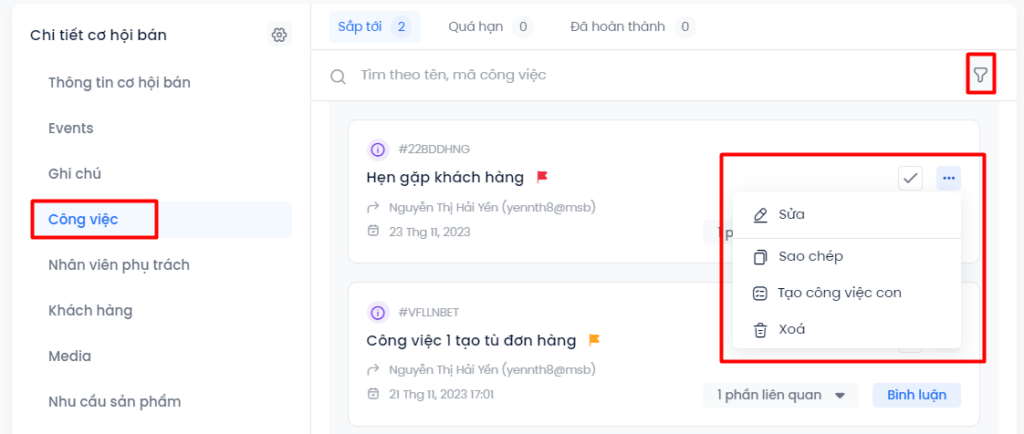
Công việc nối tiếp của ghi chú sẽ hiển thị tại tab Công việc.
- Tại đây, người dùng có thể lọc: Công việc theo các bộ lọc Kiểu công việc, Người được giao, Thời hạn hoàn thành.
- Tại mỗi công việc, người dùng có thể Sửa thông tin, Xóa, Sao chép hoặc Tạo công việc con theo nhu cầu.
4.3. Thêm mới và quản lý Công việc
Bước 1: Tạo công việc
Để thêm Công việc mới cho Profile, người dùng ấn vào biểu tượng Tạo công việc.
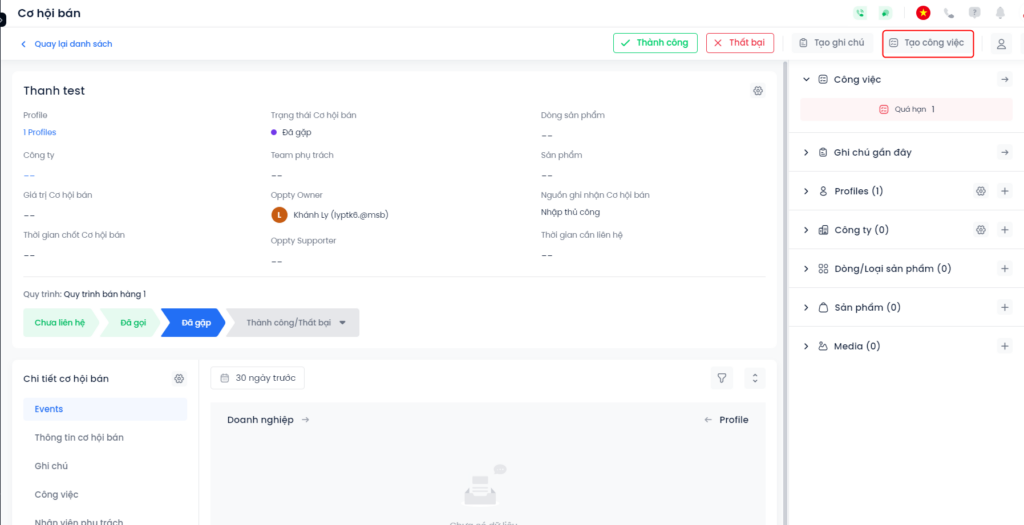
Màn hình hiện pop-up giúp thêm nội dung công việc.
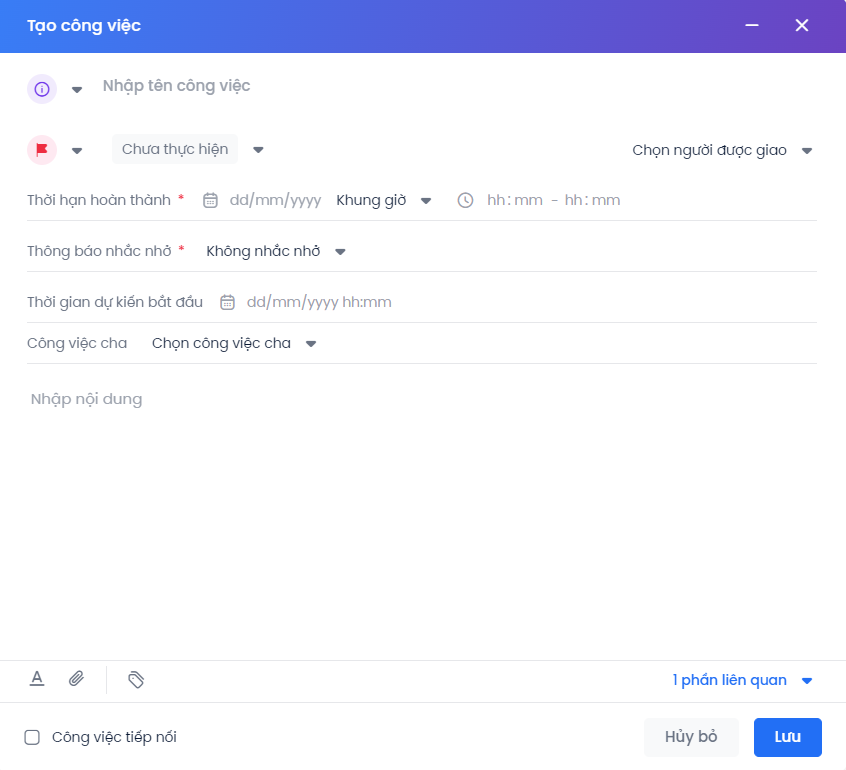
Bước 2: Thêm thông tin chung
Người dùng có thể thêm các thông tin như:
- Tên công việc.
- Người được giao công việc.
- Kiểu công việc: Chung, Email, Gọi điện.
- Mức độ ưu tiên công việc: Cao, Trung bình, Thấp.
- Thời hạn hoàn thành công việc.
- Thông báo nhắc nhở
- Thời gian dự kiến bắt đầu.
- Chọn công việc cha.
- Nội dung công việc.
Bước 3: Cấu hình thông tin liên quan đến công việc
Click vào dòng 1 phần liên quan màu xanh.
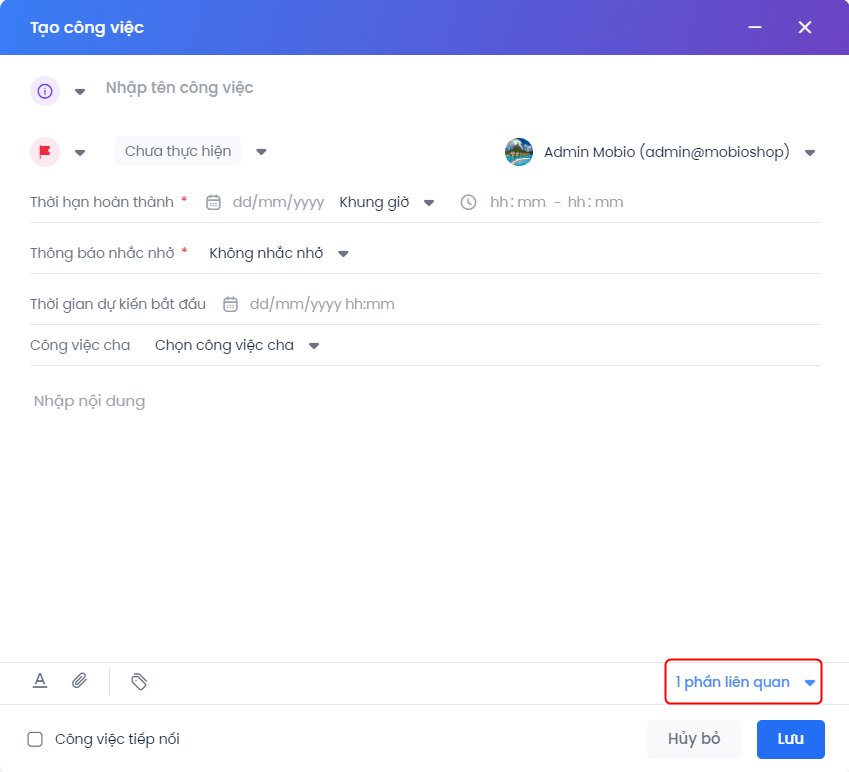
Người dùng thêm thông tin Profile, Công ty, Cơ hội bán,Ticket liên quan đến công việc theo mong muốn.
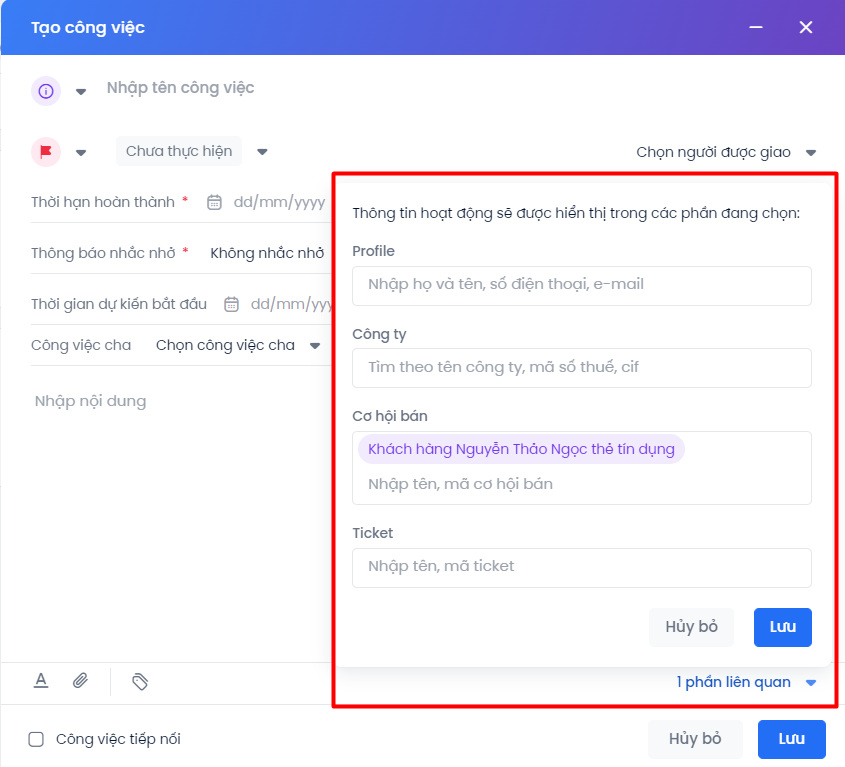
Ấn Lưu để hệ thống ghi nhận công việc mới.
Công việc mới sẽ hiển thị tại tab Công việc
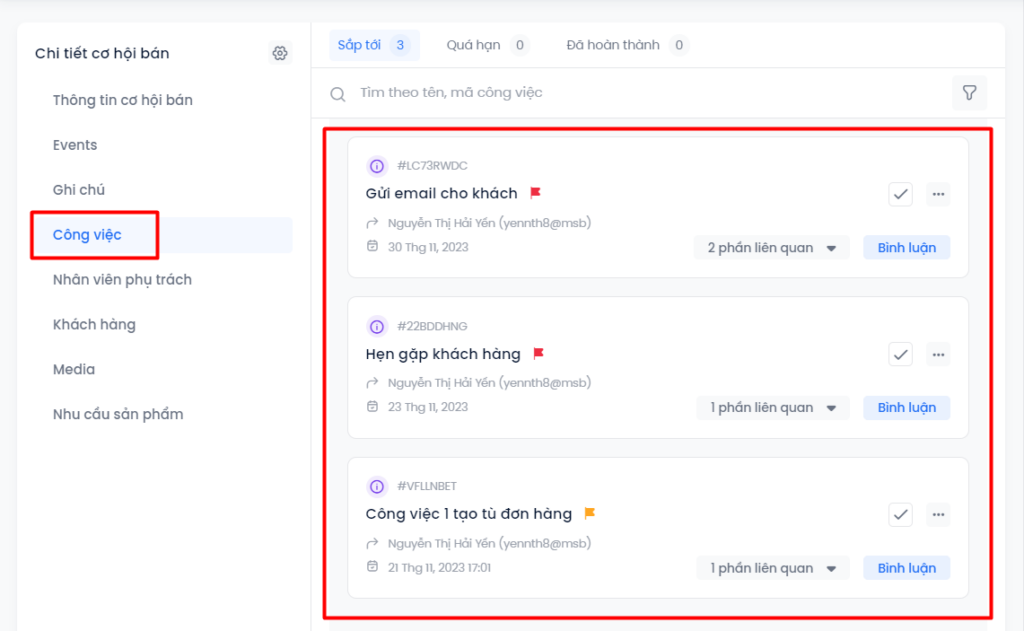
Thông báo đến hạn cho công việc mới sẽ xuất hiện ở email, notification và thông báo trong biểu tượng quả chuông trên giao diện.
4.4. Thêm file Media cho cơ hội bán
Bước 1: Thêm file Media
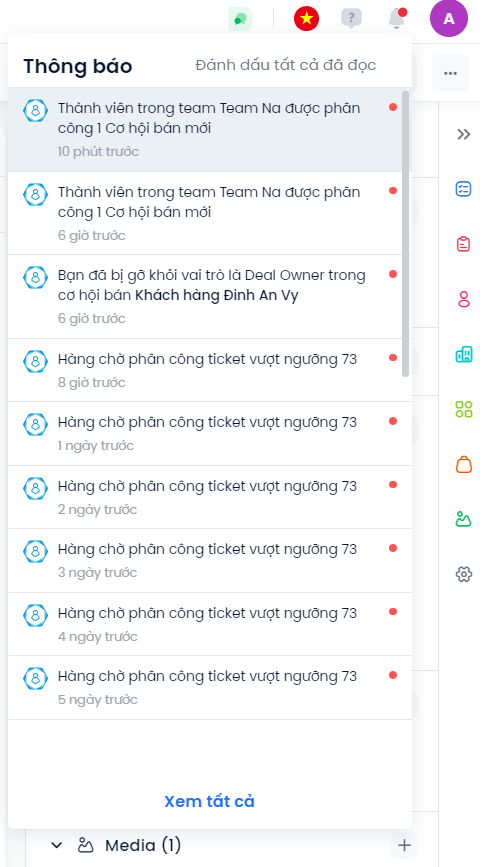
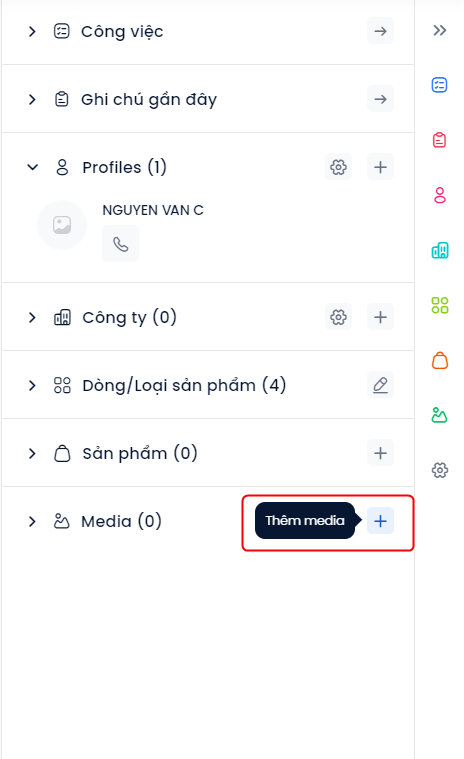
Tại giao diện chi tiết cơ hội bán, người dùng click button + ở bên phải mục Media ở phía dưới cùng bên phải giao diện.
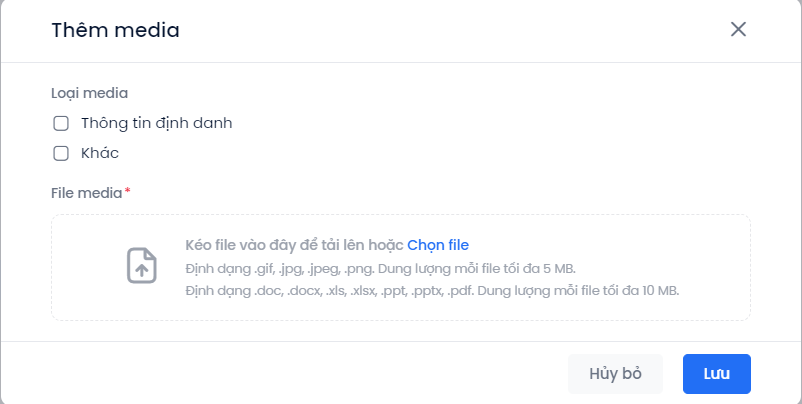
Hệ thống hiển thị popup Thêm media.
Lưu ý:
- Người dùng có thể chọn loại media tải lên là media định danh hoặc loại khác.
- Các file được coi là định danh có thể là ảnh chụp giấy tờ tùy thân của khách hàng như căn cước công dân, sổ hộ khẩu….
- Những tài liệu quan trọng cần được xếp vào mục riêng để dễ dàng quản lý và tìm kiếm.
Sau khi thêm file, ấn Lưu để được hệ thống ghi nhận.
Bước 2: Quản lý file Media
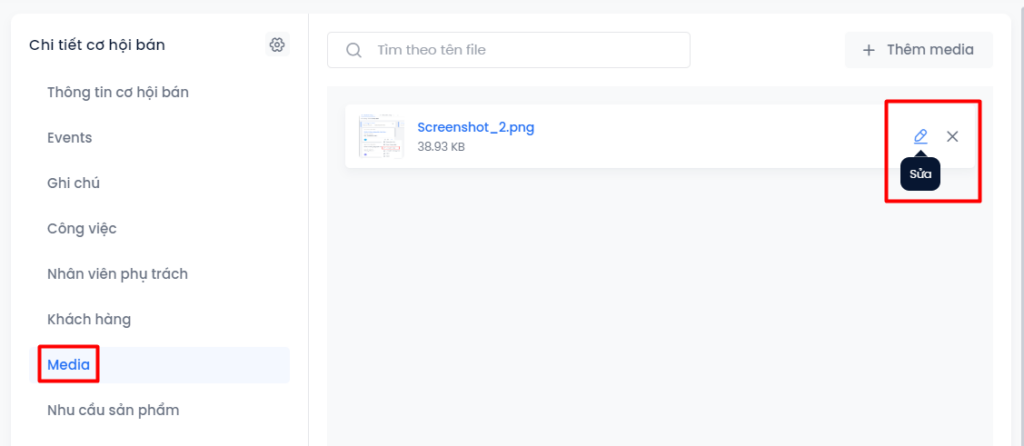
File sau khi tải sẽ được hiển thị trực tiếp trên giao diện chi tiết cơ hội bán. Người dùng có thể ấn dấu X để gỡ file khỏi cơ hội bán hoặc ấn  để sửa loại file.
5. Các câu hỏi thường gặp
Hỏi: Nút thao tác trên màn hình chi tiết có giúp liên lạc ngay cho khách hàng?
- Trả lời: Các nút điều hướng nhanh ở khu vực thao tác cho phép Sales thao tác liên lạc Gửi email hoặc Gọi điện cho khách hàng ngay lập tức trên hệ thống Mobio mà không cần chuyển màn hình.