
1. Tổng quan
- Định nghĩa: Thao tác tạo cơ hội bán mới hoặc chỉnh sửa, cập nhật thông tin của hàng loạt/từng cơ hội bán trên phần mềm.
- Lợi ích/Giá trị: Khởi tạo và làm giàu dữ liệu cơ hội bán trong hệ thống tập trung.
- Đối tượng sử dụng: Nhân viên Sales.
2. Giải thích Thuật ngữ & Thông số
- Oppty Supporter: Nhân viên hỗ trợ xử lý cho cơ hội bán, không có quyền sửa/xóa/chuyển trạng thái, chỉ có quyền xem và tạo ghi chú/công việc.
3. Điều kiện tiên quyết
- Phân quyền: Tài khoản Mobio phải được cấp quyền truy cập Sales → Cơ hội bán.
- Dữ liệu đầu vào: Đã thiết lập sẵn các Quy trình bán hàng trên hệ thống.
4. Các bước thực hiện
4.1. Tạo mới cơ hội bán
Bước 1: Lựa chọn hình thức tạo mới/cập nhật
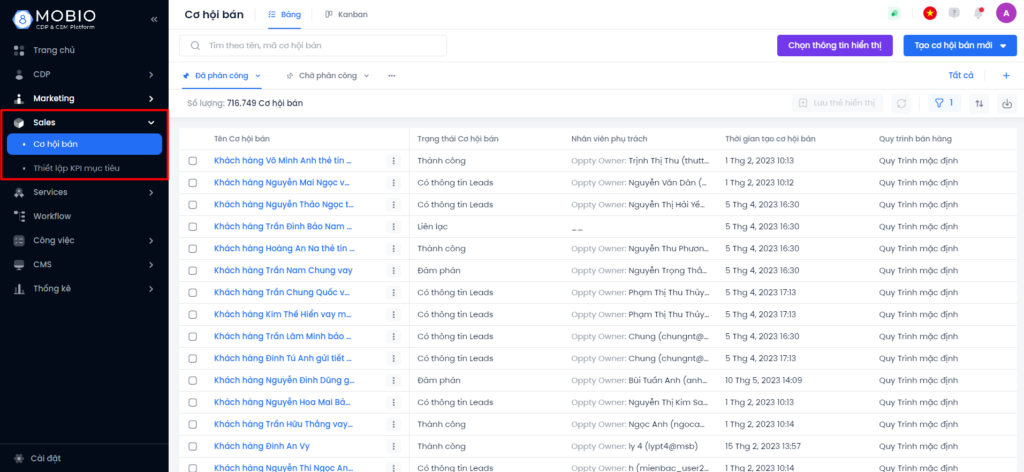
Trên giao diện Mobio, tại side-menu người dùng chọn lần lượt Sales → Cơ hội bán để truy cập giao diện tạo mới và quản lý cơ hội bán.
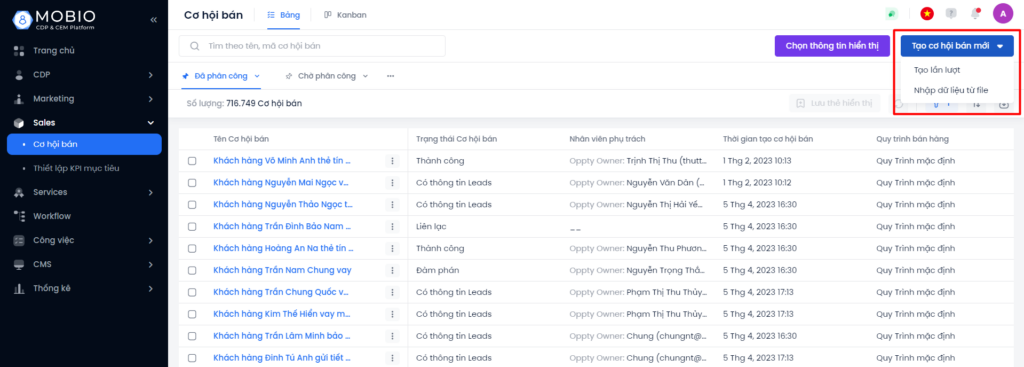
Ở góc trái trên cùng, người dùng bấm nút  . Giao diện màn hình hiển thị 2 kiểu thêm đơn cơ hội bán để người dùng lựa chọn: Tạo lần lượt hoặc Nhập dữ liệu từ file.
Bước 2: Tạo Cơ hội bán
Lựa chọn 1: Thao tác Tạo/Cập nhật lần lượt
Khi lựa chọn kiểu Tạo lần lượt, giao diện màn hình hiển thị popup như sau để người dùng cấu hình:
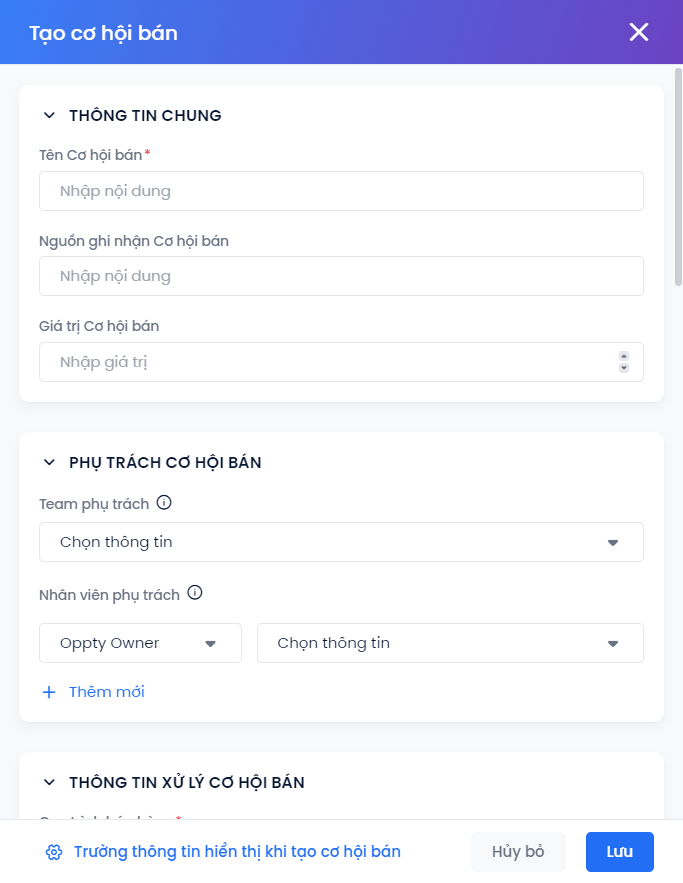
Người dùng nhập các thông tin theo yêu cầu. Trong đó, có một số trường thông tin mặc định bắt buộc gồm:
- Tên Cơ hội bán
- Quy trình bán hàng tương ứng
- Tỉ lệ thành công
- Trạng thái cơ hội bán
Lưu ý:
- Cơ hội bán không có nhân viên phụ trách sẽ được chuyển vào hàng chờ (tab Chờ phân công).
- Hệ thống có tính năng chặn tạo mới Cơ hội bán nếu phát hiện trùng thông tin Profile & Sản phẩm (hoặc trùng thông tin Công ty & Sản phẩm) để đảm bảo dữ liệu không bị lặp.
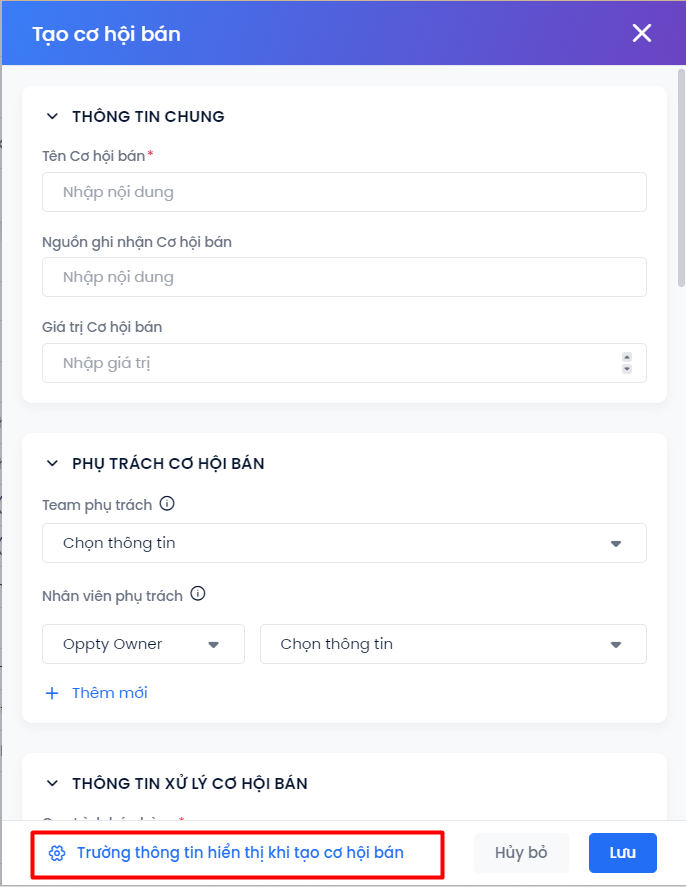
Người dùng có thể thay đổi việc hiển thị của trường thông tin khi tạo mới cơ hội bán cũng như chế độ bắt buộc/không bắt buộc của các trường đó. Để cấu hình, người dùng lựa chọn Cấu hình trường thông tin hiển thị khi tạo cơ hội bán.
Ấn Lưu để hoàn thành tạo cơ hội bán mới
Lựa chọn 2: Tạo/Cập nhật qua Upload file (Nhập dữ liệu từ file)
Khi lựa chọn kiểu Nhập dữ liệu từ file, giao diện màn hình hiển thị popup như sau để người dùng cấu hình:
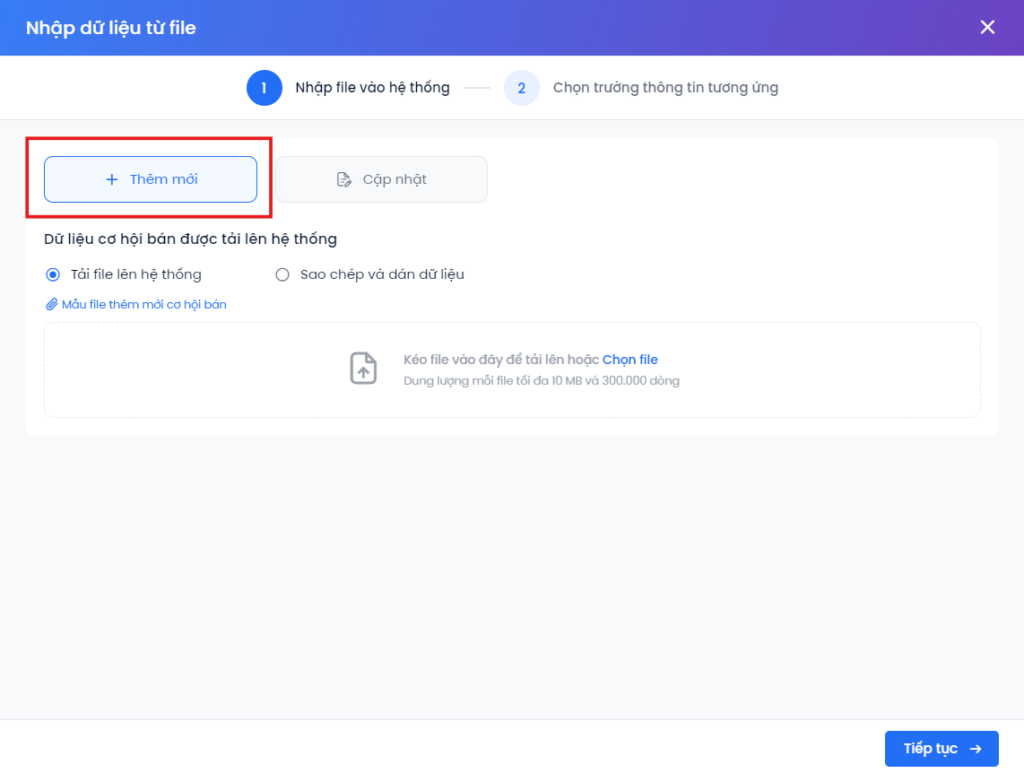
Người dùng chọn hình thức nhập dữ liệu là Thêm mới, và có thể lựa chọn kiểu nhập file là Tải file lên hệ thống hoặc Sao chép & dán dữ liệu như hình dưới:
Cách 1: Sao chép & dán dữ liệu
Người dùng sao chép dữ liệu và dán vào ô theo format mẫu như sau:
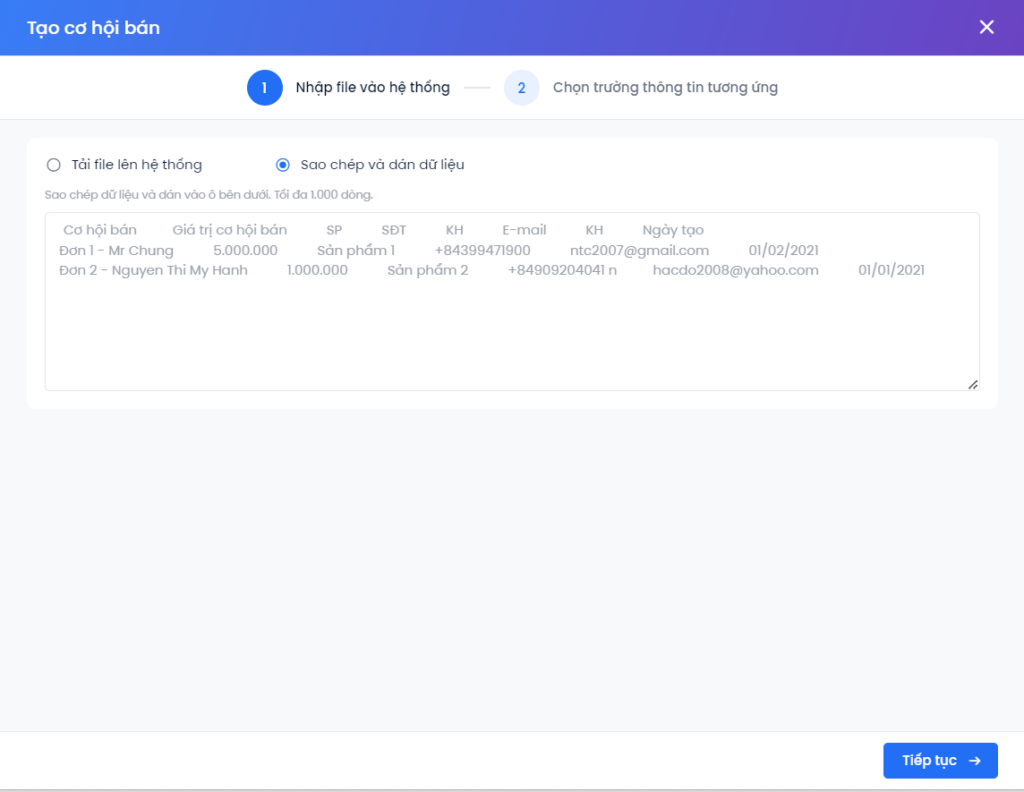
Cách 2: Tải file lên hệ thống
Người dùng có thể tải file cơ hội bán mẫu về để điền thông tin theo nhu cầu.

Lưu ý:
– Giới hạn dung lượng của file excel tải lên là 10MB, tương ứng với 300.000 dòng dữ liệu.
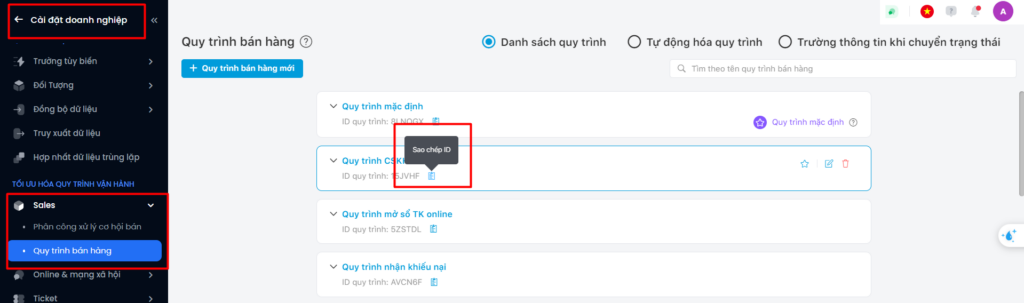
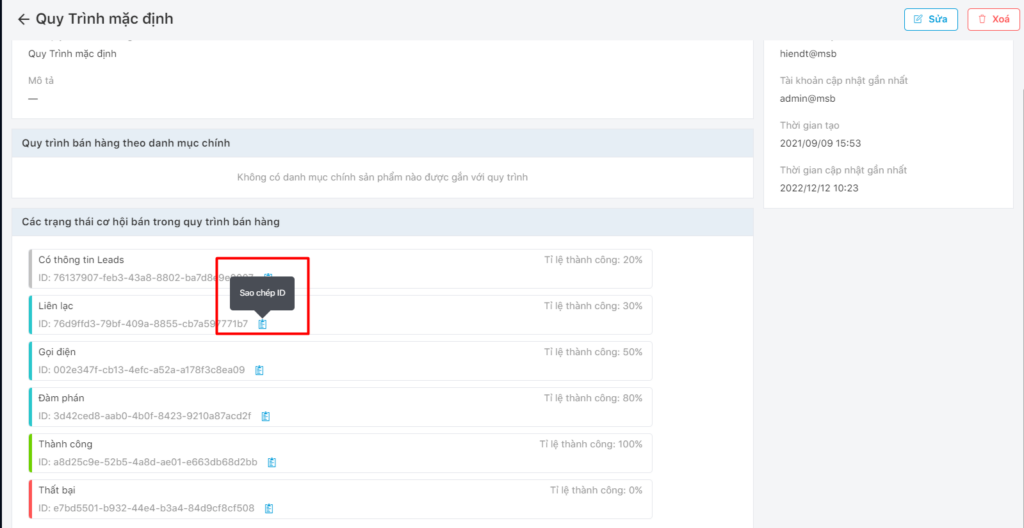
– Tên cơ hội bán, Quy trình bán hàng và Trạng thái cơ hội bán là 3 trường thông tin bắt buộc cần có trong file. Để hệ thống có thể nhận diện và định vị Quy trình bán hàng và Trạng thái cơ hội bán một cách chính xác nhất cho mỗi cơ hội bán, người dùng cần điền ID/mã tương ứng của trường thông tin đó vào file.
Để lấy ID của Quy trình bán hàng, người dùng truy cập Cài đặt doanh nghiệp → Sales → Quy trình bán hàng. Tại mỗi quy trình, ấn biểu tượng  để sao chép ID.
Để lấy ID của Trạng thái cơ hội bán, cũng mục trên, người dùng ấn vào tên của từng quy trình, sau đó tại mỗi trạng thái, người dùng ấn biểu tượng  để sao chép ID.
Sau khi nhập file vào hệ thống, người dùng chọn trường thông tin của Mobio tương ứng với các trường đã tạo trong file. Ấn tick Bỏ qua các trường thông tin chưa chọn nếu có trường thông tin không sử dụng trong file.
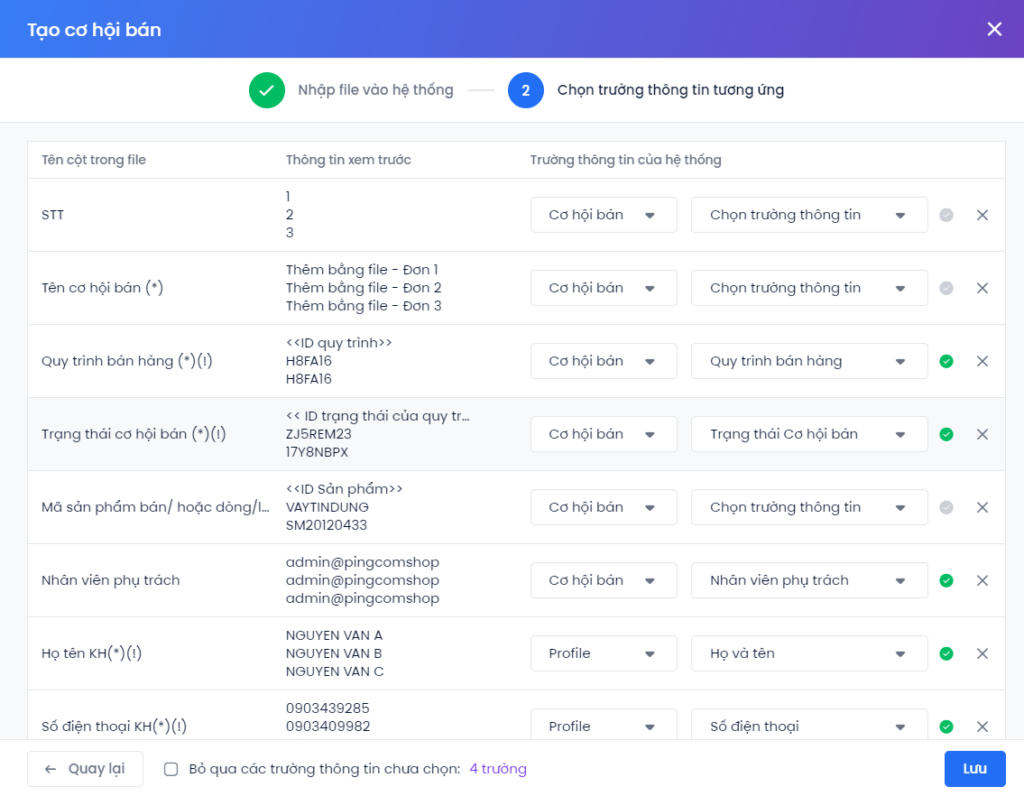
Bước 3: Ấn Lưu và hoàn thành Upload Cơ hội bán. Kết quả upload file sẽ được gửi về mail của tài khoản người dùng.
4.2. Cập nhật Cơ hội bán
Ngoài tính năng tạo Cơ hội bán mới, Mobio cho phép người dùng cập nhật thông tin Cơ hội bán hiện có trên hệ thống.
Có 2 cách để cập nhật thông tin cho Cơ hội bán: Thao tác trực tiếp trên hệ thống hoặc Upload file.
Cách 1: Thao tác trực tiếp trên hệ thống
Trên giao diện danh sách Cơ hội bán dạng bảng, người dùng bấm chọn 1 hoặc nhiều Cơ hội bán → chọn Cập nhật thông tin.
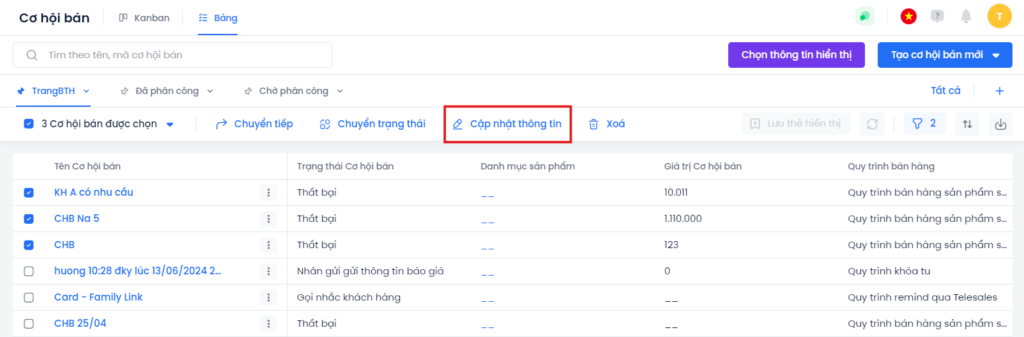
Pop-up cập nhật thông tin Cơ hội bán sẽ hiện lên, người dùng chọn 1 hoặc nhiều trường thông tin để cập nhật (tối đa 10 trường)
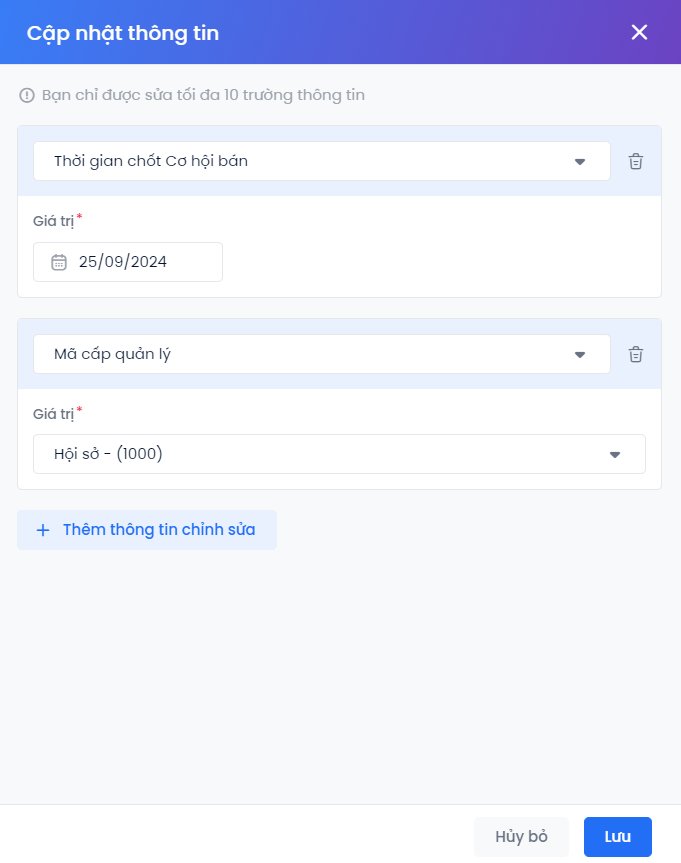
Sau khi cấu hình xong, bấm Lưu để thông tin được cập nhật.
Cách 2: Upload file
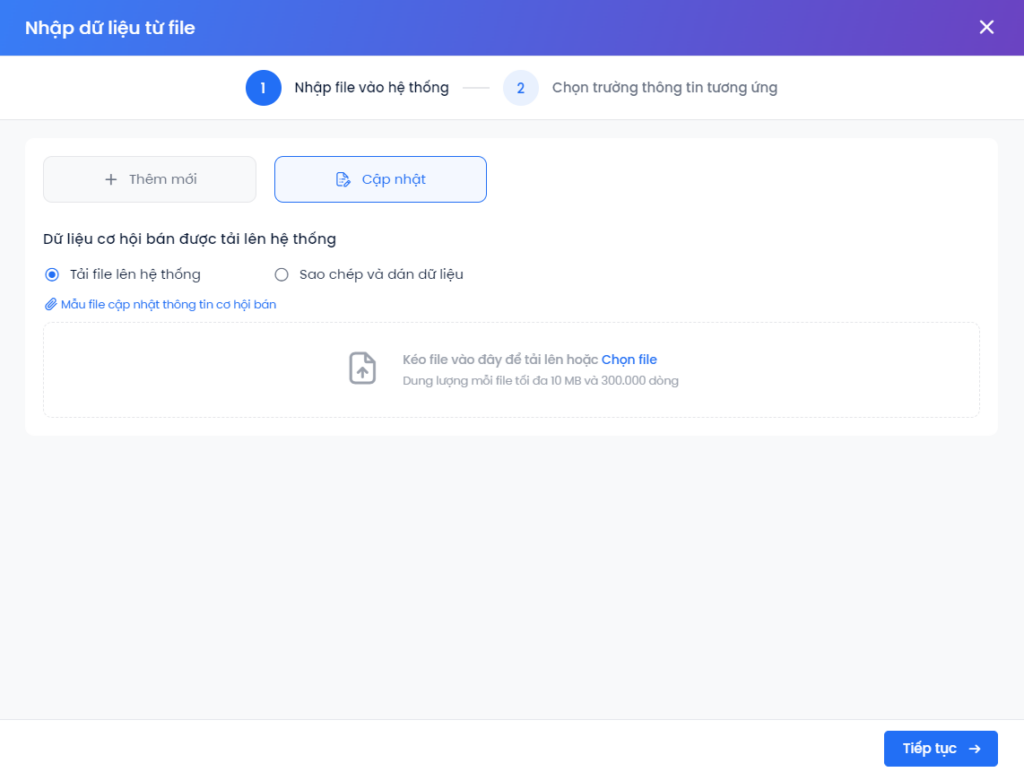
Trên giao diện Cơ hội bán, chọn Tạo cơ hội bán mới → Nhập dữ liệu từ file
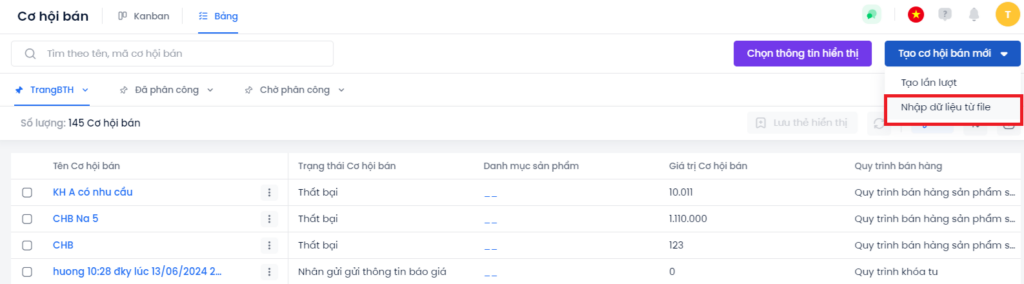
Trên giao diện Upload file, chọn kiểu upload Cập nhật, sau đó làm theo các bước như kiểu upload Thêm mới.
5. Các câu hỏi thường gặp (FAQ)
Hỏi: Nếu upload file có User nhưng User chưa có trên hệ thống hoặc User không thuộc Team nào?
- Trả lời: Hệ thống báo lỗi và Cơ hội bán đó không được cập nhật.
Hỏi: Nếu upload file không điền thông tin người phụ trách (User)?
- Trả lời: Hệ thống tải file dữ liệu lên bình thường, giữ nguyên người gán hiện tại và đưa Cơ hội bán vào trạng thái Hàng chờ (Chờ phân công) nếu là mới.