
Hệ thống cung cấp các chỉ số báo cáo chi tiết giúp người dùng đánh giá được hiệu quả chiến dịch, từ đó xây dựng những hành trình trải nghiệm và thông điệp tối ưu hơn cho khách hàng.
1. Tổng quan
- Định nghĩa: Cung cấp hệ thống Dashboard theo dõi hiệu suất của kịch bản On-page.
- Lợi ích: Giúp đánh giá tỷ lệ chuyển đổi, tỷ lệ click của các thông điệp, từ đó tối ưu lại kịch bản để đạt hiệu quả cao hơn.
- Đối tượng sử dụng: Data Analyst, Marketer, Manager.
2. Giải thích Thuật ngữ & Thông số
- View: Số lần thông điệp On-page được hiển thị thành công trên màn hình khách hàng.
- Click: Số lần khách hàng tương tác (bấm nút) vào thông điệp.
- CTR (Click-through Rate): Tỷ lệ Click / View.
3. Điều kiện tiên quyết (Prerequisite)
- Phân quyền: Tài khoản Mobio phải được cấp quyền RBAC để xem báo cáo On-page Journey. Xem hướng dẫn Cấu hình phân quyền RBAC tại đây.
- Dữ liệu đầu vào: Có Journey đang ở trạng thái Đang diễn ra, Tạm dừng hoặc Hoàn thành.
4. Các bước thực hiện
4.1. Xem Báo cáo tổng quan
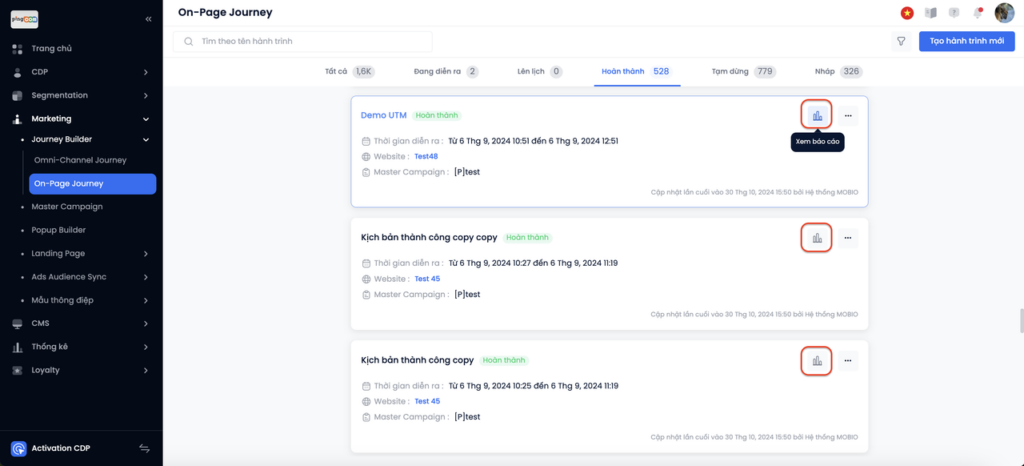
- Từ màn hình danh sách, chọn icon
Biểu đồ(Xem báo cáo) của Journey cần xem.
- Người dùng có thể chọn xem báo cáo theo thời gian bằng bộ lọc ở góc phải trên cùng của giao diện.
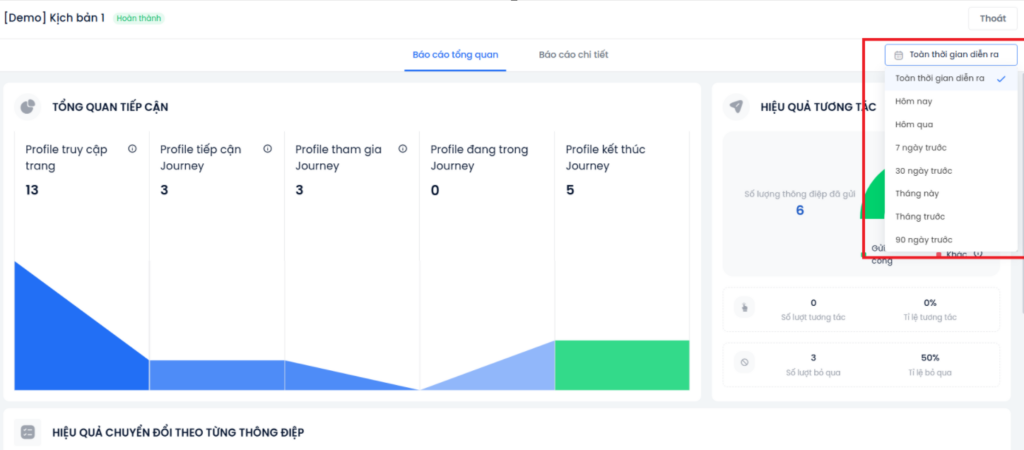
Tổng quan tiếp cận
Các chỉ số cơ bản người dùng cần nắm:
- Profiles truy cập trang: Profiles đã truy cập trang ít nhất 01 lần và chỉ được tính một lần trong khoảng thời gian báo cáo.
- Profiles tiếp cận hành trình: Profile đã phát sinh ít nhất 1 event của khối bắt đầu.
- Profiles bắt đầu hành trình: Profiles đã hoàn thành khối đầu tiên của hành trình (thỏa mãn khối đối tượng mục tiêu).
- Profile đang trong hành trình: Profile đã thỏa mãn khối đầu tiên và đi xuống các khối dưới.
- Profiles kết thúc hành trình: Profiles đã đi xuống khối kết thúc bất kỳ trong hành trình.
Hiệu quả tương tác
Các chỉ số cơ bản người dùng cần nắm:
- Số lượt gửi thông điệp: Số lượt profile thoả mãn điều kiện nhận thông điệp (all node thông điệp)
- Số lượt gửi thành công: Số lượt thông điệp hiển thị thành công.
- Số lượt tương tác: Ghi nhận khi profile “on_click” vào vị trí bất kỳ trong thông điệp. Mỗi lần hiển thị – ghi nhận 1 lượt nhấp (không quan tâm profile nhấp vào bao nhiêu widget trên thông điệp)
- Tỷ lệ tương tác: tỷ lệ tương tác = (số lượt tương tác /số lượt gửi thành công) * 100
- Số lượt bỏ qua: Ghi nhận khi:
+ Profile “on_click” vào icon dismiss để tắt thông điệp (icon x)
+ Profile click bên ngoài popup -> Gây tắt popup
+ Thông điệp do hệ thống tự động tắt
+ Profile tắt trình duyệt
+ Profile tải lại trang
+ Khác
- Tỷ lệ bỏ qua: tỷ lệ bỏ qua = (số lượt bỏ qua/số lượt hiển thị thành công) * 100
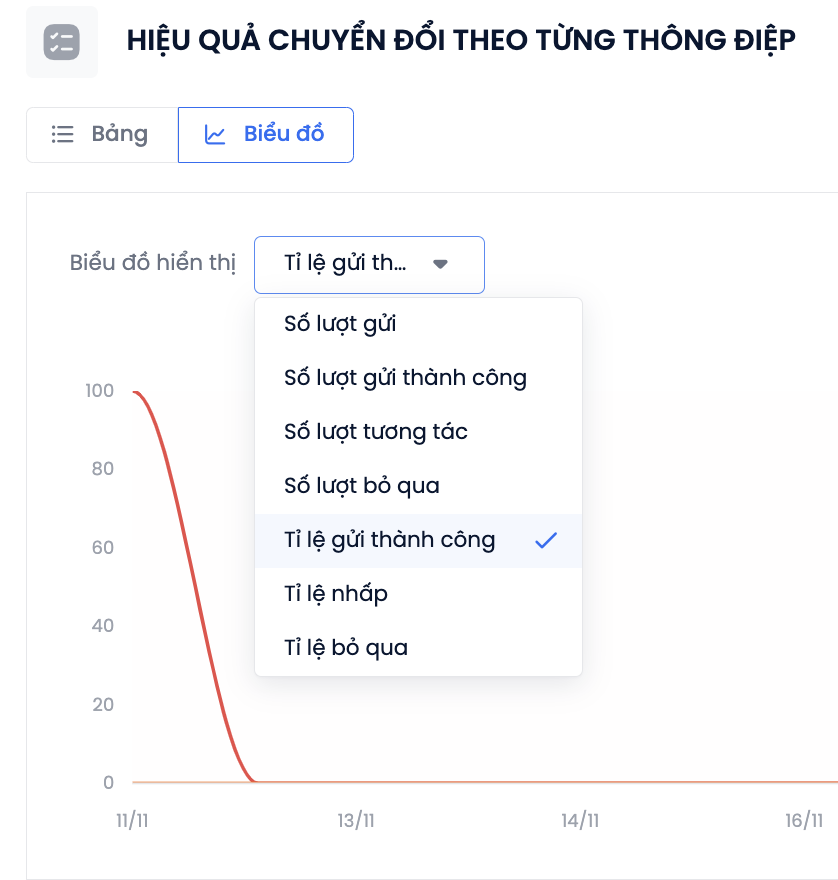
Hiệu quả chuyển đổi theo từng thông điệp
Báo cáo này thể hiện các chỉ số chuyển đổi trên từng thông điệp. Người dùng có thể xem theo 2 dạng:

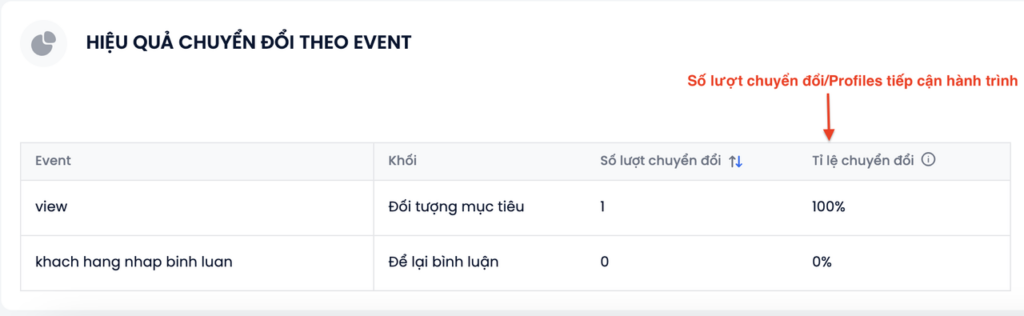
Hiệu quả chuyển đổi theo event
Trong báo cáo này, người dùng thấy được danh sách event được cấu hình trong Journey và hiệu quả chuyển đổi của từng event.
1 Profile bắt đầu Journey khi phát sinh 1 lần hoặc n lần event -> Đều ghi nhận là 1 lượt chuyển đổi.
4.2. Xem Báo cáo chi tiết
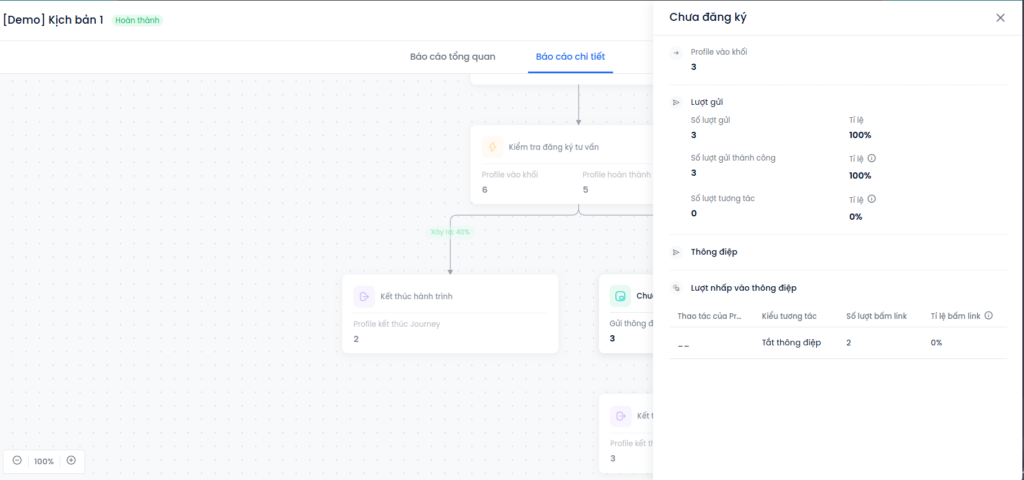
Báo cáo theo Chi tiết Journey cho phép người dùng xem các chỉ số trên từng khối của Journey. Người dùng bấm vào từng khối để xem báo cáo chi tiết của từng khối.
5. Quy tắc vận hành
- Chỉ có thể xem báo cáo đối với các Journey đã từng được kích hoạt.
6. Các câu hỏi thường gặp (FAQ)
- Hỏi: Khách hàng dùng trình duyệt ẩn danh thì có được ghi nhận vào báo cáo View không?
Trả lời: Có, hệ thống vẫn ghi nhận View theo lượt hiển thị web dù không định danh được Profile khách hàng. - Hỏi: Nếu một khách hàng truy cập vào ứng dụng lúc 9 giờ sáng và sau đó quay lại lúc 2 giờ chiều cùng ngày, thì chỉ Profiles truy cập trang trên báo cáo vẫn chỉ tính là 1 hay 2?
Trả lời: 1. Vì báo cáo ghi nhận Profile truy cập vào website hoặc mở ứng dụng 01 lần duy nhất, không phụ thuộc vào số lần họ truy cập/mở.