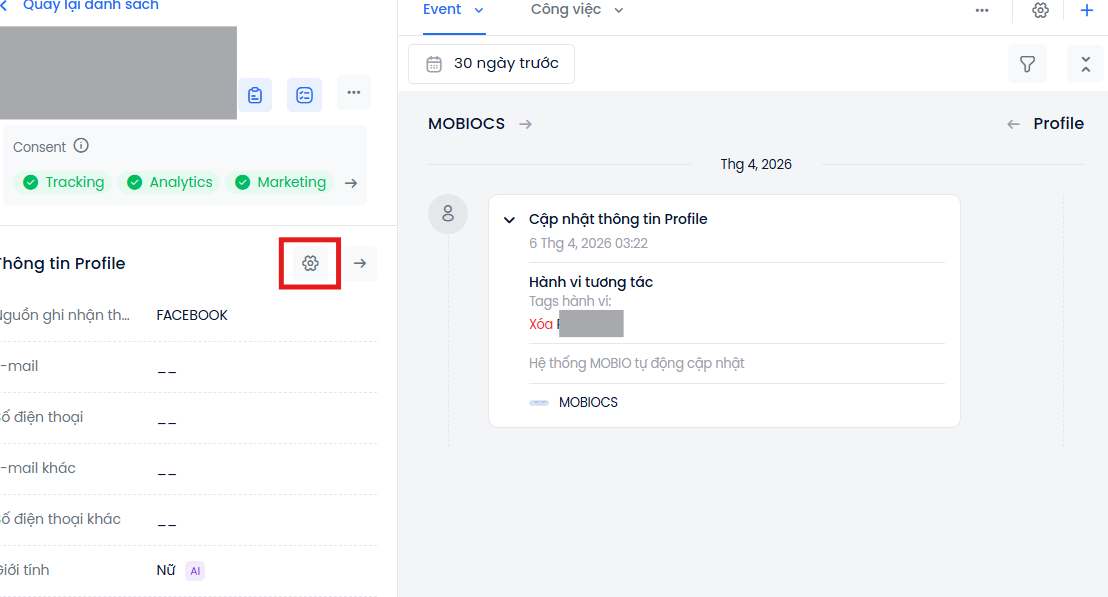
Định nghĩa: Màn hình chi tiết là nơi cung cấp cái nhìn toàn diện (Single Customer View) về một hồ sơ khách hàng cá nhân, lưu trữ toàn bộ lịch sử tương tác và các thuộc tính định danh.
Bố cục: Giao diện được thiết kế theo 3 cột, giúp tối ưu việc trích xuất thông tin nhanh.
Đường dẫn truy cập: CDP → Profiles định danh → Nhấn trực tiếp vào Họ và tên Profile cần xem.
2. Giải thích các khu vực thông tin
Màn hình chi tiết được chia thành 3 phần:
Cột bên trái: Hiển thị thông tin cơ bản (Họ tên, SĐT, Email), trạng thái Consent (Tracking, Analytics, Marketing) và các thuộc tính nhân khẩu học. Các thông tin này có thể được cấu hình tùy chỉnh.
Khu vực trung tâm: Hiển thị Event Timeline (Dòng thời gian hành vi) và các tab Công việc (Ghi chú, Lịch hẹn, Email…).
Cột bên phải: Chứa thông tin tổng hợp về các đối tượng liên quan đến Profile như Ticket, Cơ hội bán, Media, Công ty.
Timeline ghi nhận toàn bộ hành trình của khách hàng với doanh nghiệp theo thời gian thực:
Sử dụng bộ lọc ngày phía trên Timeline để giới hạn khoảng thời gian dữ liệu cần xem.
Nhấn tab Event để xem toàn bộ hành vi tương tác được ghi nhận.
Nhấn tab Công việc để theo dõi các tương tác trực tiếp của nhân sự với khách hàng (Tạo ghi chú, gửi mail…).
Sử dụng biểu tượng kính lúp để tìm kiếm chính xác một hoặc một vài loại event cụ thể.
4.2. Tùy chỉnh hiển thị Timeline Event (Thu gọn/Mở rộng)
Sử dụng các công cụ điều hướng để tối ưu không gian đọc dữ liệu:
Nhấn biểu tượng Thu gọn tất cả (mũi tên hướng vào nhau) để lướt nhanh tiêu đề event.
Nhấn biểu tượng Mở rộng tất cả (mũi tên hướng ra ngoài) để xem chi tiết nội dung event.
Nhấp trực tiếp vào tên của từng event để đóng/mở chi tiết.
4.3. Kiểm tra trạng thái Consent (Đồng ý)
Người dùng cần chú ý trạng thái quyền riêng tư của khách hàng trước khi thực hiện liên hệ:
Tracking: trạng thái cho phép hệ thống theo dõi hành vi.
Analytics: trạng thái cho phép phân tích dữ liệu.
Marketing: trạng thái cho phép gửi thông tin quảng cáo/CSKH.
5. Quy tắc vận hành & Lưu ý
Chưa có thông tin cho mục này.
6. Các câu hỏi thường gặp (FAQ)
Hỏi: Tại sao tôi không thấy bất kỳ sự kiện nào trong Timeline?
Trả lời: Hãy kiểm tra lại bộ lọc thời gian. Nếu Profile được tạo từ lâu nhưng chưa có hành vi trong khoảng thời gian được cấu hình, Timeline event sẽ ở trạng thái trống.
Hỏi: Tôi có thể cấu hình hiển thị riêng một loại event trong Timeline không?
Trả lời: Có, bạn có thể sử dụng các nút cấu hình (hình bánh răng) hoặc nút lọc (hình phễu) để chọn các loại event muốn hiển thị.