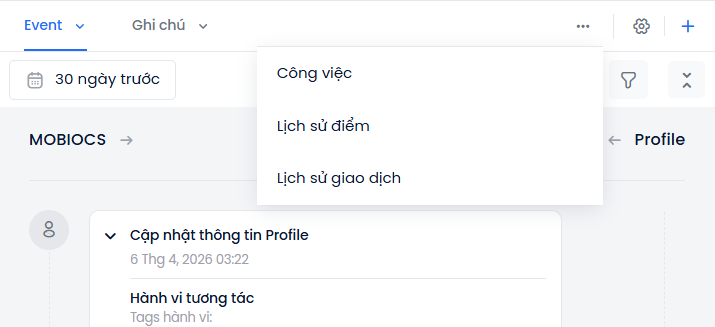
Mục tiêu: Bài viết hướng dẫn người dùng cách thay đổi cấu trúc hiển thị của các Tab hiển thị event (Saveview) để tối ưu hóa không gian làm việc theo nhu cầu riêng.
Đường dẫn truy cập: Màn hình Chi tiết Profile.
2. Giải thích thuật ngữ
Tab hiển thị event (Saveview): Các tab hiển thị một hoặc một vài loại event đã được cấu hình, nằm ở khu vực timeline event.
Nhấn biểu tượng dấu cộng (+) nằm phía trên timeline event.
Đặt tên cho thẻ hiển thị
Chọn một hoặc nhiều loại event muốn hiển thị → nhấn Lưu.
Thẻ hiển thị mới sẽ xuất hiện trực tiếp trên giao diện chi tiết Profile.
4.2. Cấu hình và sắp xếp thẻ hiển thị
Nhấn biểu tượng Răng cưa (Cấu hình) nằm phía trên timeline event.
Tại danh sách tất cả các thẻ hiển thị, thực hiện thao tác kéo thả để sắp xếp thứ tự hiển thị.
Nhấn biểu tượng dấu x để ẩn thẻ hiển thị.
Nhấn Lưu để áp dụng cấu hình mới.
4.3. Quản lý và sử dụng thẻ hiển thị.
Nhấn biểu tượng mở rộng (dấm ba chấm) nằm phía trên timeline event để xem các thẻ hiển thị được cấu hình ở bước 4.2.
Bấm để chọn thẻ mong muốn hiển thị.
5. Quy tắc vận hành & Lưu ý
Cá nhân hóa giao diện: Các thay đổi về thẻ hiển thị chỉ áp dụng cho từng user. Mỗi thành viên có thể thiết lập cấu hình thẻ hiển thị khác nhau mà không ảnh hưởng đến các user khác.
Hiển thị dữ liệu: Một số thẻ hiển thị có thể ở trạng thái trống nếu Profile hiện tại chưa có dữ liệu tương ứng.