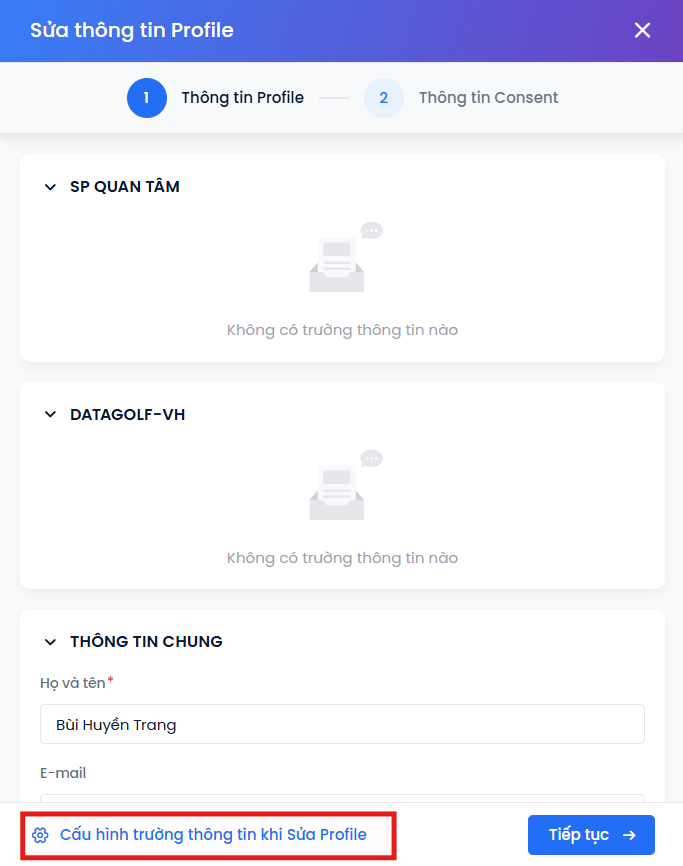
Sử dụng khi cần cập nhật nhanh một hoặc vài trường dữ liệu cơ bản:
Nhấn biểu tượng mở rộng (dấu ba chấm nằm ngang) tại Thông tin Profile ở cột trái → chọn Sửa nhanh.
Thực hiện thay đổi thông tin trên popup mở ra ở bên phải.
Nhấn Tiếp tục để cập nhật thông tin consent → Nhấn Lưu để hoàn tất cập nhật.
Quản trị viên hoặc nhân sự có quyền có thể điều chỉnh trường thông tin hiển thị ở mục sửa nhanh.
4.2. Chỉnh sửa toàn bộ
Sử dụng khi cần cập nhật dữ liệu chuyên sâu tại nhiều nhóm thuộc tính:
Nhấn biểu tượng mở rộng (dấu ba chấm nằm ngang) tại Thông tin Profile ở cột trái → chọn Sửa tất cả.
Thực hiện thay đổi thông tin trên popup mở ra ở bên phải.
Nhấn Lưu để ghi nhận toàn bộ thay đổi.
4.3. Cấu hình hiển thị cột trái
Giúp người dùng tự chọn lựa các thông tin quan trọng để hiển thị ra ngoài màn hình chi tiết:
Nhấn biểu tượng Răng cưa (Cấu hình) tại phần Thông tin Profile.
Tích chọn các trường thông tin muốn hiển thị tại cột danh sách bên trái.
Tại cột Trường đã chọn bên phải, di chuột đến các trường thông tin để sắp xếp vị trí
Nhấn Lưu để áp dụng thay đổi cho toàn bộ Profile.
5. Quy tắc vận hành & Lưu ý
Các trường có dấu sao đỏ (*) là các trường bắt buộc phải nhập khi thực hiện tạo mới hoặc sửa Profile. Quản trị viên hoặc nhân sự có quyền có thể điều chỉnh trường thông tin nào là bắt buộc.
Mọi lịch sử thay đổi thuộc tính Profile sẽ được hệ thống gán nhãn Cập nhật thông tin Profile và hiển thị trong Timeline Event.
6. Các câu hỏi thường gặp (FAQ)
Hỏi: Tại sao tôi đã sửa thông tin nhưng màn hình chi tiết chưa cập nhật dữ liệu mới?
Trả lời: Hãy thử làm mới trang (F5) để hệ thống đồng bộ lại cache hiển thị mới nhất. Hoặc kiểm tra lại bộ lọc thời gian ở Timeline Event.
Hỏi: Tôi có thể sửa cùng lúc nhiều Profile tại màn hình chi tiết Profile không?
Trả lời: Không. Để sửa hàng loạt, hãy tham khảo tính năng Import dữ liệu tại bài Tạo mới và Quản trị Profile.