
1. Tổng quan
- Định nghĩa: Tính năng cung cấp khả năng lọc, tìm kiếm và tuỳ biến hiển thị giao diện danh sách các cơ hội bán (CHB).
- Lợi ích/Giá trị: Giúp người dùng quản lý, xem đơn và lọc các CHB nhanh chóng theo tiêu chí mong muốn thay vì phải tìm thủ công.
- Đối tượng sử dụng: Nhân viên Sales, Quản lý Sales.
2. Giải thích Thuật ngữ & Thông số
- Thẻ hiển thị (Saved View): Chế độ lưu giữ các tiêu chí lọc đã chọn vào 1 View riêng biệt để xem nhanh các lần sau.
- Oppty Owner: Nhân viên phụ trách chính của cơ hội bán.
3. Điều kiện tiên quyết
- Phân quyền: Tài khoản Mobio phải được cấp quyền truy cập Sales → Cơ hội bán.
- Dữ liệu đầu vào: Cần có danh sách cơ hội bán đã được tạo.
4. Các bước thực hiện
4.1. Sử dụng Bộ lọc cơ hội bán
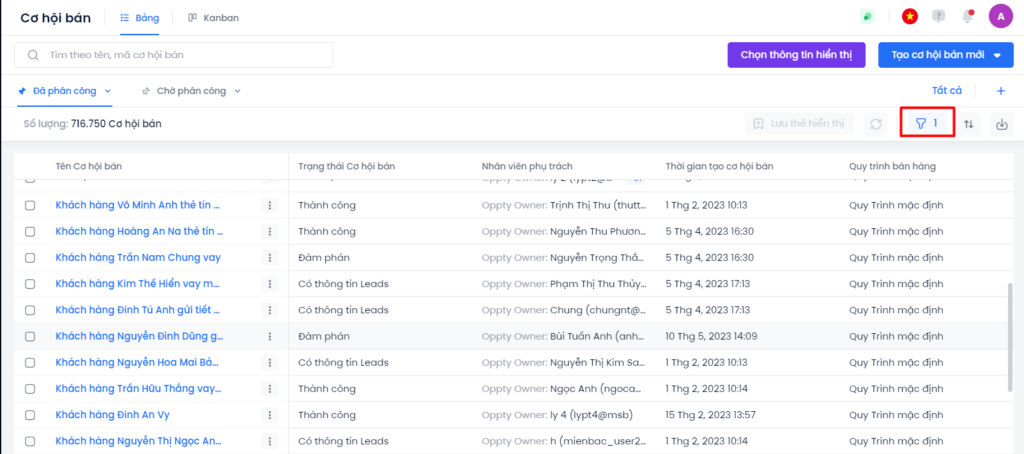
Bước 1: Click icon Bộ lọc trên giao diện danh sách Cơ hội bán.
Bước 2: Chọn “Thêm điều kiện” để cấu hình các điều kiện tìm kiếm. Người dùng có thể tiếp tục chọn “Thêm điều kiện” nếu muốn áp dụng kết hợp đa bộ lọc.
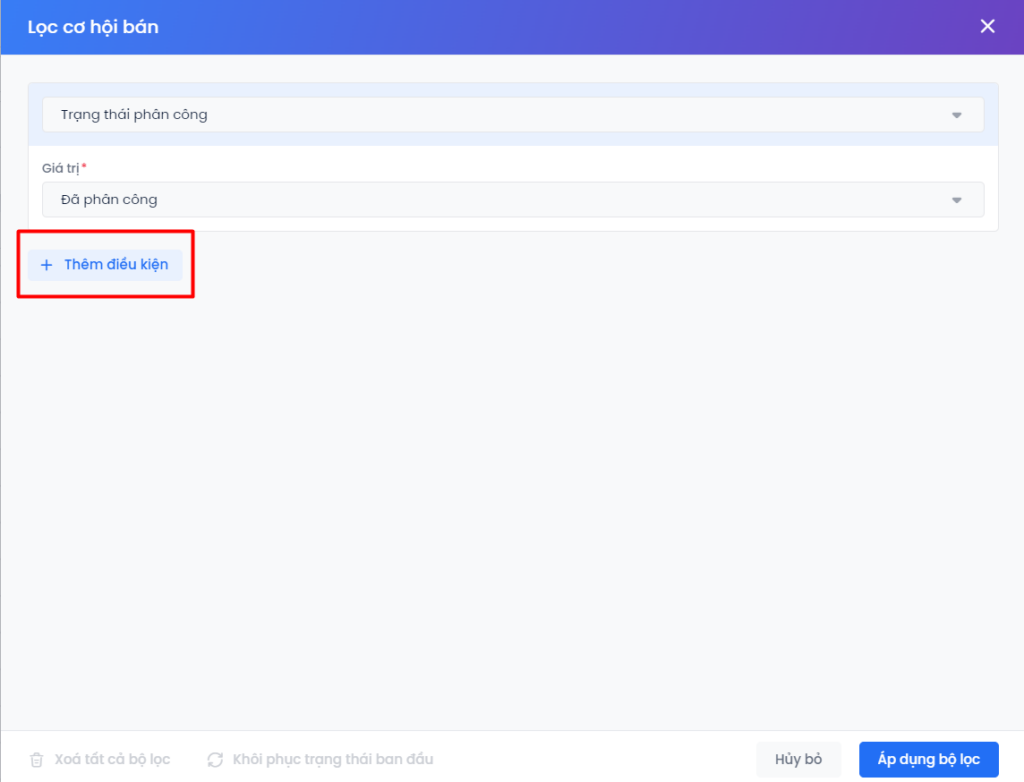
Bước 3: Chọn Áp dụng bộ lọc để áp dụng điều kiện lọc.
4.2. Sử dụng Thanh tìm kiếm
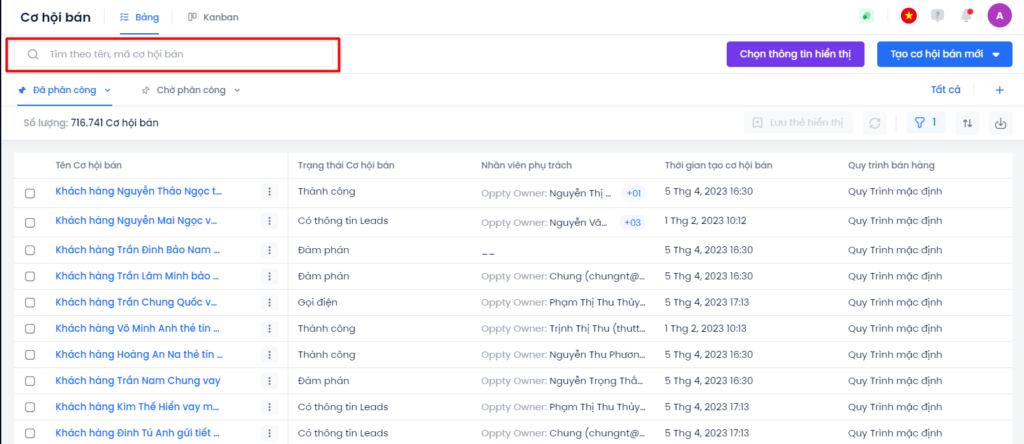
Người dụng Nhập từ khóa theo Tên hoặc Mã cơ hội bán vào thanh tìm kiếm.
4.3. Chọn trường thông tin hiển thị của cơ hội bán
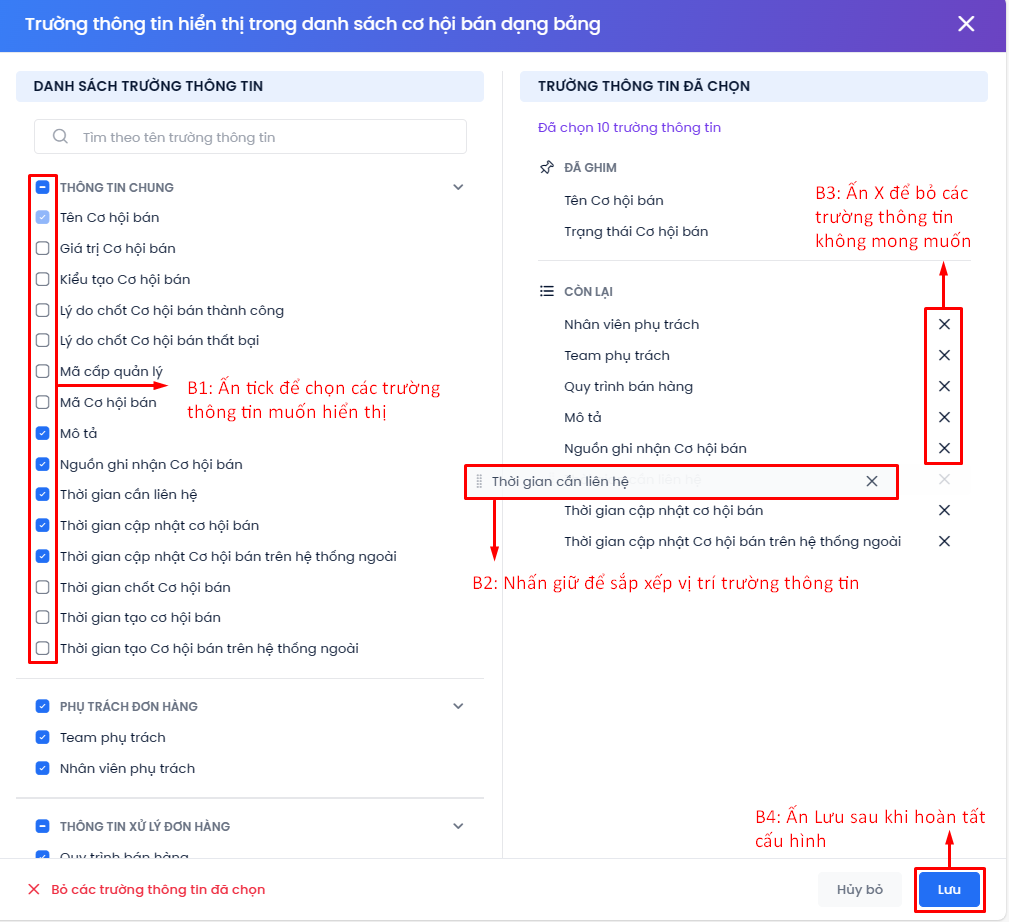
Bước 1: Ở giao diện danh sách Cơ hội bán dạng bảng, ấn Chọn thông tin hiển thị.
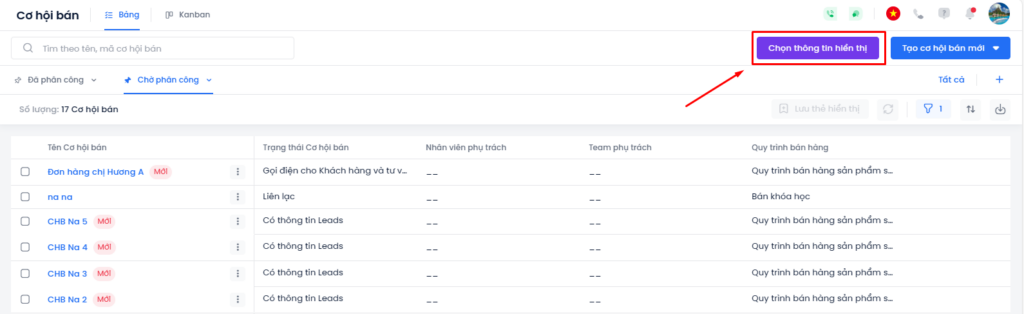
Bước 2: Hệ thống hiển thị popup cho phép cấu hình trường thông tin hiển thị. Người dùng thao tác lần lượt như ảnh dưới.
4.4. Quản lý Thẻ hiển thị cơ hội bán
Tạo và xem thẻ hiển thị
Bước 1: Thêm thẻ hiển thị mới.
Để thêm thẻ hiển thị mới, người dùng ấn chọn biểu tượng dấu cộng.
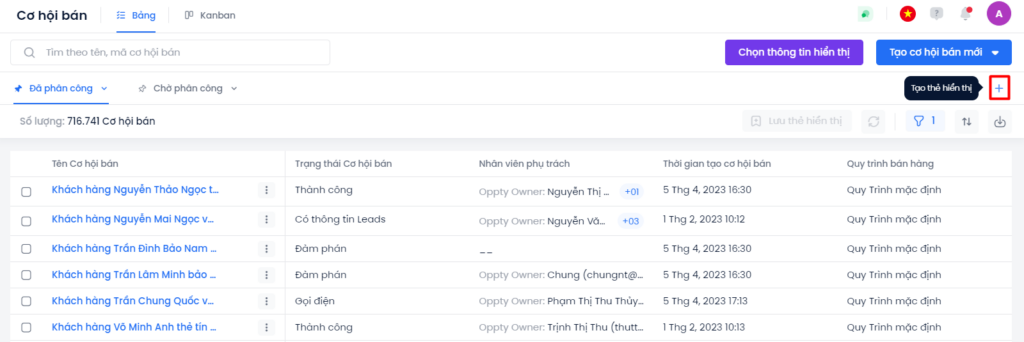
Sau khi click vào biểu tượng dấu cộng , hệ thống sẽ hiển thị pop-up Tạo thẻ hiển thị. Tại đây người dùng điền cần Tên thẻ hiển thị và lựa chọn chế độ Chia sẻ thẻ hiển thị.
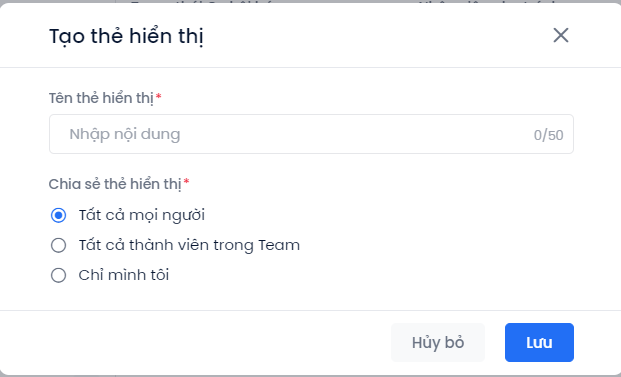
Bước 2: Thêm điều kiện lọc cho thẻ hiển thị.
Sau khi ấn lưu, thẻ mới sẽ được hiển thị trên giao diện.

Tiếp theo, người dùng click button lọc , chọn Thêm điều kiện hiển thị mong muốn. Tại thẻ hiển thị mới tạo, hệ thống sẽ hiển thị điều kiện mặc định Đã phân công.
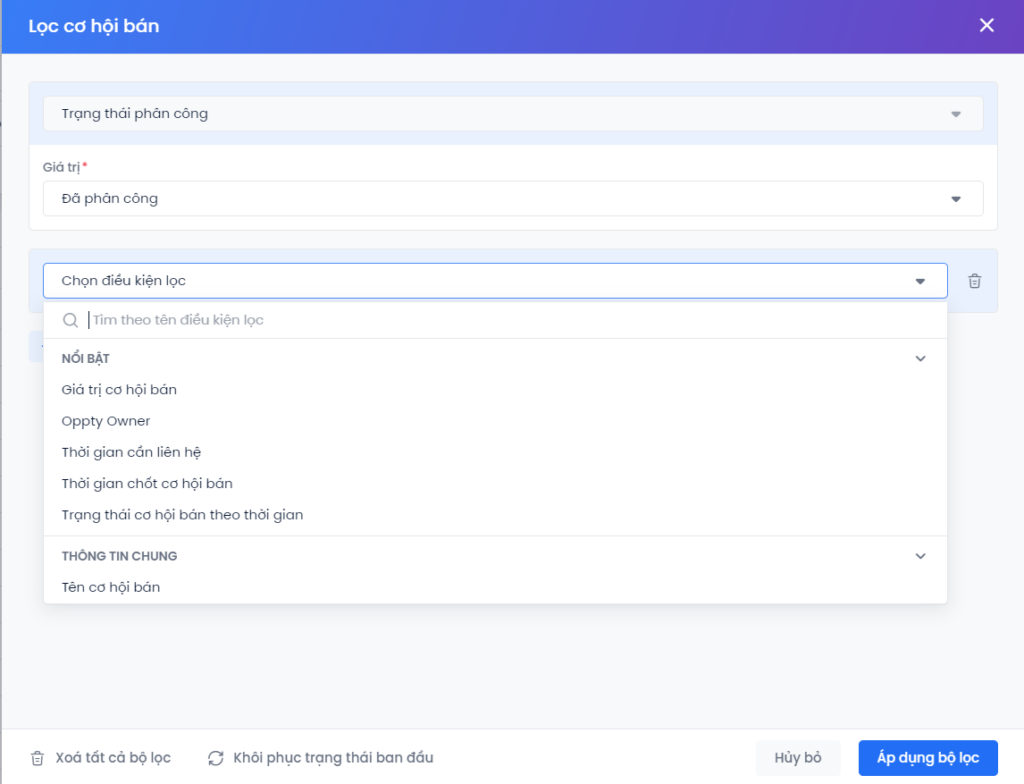
Để kết hợp nhiều bộ lọc cùng một lúc, sau khi lọc bộ lọc đầu tiên, người dùng lựa chọn Thêm điều kiện và áp dụng thêm bộ lọc 2 và tương tự với bộ lọc thứ 3…
Bước 3: Lưu và sao chép thẻ hiển thị.
Sau khi tiến hành lọc, người dùng lựa chọn Lưu để lưu lại những điều kiện lọc áp dụng cho thẻ hiển thị đó.
Đồng thời, để sao chép thẻ hiển thị, người dùng lựa chọn Lưu thành thẻ mới.

Lưu ý:
- Giao diện hiển thị mặc định khi truy cập và menu Cơ hội bán sẽ là thẻ Đã phân công và Chờ phân công.
- Khi tạo thẻ hiển thị mà không thực hiện các thao tác ghim hoặc đặt làm mặc định, thẻ hiển thị vừa tạo sẽ không được lưa trên màn hình chính.
- Để xem các thẻ hiện thị khác không xuất hiện trên giao diện chính, người dùng truy cập vào tab Tất cả và lựa chọn thẻ muốn hiển thị.
Bước 4: Lựa chọn xem thẻ hiển thị khác.
Người dùng truy cập vào tab Tất cả, lựa chọn thẻ muốn hiển thị và click Xem theo thẻ hiển thị này.

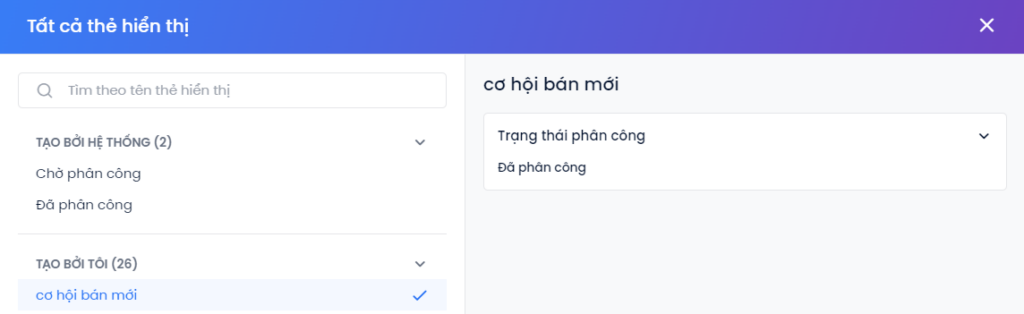
Lưu ý:
- Người dùng sẽ không thể click lựa chọn 2 thẻ cùng 1 lúc vì trong trường hợp không thao tác ghim hoặc đặt làm mặc định, trên giao diện hệ thống sẽ chỉ cho phép hiển thị duy nhất 1 thẻ hiển thị.
- Nếu muốn hiển thị nhiều thẻ, người dùng có thể ghim thẻ vừa lựa chọn và sau đó tiến hành lựa chọn các thẻ khác.
Ghim thẻ hiển thị
Mục đích của chức năng Ghim là để giữ lại thẻ hiển thị trên giao diện trong trường hợp người dùng tạo hoặc muốn cho hiển thị nhiều hơn 1 thẻ .
Tại thẻ hiển thị lựa chọn, người dùng click vào biểu tượng mũi tên và lựa chọn Ghim.

Sau khi được ghim, thẻ hiển thị sẽ được giữ nguyên trên giao diện.
Người dùng thao tác tương tự khi Bỏ ghim thẻ hiển thị. Sau khi vừa bỏ ghim thẻ hiển thị sẽ trở lại trạng thái thẻ không ghim.
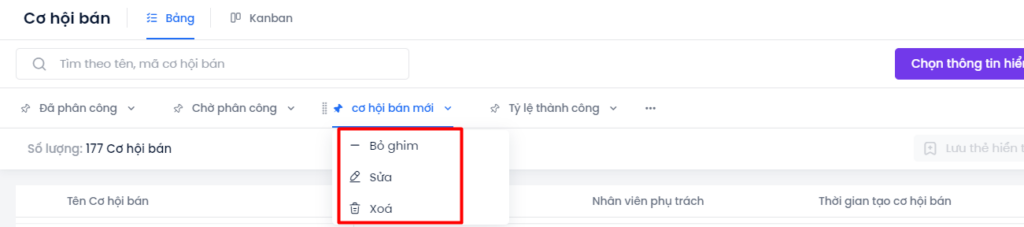
Lưu ý: Hệ thống cho phép ghim tối đa 9 thẻ
Sửa thẻ hiển thị
Tại thẻ hiển thị lựa chọn, người dùng click vào biểu tượng mũi tên và lựa chọn Sửa.

Người dùng tiến hành sửa Tên và Cấu hình chia sẻ hiển thị.
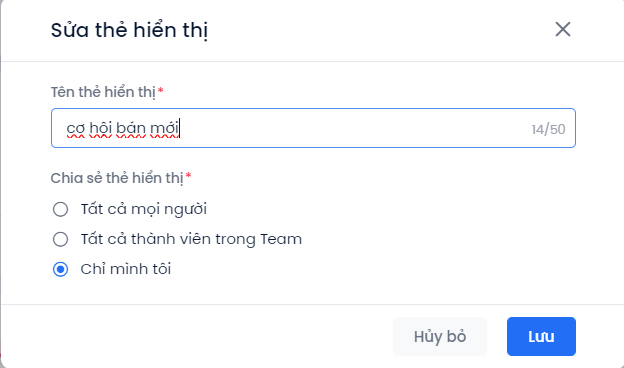
Xóa thẻ hiển thị
Tại thẻ hiển thị lựa chọn, người dùng click vào biểu tượng mũi tên và lựa chọn Xóa.
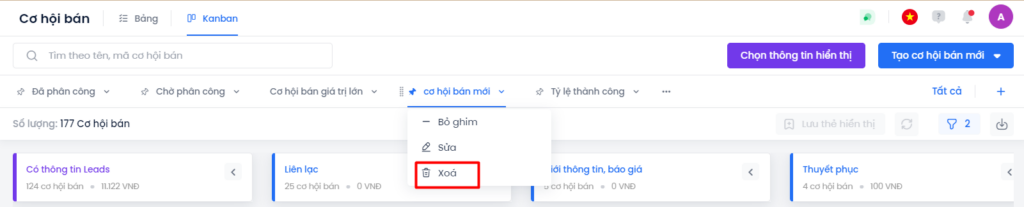
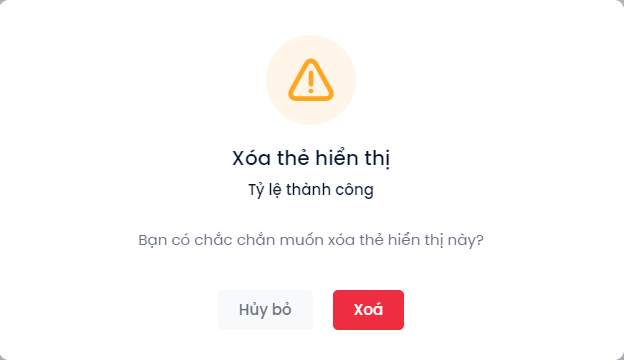
Khi lựa chọn xóa thẻ, hệ thống sẽ hiển thị popup thông báo xác nhận. Lựa chọn Xóa hoặc Hủy bỏ để hủy thao tác.
Lưu ý:
- Chờ phân công và Đã phân công là 2 thẻ mặc định tạo từ hệ thống nên không thể sửa, xóa. Người dùng chỉ có thể thao tác đặt làm mặc định với 2 thẻ này.
- Riêng đối với thẻ Đặt làm mặc định, trước khi xóa người dùng cần lựa chọn 1 thẻ khác làm thẻ mặc định mới.
5. Quy tắc vận hành
- Giao diện mặc định theo View của Quản lý sẽ hiển thị toàn bộ quy trình bán hàng và cơ hội bán.
- Giao diện truy cập vào mục Cơ hội bán sẽ mặc định hiển thị 2 thẻ là “Đã phân công” và “Chờ phân công”.
- Hệ thống hỗ trợ ghim tối đa 9 thẻ hiển thị, trong đó màn hình chính hiển thị tối đa 6 thẻ đã ghim.
- Không thể chọn chạy 2 thẻ hiển thị cùng 1 lúc trên giao diện.
6. Các câu hỏi thường gặp (FAQ)
- Hỏi: Có thể xóa thẻ “Chờ phân công” hoặc “Đã phân công” không?
Trả lời: Không. Không thể sửa hay xóa 2 thẻ này do được tạo mặc định từ hệ thống, người dùng chỉ có thể đặt 2 thẻ này làm mặc định. - Hỏi: Xóa thẻ đã Đặt làm mặc định như thế nào?
Trả lời: Cần lựa chọn 1 thẻ khác làm mặc định trước khi tiến hành xóa thẻ mặc định hiện hành.