Định nghĩa: Push Notification là một kênh kích hoạt (activation channel) cho phép doanh nghiệp chủ động tương tác với khách hàng đã cài đặt ứng dụng, thông qua các thiết bị di động, dựa trên hành vi và trạng thái của từng khách hàng trong CDP.
Lợi ích:
Tiếp cận tức thời theo ngữ cảnh hành vi: Thông báo được gửi trực tiếp đến thiết bị cá nhân của khách hàng, cho phép doanh nghiệp phản hồi ngay các tín hiệu quan trọng như bỏ giỏ hàng, ngừng tương tác, hoặc ưu đãi giới hạn thời gian.
Thúc đẩy hành động ngắn hạn có thể đo lường: Push phù hợp với các kịch bản yêu cầu phản hồi nhanh (conversion, re-engagement), giúp rút ngắn khoảng cách từ hành vi → hành động → doanh thu.
Hiệu quả chi phí trong quy mô lớn: Việc sử dụng các dịch vụ trung gian như FCM (Android) và APNs (iOS) cho phép doanh nghiệp triển khai push ở quy mô lớn với chi phí hạ tầng thấp, tập trung ngân sách vào tối ưu nội dung và chiến lược kích hoạt.
2. Giải thích Thuật ngữ
Hiện tại, hệ thống hỗ trợ các hình thức thông báo sau:
Basic: Thông báo tiêu chuẩn phục vụ các kịch bản kích hoạt phổ biến, hỗ trợ trên cả iOS và Android.
Carousel: Thông báo đa nội dung, phù hợp cho các kịch bản giới thiệu nhiều sản phẩm hoặc ưu đãi trong một lần tiếp cận, hỗ trợ trên cả iOS và Android.
Timer: Thông báo có yếu tố đếm ngược thời gian, phục vụ các kịch bản thúc đẩy hành động khẩn cấp (flash sale, ưu đãi giới hạn), triển khai trên Mobile App trong phạm vi nền tảng được hỗ trợ. Chỉ hỗ trợ trên Android.
FCM (Firebase Cloud Messaging): dịch vụ thông báo đẩy đa nền tảng của Google.
APNs (Apple Push Notification Service): : dịch vụ thông báo đẩy đa nền tảng của Apple.
3. Điều kiện tiên quyết (Prerequisite)
Phân quyền: Tài khoản Mobio phải được cấp quyền RBAC: JOURNEY_BUILDER > Marketing > Journey Builder > Omni-Channel Journey. Xem hướng dẫn Cấu hình phân quyền RBAC tại đây.
Dữ liệu đầu vào: Doanh nghiệp bắt buộc phải hoàn tất tích hợp SDK Mobio để kích hoạt và sử dụng tính năng.
4. Các bước thực hiện
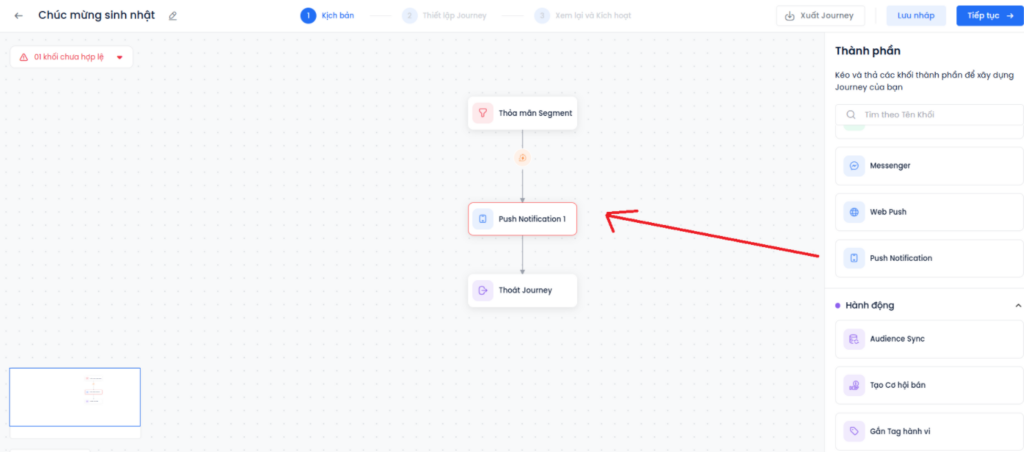
Bước 1: Khởi tạo khối Push Notification
Tại màn hình kéo thả Omni-channel Journey, người dùng kéo Khối Push Notification tương ứng vào luồng kịch bản Journey sau khi chọn được Đối tượng mục tiêu.
Click vào khối Push Notification vừa kéo để điền cấu hình nội dung thông điệp.
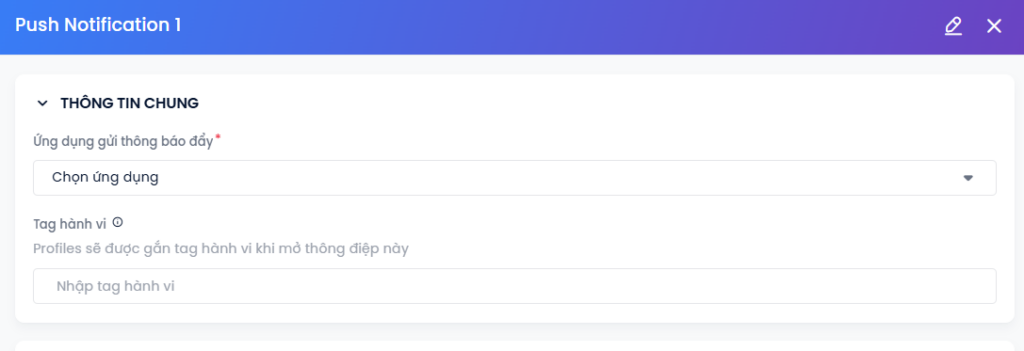
Bước 2: Khai báo thông tin liên quan
Chọn Ứng dụng gửi thông báo đẩy (required): người dùng chọn App đã tích hợp trên hệ thống
Chọn tag hành vi (optional, multiple tag): Profile sẽ được gắn tag hành vi khi mở thông điệp.
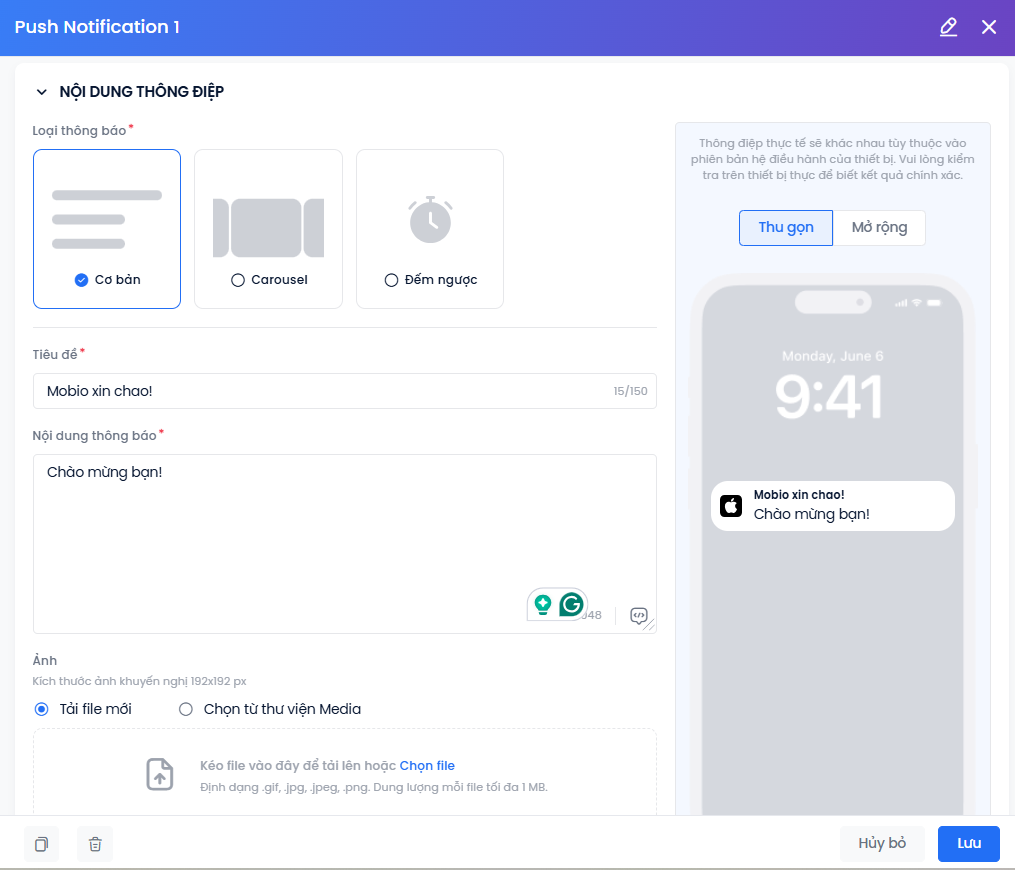
Bước 3: Nhập nội dung thông điệp
A. Loại thông báo cơ bản:
Người dùng điền những thông tin sau:
Tiêu đề: Tối đa 150 kí tự.
Nội dung thông báo: Tối đa 2048 kí tự.
Ảnh minh họa (Không bắt buộc): Chấp nhận tải file hoặc chọn thư viện.
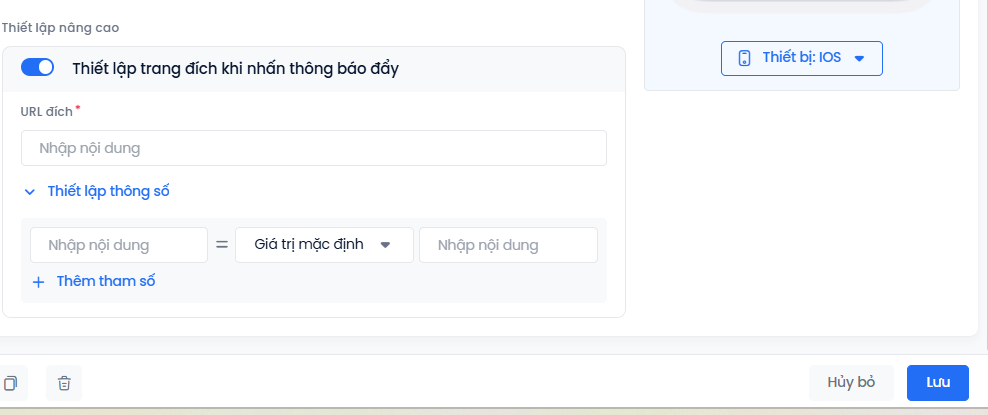
Thiết lập nângcao: Người dùng có thể thiết lập trang đích khi nhấp vào thông báo. Tại đây bạn có thể dẫn khách hàng tới một vị trí cụ thể trong ứng dụng nếu ứng dụng đã được cài đặt, dẫn lên App Store nếu chưa có app hoặc dẫn đến nội dung cụ thể (có thể cài đặt thêm tham số để cá nhân hóa trải nghiệm khách hàng).
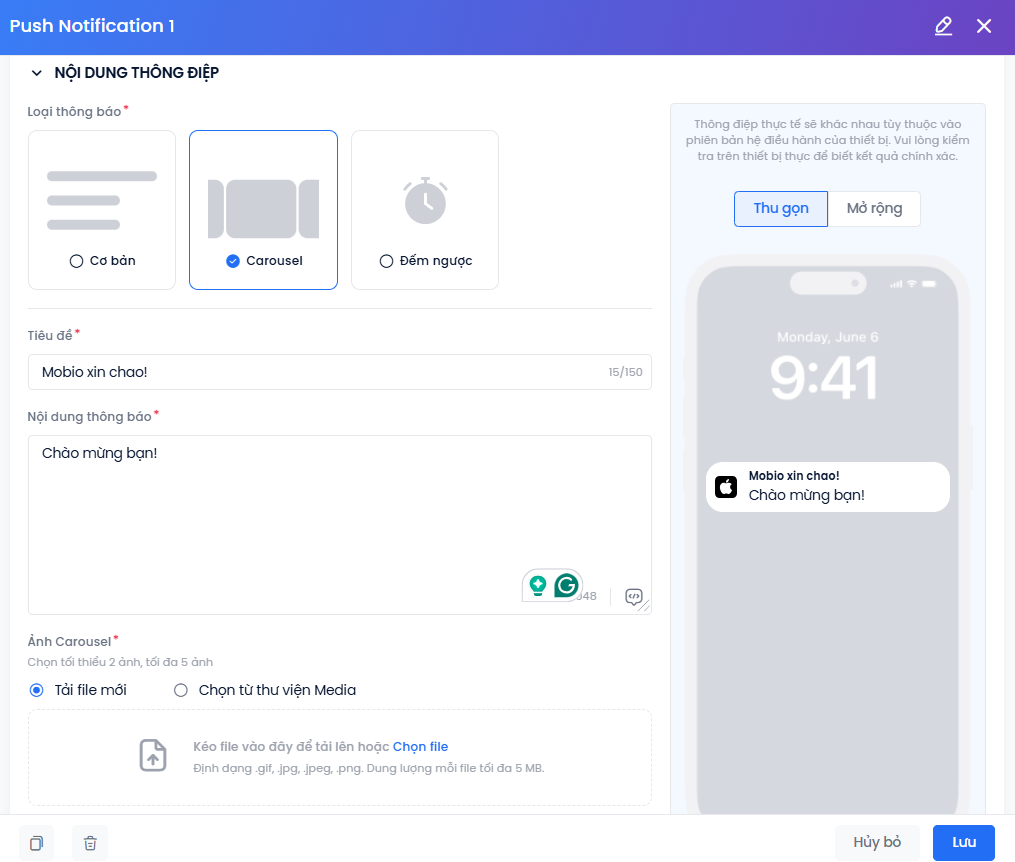
B. Loại thông báo Carousel
Tương tự như Basic (yêu cầu Tiêu đề và Nội dung thông báo), nhưng tại khung Carousel bạn Bắt buộc phải cung cấp Ảnh hiển thị.
Yêu cầu số lượng ảnh cho băng chuyền: Tối thiểu 2 ảnh, Tối đa 5 ảnh.
Cấu hình hiển thị ảnh (Fill/Fit inside) sẽ được áp dụng đồng bộ cho tất cả các bức ảnh đã tải lên.
Thiết lập nâng cao (Link điều hướng): Cài đặt tương tự chế độ Basic.
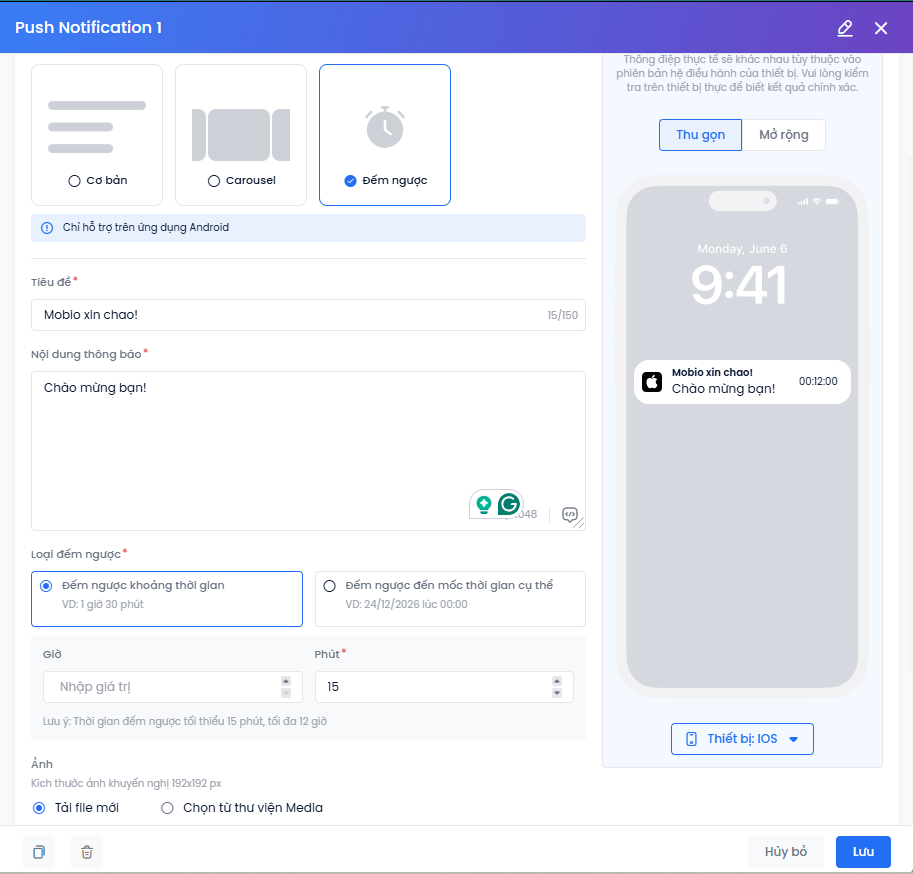
C. Loại thông báo Timer
Khác với 2 thẻ trên, Timer focus vào cài đặt báo đếm ngược thời gian. (Lưu ý: Countdown là dạng Push effect, Live countdown thời gian thực có thể không đảm bảo do giới hạn của từng hệ điều hành máy).
Bạn vẫn nhập Tiêu đề, Nội dung, Ảnh và Link điều hướng tương tự Basic. Tuy nhiên cần cấu hình thêm trường Kết thúc.
Khái báo định mức Kết thúc theo 2 hình thức:
Duration (Khoảng thời gian): Bạn nhập vào thời gian kết thúc theo đơn vị giờ/phút. Limit tối thiểu 15 phút, tối đa 12 giờ. Trạng thái đếm ngược bắt đầu tính từ khi noti được gửi đi, hết mốc này noti sẽ tự biến mất.
Tới mốc thời gian (Mốc cố định): Ấn định cụ thể giờ. Hệ thống lấy mặc định là giờ theo timezone của profile nhận (Ví dụ chọn từ 00:00 – 23:59). Cực kì hữu ích cho Flash-sale 22h tối.
Bước 4: Bấm Lưu để hoàn thành cấu hình.
5. Quy tắc vận hành
Phụ thuộc vào sự cho phép của khách hàng (opt-in): Push chỉ có thể được gửi tới các thiết bị mà khách hàng đã chủ động cho phép nhận thông báo, và trạng thái này có thể thay đổi theo thời gian.
Rủi ro làm giảm trải nghiệm nếu sử dụng không kiểm soát: Việc gửi thông báo không đúng thời điểm, không đúng đối tượng hoặc với tần suất cao có thể dẫn đến opt-out (customer chủ động tắt thông báo app), giảm mức độ tương tác và ảnh hưởng tiêu cực đến hình ảnh thương hiệu.
6. Các câu hỏi thường gặp (FAQ)
Hỏi: Tại sao tôi không gửi được thông báo cho khách hàng đã cài App? Trả lời: Cần đảm bảo tài khoản của khách hàng đó đang ở trạng thái cấp quyền nhận thông báo (Opt-in). Trạng thái này có thể bị khách hàng thay đổi theo thời gian.